|
|

楼主 |
发表于 2009-5-9 17:16:43
|
显示全部楼层
来自: 中国北京
魔方动画制作过程
 4 ^* l) r8 X6 S' x0 S* s1 f1 G
3 O, ^1 \8 f9 _1 F: ]3 }+ u
7 x9 g% C" q ~
$ _' b4 N0 }, m; e* h# d+ z3 v1:这个魔方如果用仿真做的话会非常麻烦,意义也不大,我各个也比较怀疑能否实现仿真,我这里就介绍怎么用动画来实现魔方的运动。" X: ~, V% @4 N8 a
因为SW的动画和仿真是一体的,所以如果单纯使用动画的话,就不需要约束之类的东西。SW的各个约束在动画时会自动识别为各种运动副。
* N; }" a, Z( ?- r3 _这里纯粹使用动画来做,所以先把所有约束都删除处理,固定零件只要支架一个即可,因为零件在动画时也不需要关联,所以建议最好锁定所有零件的关联。+ H% h, S+ f5 J9 v2 X6 Z9 S1 U9 Z

$ S6 \. ~" C3 b4 t$ b% E$ L- y2 Y: r- _: N2 G. t, }$ R6 ~
2:进入“运动算例”后,可以看到最左侧有一条竖线可以拖动的,制作动画的时候完全考拖动这条线来实现零部件的运动的。如果是做仿真的话,这条线会按照给定的参数自动往后走,而做动画就需要手动来移动他。% J) U# A; s; U, m* r5 v
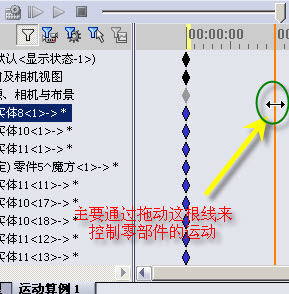
2 A5 e K7 o/ y3 x+ E% T3:按下图操作。
5 ^* C' q l7 T" c/ U; L G

. a: ?: b3 ~* k6 v9 s: M继续按下图进行操作,就可以实现最上层的9个零件在0-2秒的时间内旋转90度。- n% \3 v6 Y6 O/ y" [" ^

& ^ o7 \6 o& u3 @4:在进行下一个运动之前,前把所有未运动的点都移动到2秒这个位置。移动的过程我们可以理解为复制、粘帖的过程。
" L& d* L. w$ Y. h+ t3 j5 d( F( Y如果不移动这些帧,会导致后期零部件运动紊乱。我们只能通过控制相邻的两个帧的零件位置来控制零件运动,也就是说相邻的两个帧零件位置一样的话,就表示不运动,位置发送变化了话,他就会把变化的过程均匀的分布到这段相隔时间内。
# Y0 ?& A3 q% s' S: S, z总之这里就是把所有还停留在0秒位置的蓝点都移动到2秒位置来。/ G: v9 K. j* t) _6 C* v
& ^6 X; f5 r% [! \ C0 t# x
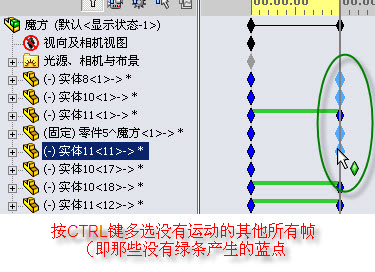 {% h5 E: `) W2 H
5:接下来先把竖条拖动到2秒之后的位置,比如4秒,再利用CTRL键多选选择两层魔方零件,同样的方法进行旋转,运动的零件也会自动的生成绿条表示其运动。
' l$ l. x9 y5 [$ [
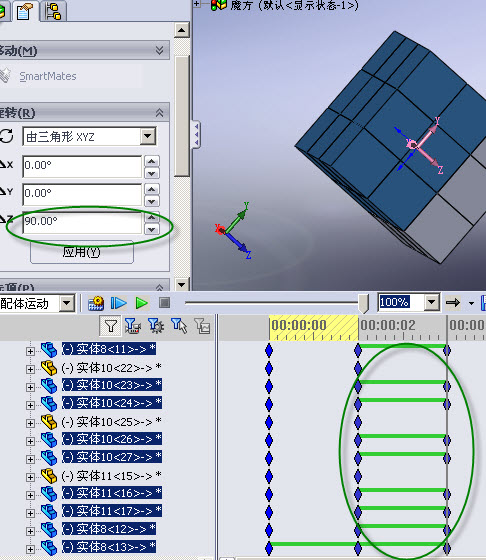 ' ~ N: f- [* a" ^
6:同第四步把未运动的帧都移动到4秒位置,对于0-2秒运动过的零件不能拖动,只能使用复制粘帖来实现,要不然会导致已有的运动走形,变成不是我们需要的动画了。' p0 S9 s0 {2 i. P, |3 J& r5 g; X
 5 c: X0 w0 t* D3 |. E" h
7:接下来同样的先拖动竖线到4秒后的位置,然后CTRL键选择中间层的零件,选择90度。如果还想继续做动画的话,可以继续重复第六步的操作,复制帧到现在的结束位置,然后继续,如果不再继续做动画的话,就可以结束操作了。8 H% {; h, b+ o% p$ s) Z. E
/ _4 Z" \" ?$ y' K2 P1 O. @9 j
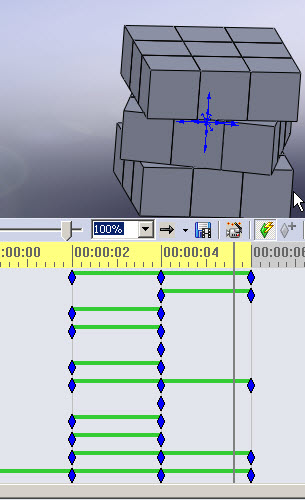 9 X" M1 Z) C7 ^$ w# R7 H+ R
8:最后顺便介绍一下如何控制视图方向。一般动画视图方向都是默认为轴测的,如果想改变这个位置的话,可以按下图所示进行修改,不做详细介绍了……
+ l+ ?0 g, s0 [) A2 h. Z, F/ _5 s

' N h# n$ v+ R# G) M! ^0 D. j9 \: S' ~, D) o6 x5 ?
, `& I. V; A& I6 N4 ^7 E6 V
4 M: t+ t3 I. l* [6 X[ 本帖最后由 li5jun1 于 2009-5-10 09:25 编辑 ] |
|








 发表于 2009-5-9 16:37:57

 ,以下作品最大的缺点:没有加颜色……本人添加颜色失败
 一个装配内多个同一零件的面改颜色都一起跟着跑……