|
|
马上注册,结识高手,享用更多资源,轻松玩转三维网社区。
您需要 登录 才可以下载或查看,没有帐号?注册

x
近来有会员对CAD的批量打印感到困惑,特发此帖和大家分享!0 g" |5 s( \5 y2 L5 i- b6 c% T; i
" o) x6 @4 x; L
CAD2002开始其实就有批量打印的功能了,只不过2002是在安装目录下启动batchplt.exe后执行的!: r& H) f( Z/ B1 C
2004虽然也保留了这个功能!但增加了更强劲的“发布”命令了!3 |; @, v+ `& Z0 q- i
2005、06、07都沿袭了这个功能,并比2004更方便了!, n7 L+ J. n* n, j. F5 x+ L( m
) e: U7 F! M! G+ m: B) A
下面我用的2006的贴图,其他版本基本相同!(04稍有区别)3 V; S0 o8 F8 M3 V9 R
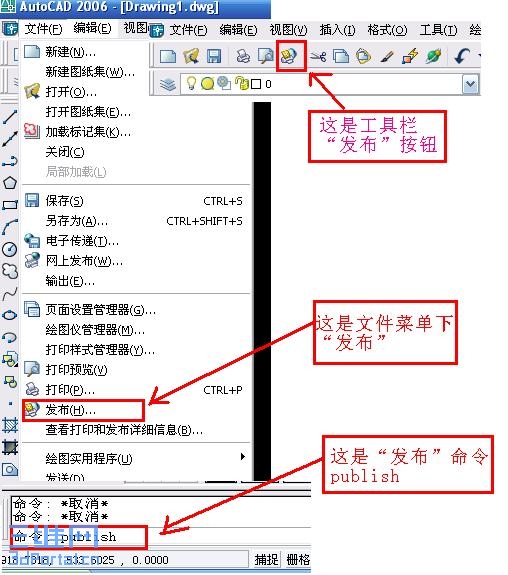
$ l/ w2 Z" o- y* b) d图1是打开方法!5 F) J: K, T& c
. O, w$ L0 X0 p4 q; I8 d$ `0 j6 |# J* U. K
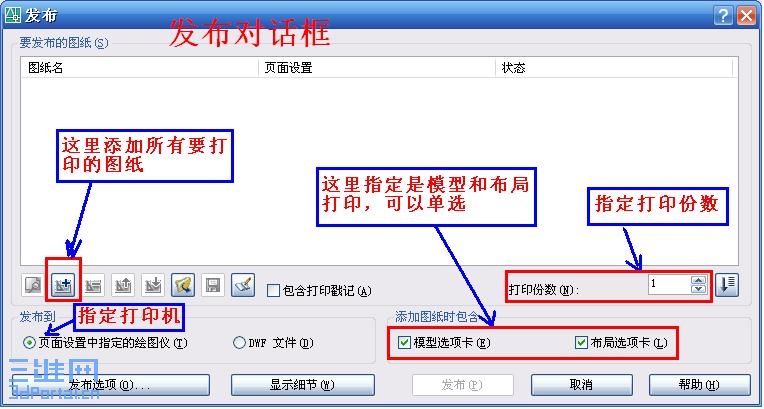
图2进行添加所有需要打印的已经进行了页面设置的图纸,并选好打印机,打印份数等!0 B& z# w9 }& y( m
& Z A) N2 Y- i8 H2 J* x+ J
 0 }! N9 _+ Y0 e' N7 ~6 l
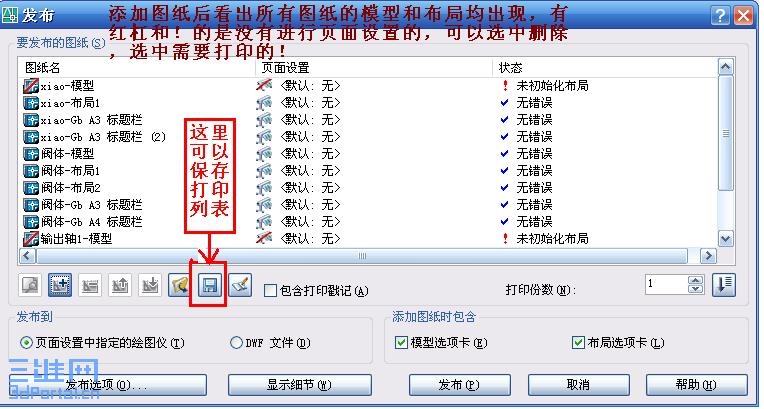
) x3 w1 g M9 M) L6 o4 v2 v* J j图3选好的图纸如有没有页面设置的会有红杠和红感叹号!这些可以在图4中删除!
& E% ^, P) M0 E, r, f+ K) n# Y并且可以保留下来!以便下次使用!
3 C( s5 |- c+ K% M8 o! ^# h7 f8 O9 d0 @+ J3 y* ^& G4 d) v. w5 ?
' a. D3 E( ~! d& N
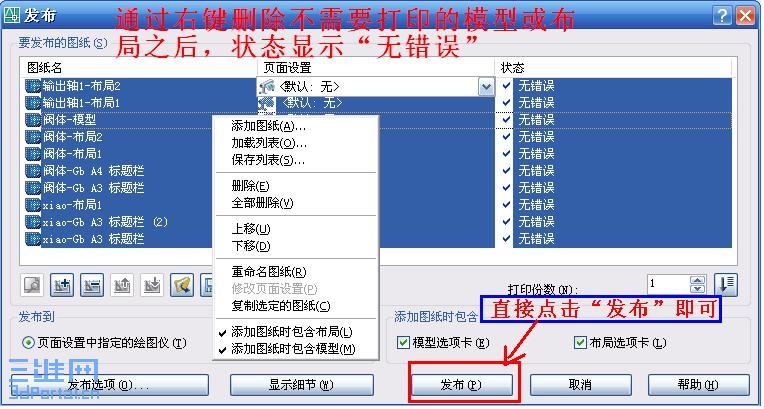
/ z: B$ H5 y- C6 M1 u0 e$ J图4删除不需要打印的,指定份数直接“发布”即可!8 h/ O) g' W7 }+ n
这时你看到你设置好的会一起打印出来!
Y+ U: J0 j+ L0 p) S0 ]4 ^0 }. ~0 ~: l, l$ a7 p
! @' g* k# \4 M7 r( V# A$ y
! D" F. q) |, _- p6 V3 j" [8 B
' D( d9 m8 {* Q! ^& @- q6 F) M. ?1 x' ]4 M- b
[ 本帖最后由 ★新手★ 于 2007-1-4 21:32 编辑 ] |
-
评分
-
查看全部评分
|






 发表于 2007-1-4 20:39:16
 发表于 2007-1-4 23:59:22

 楼主
楼主
 ,不知道为什么?