|
|
 发表于 2008-7-23 19:41:35
|
显示全部楼层
发表于 2008-7-23 19:41:35
|
显示全部楼层
来自: 中国河南安阳
这是你的原帖
+ |6 @- J: p! b' J3 h* P
/ g! H: n. R, V% O; G! J) H, K8 e
( ~: y- [4 w5 `1 V这是我的问题:
* [9 E! b- _) _$ z( b7 F, N7 y+ k4 x/ K
不知道楼主在一张图纸到底设置几百个图层?这几百个图层有何作用?& s' F" Y6 e$ a9 i4 D
6 |" P9 _4 a2 x% V& s可否上传一张像你说的“一些图层需要经常关闭、锁定等操作”的图纸、并指明那些图层需要经常关闭、锁定等操作,并说明为什么这些图层需要经常关闭、锁定等操作。让大家开开眼界 谢谢# X7 |' q4 Y$ x4 m' W1 @
) y, ]/ f2 Q+ Q2 K2 T
好比医生给人看病吧,应该观其色,看其行,加上现代化的仪器设备,经过会诊才能有初步的治疗方案,对吧
. E. F2 R {4 @8 I
这是我等了23天你的回复贴
6 u @+ S3 Z1 D& ]! x: H9 O d. Y% g: [! [( X( \. R; J( Z; N
, F9 p# l7 s- R' Y, S
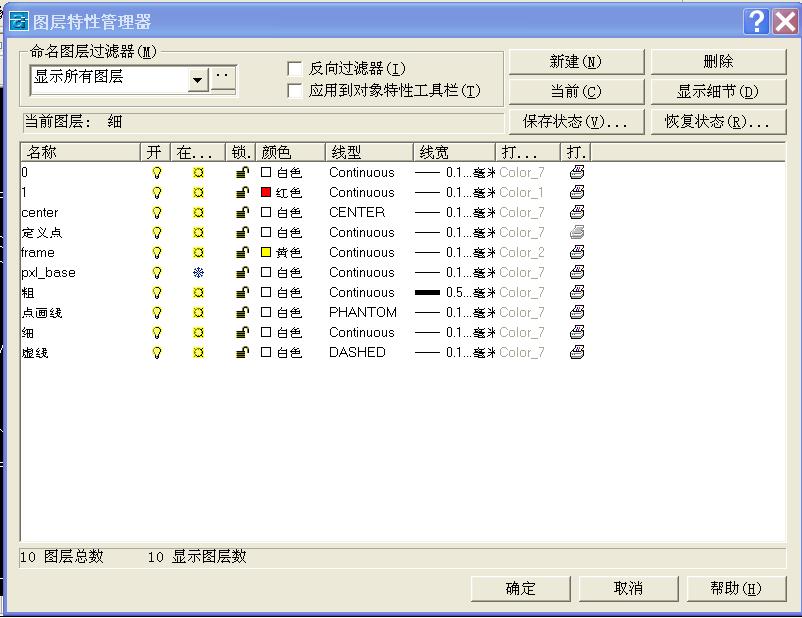
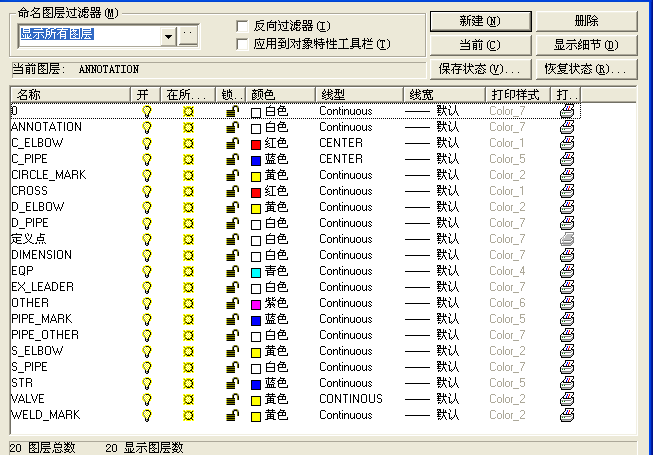
我公司采用三维工厂设计软件建立项目模型, 然后用PLANTWAVE来出剖面图, 由于是自动生成, 所有图层很多, 通常需要将H开头的层和View层关闭, D或S开头的层频繁的锁定和打开, 还有OTHERS等层操作也很多, 所以想用过滤器的办法实现,附件中的文件是处理后的文件, 开始剖出来的图层比这要多.
( E( w2 M7 X0 u9 n' L( w6 Y4 x
首先,对你的发帖极为反感,已有几位版主对你以前的帖子提出过疑义,原因很简单:主题不明、故弄玄虚!就拿本例来说吧,开始发帖“我有一些图层需要经常关闭、锁定等操作,一个一个作太麻烦,怎样设置图层过滤器???”,鬼才知道你使用了什么软件,究竟是如何设置?要不是我的一再追问,有谁能知道你使用什么“三维工厂设计软件”“PLANTWAVE”软件,所以大家的回复都不能令你满意,也不可能令你满意,说不定你还偷笑 ,对吧?还是我举的例子:假如一个没病的人去医院让医生给他看病,嘴里一直说我不舒服,医生的一番检查给你留下的印象是这医生真傻,我没病你都看不出来 ,对吧?还是我举的例子:假如一个没病的人去医院让医生给他看病,嘴里一直说我不舒服,医生的一番检查给你留下的印象是这医生真傻,我没病你都看不出来 。楼主要是你遇到像你这样的发帖者,你该如何回答,你有何感想?是认为他水平很高,高处不胜寒?还是认为有点......----连问题都不知道怎么提问? 。楼主要是你遇到像你这样的发帖者,你该如何回答,你有何感想?是认为他水平很高,高处不胜寒?还是认为有点......----连问题都不知道怎么提问?
5 w+ ]$ c& w' w8 @, b; x) x) V1 x) g5 x' A, r
第二、我就你在23天之后给我的回复作一番评述9 D) ^ E! A1 B) |
4 B, @% K8 ~/ \) |我的问题“可否上传一张像你说的“一些图层需要经常关闭、锁定等操作”的图纸、并指明那些图层需要经常关闭、锁定等操作,并说明为什么这些图层需要经常关闭、锁定等操作。”你的回复出乎我的预料,我还以为有上百个图层呢
& S* W1 ?3 ^) W: M这是你上传图纸的图层设置:
) n! H A$ l" l: V& ~
& F! I% `/ r8 E t7 I; p+ @- \
3 B2 R" P. G+ i3 A" @1 w" a“附件中的文件是处理后的文件, 开始剖出来的图层比这要多”干吗不上传图层多的图纸,这样不更能显示你的水平吗?让大家看看你设置图层的水平有多高呗titter 。你说的“频繁的锁定和打开”究竟有多吗的频繁,1秒钟1次、10次、还是100次?:lol: 在一位会员提问“难道使用Microstation建模?”(此帖被我删掉了,我说过不允许其他会员回帖)看看你的回复“不是用Microstation出的, 是用Autoplant建模, 然后在Plantwave中剖切的, 原始的出图, 图层更多,而且尺寸比较乱,”这里又冒出来Autoplant,难道就不能一次表达清楚。有点搞不明白是你在提问还是别人在提问?:lol: “尺寸比较乱”比较乱只说明你的设置有问题,需要进一步提高自己设置图层的水平 这里你会问了“你说说怎么设置合适吧?”告诉你:多看看帮助文件,等看明白了,就觉得尺寸标注不乱了:lol: 。 这里你会问了“你说说怎么设置合适吧?”告诉你:多看看帮助文件,等看明白了,就觉得尺寸标注不乱了:lol: 。
* j+ {$ e1 A9 n9 L' j- d
2 j4 F9 a4 M$ C5 `5 n, \% B我们在来看看你的金典帖子:( h5 W5 q: P% p4 ^$ v) D
3 n0 l! m: M, J, q! D直线相交 断开 :地址 http://www.3dportal.cn/discuz/viewthread.php?tid=522052&fromuid=50637,我还以为水平有多高,其实不过如此:lol:
' v9 H7 A+ x4 }+ y# N! Y6 {8 @& U4 j2 O, U* H
* f* Q; _9 v) o8 c* q3 O
第三、关于你发帖子的处理意见3 Z& @ w0 G$ ]$ w; R
/ I# Z* k) }% c) I5 p/ f! q! K4 L看看你的这个帖子:! {/ A X9 C; s; \$ K) N
4 }2 u, k" _' x9 d9 u& I1 \) C字体出现???:地址 http://www.3dportal.cn/discuz/viewthread.php?tid=222119&fromuid=50637
1 ~' l/ ] B# i7 k2 G* s/ e8 c* ~. L) F7 j# I& {" h* n
为了解决你“信口道来”的问题浪费了我29个小时的时间,我说过我可是认真的:handshake ,29个小时扣除了你30三维币,23天该扣除你多少?:ang:* o3 r9 o) M" D! p
4 O( m B- `. h& k6 P这是我第三次给你讲道理,不会有第四次的,我没有这样的时间了,请你记住:handshake! V8 W5 v* A6 c, s
$ R1 C1 P% e% s* e# }1 m; T8 {: }7 T. G8 p
再发现类似的主题,一次扣除50三维币!3 c$ q$ }) Y S' Z n
( ^& X* ^9 p4 L M. d |
|








 发表于 2008-2-24 09:09:31
 楼主
楼主