|
|
 发表于 2011-12-4 13:02:01
|
显示全部楼层
发表于 2011-12-4 13:02:01
|
显示全部楼层
来自: 中国广东惠州
本帖最后由 fsjt 于 2011-12-4 13:15 编辑
* J: f, g0 A# x, r3 R+ V& L
1 g! M9 Z7 K' `) Q- F5 Z* |- Y转载
% E- ?0 f5 @- v$ Q2 B8 h/ y! QSolidWorks放大镜功能无法在开启OpenGL功能时启用方法: H) Q- R/ v( O; D8 e* d
: o# ~6 V: t" D1 q" N
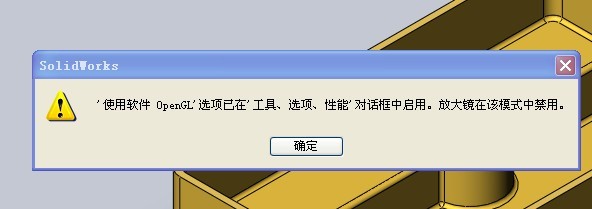
一、在SolidWorks 2009中使用放大镜功能并出现如下提示框时,请关闭“使用软件OpenGL”功能即可+ e6 b9 W; O' f7 N9 Q% S
3 t; u k2 A2 V& q4 x; [' _详细的操作步骤如下:& G9 O, J' |$ B# h& c
1、开启SolidWorks,此时不要开启任何的SolidWorks文件,如下图:
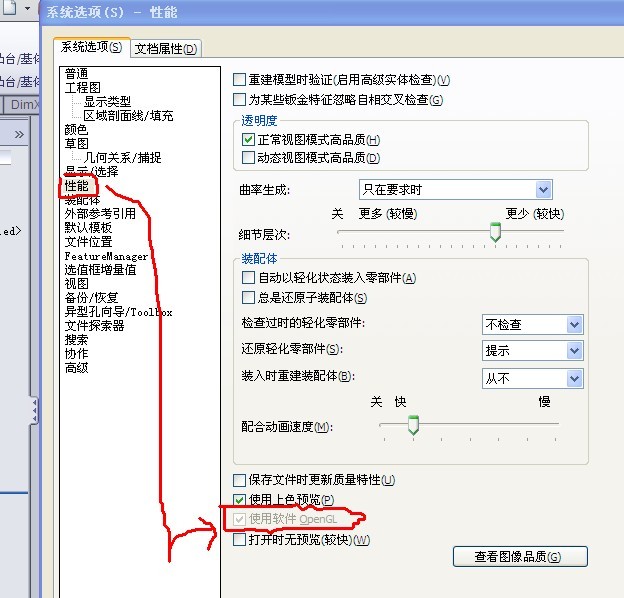
9 w$ a+ J5 y" _! I1 X0 Z2、在“系统选项”>“性能”选项卡中,取消选中“使用软件OpenGL”选项前的复选框,然后单击“确定”。2 q$ b! X$ o7 D& ^
3、再次打开SolidWorks即可使用放大镜功能
8 ~( Z8 L; ]/ L/ g二、如果“使用软件OpenGL”选项已勾选且呈现灰色,以致于无法取消勾选该选项,则该状况通常是由如下原因造成的。' 8 G1 E, M# x) J# |
1、如果在 Windows 显示属性中的「设置」>「高级」>「疑难解答」中,硬件加速滑动杆设定在小于「最大」的位置,9 @- b+ Z1 w; C0 P s) V; }! T
就会造成在 SolidWorks 中强迫开启「使用软件OpenGL」。 如果硬件加速滑杆造成此问题,则在 SolidWorks 7 j5 \# V( j* P' R) h( X) }' _
关闭时,将滑杆设定至「最大」的位置,然后重新开启 SolidWorks,将使“使用软件OpenGL”设定可供选择。* _! f; ]5 A6 J9 m6 G
5 S ^/ J* Q- v+ O7 w V+ ?' P9 Y2、如果硬件加速滑动杆不是造成“使用软件OpenGL”无法变更的原因,则通常表示显卡不支持硬件加速,或不支持目前
' o2 _0 D" |$ m' y* |: H7 G 分辨率、色彩质量、屏幕刷新频率等。2 A0 s J! w, z0 E; I& a
三、如果采用的显卡不支持OpenGL。当SolidWorks检测到 Intel 显卡时,会强迫 SolidWorks 进入软件OpenGL 模式," d6 G. f6 a5 ~& w+ P: ^, X5 M: E
这表示 SolidWorks 在执行大多数图形计算时,使用的是软件程序,而不是显卡。
+ e5 Z, C* { i4 [ SolidWorks官方并不建议将它们搭配SolidWorks 使用。此时,放大镜将无法使用。 |
|