|
|

楼主 |
发表于 2011-11-2 14:35:11
|
显示全部楼层
来自: 中国陕西西安
本帖最后由 xiaojunxue 于 2011-11-2 14:36 编辑
! t M( i$ X4 D3 k2 R
* ]$ j) [/ B$ P4 A3 t* V7 C, F刚在网上找的,还没细看,先发上来,大家一起学习一下。
4 w3 M( Q+ k5 @. [2 o/ B0 f《定制SolidWorks符号图库》转自科学网,作者:herewhere
D0 l0 f( ?. h4 iSolidWork是具有强大的三维造型能力的三维机械设计软件,但在具体的运用中,经常出现多种符号不符合国家制图标准要求以及常用符号没有定义的情况,从而影响了工程制图的效率。遇到这种情况只有用绘图命令手工绘制各种符号,这种方法不但影响了工程图的出图速度和质量,而且因这些所谓的符号与标注文本脱离,在工程图调整过程中会脱离原所需位置,使工程图修改很不方便。笔者通过对该软件符号定义的探索,发现软件的符号库完全可以自定义,通过自定义,完全可以定义国家标准的各种符号。
5 F! }* D& y' n, P一、实现基础7 h9 u; U8 Q3 M, U8 w0 E/ e* l7 ~
该软件的符号库定义保存于..\lang\chinese_simplified\gtol.sym文件中,软件每次启动系统自动加载该符号库。该文件为纯文本文件,其内容分两部分:第一部分为语法介绍,第二部分为使用以上语法定义的各类符号。语法介绍包含5种基本的绘图命令:直线LINE(x1,y1,x2,y2),圆CIRCLE(x,y,r),圆弧ARC(x,y,r,a1,a2),文字TEXT(x1,y1,x2,y2,t),填充三角POLY(x1,y1,x2,y2,x3,y3),所有(x,y)取值范围为(0,1),角度值单位为度。第二部分定义的各类符号,具体格式为:“#”后跟符号内部和外部类名,“*”后跟具体内部和外部符号名。其中内部名称作为软件内部索引值,不能重复。外部名称则显示在软件“符号输入选择提示栏”供使用者选择。符号绘制的各种命令在符号名之后,每条指令占一行。符号类名和符号名都可以自定义。软件中已有的各种符号正是通过以上5种命令绘制出来的。用户只要遵守以上规则,就可自己建立各种自定义符号。' e0 R1 T8 s' E x, |3 y, Q
二、实现途径
9 M& |& E4 E8 x2 E
+ c5 ^. p" h2 X, h$ T/ F) R& l
5 ]+ J1 _7 V7 X, F. r1 [0 ~+ w5 g' z5 z% z
图1 True Type 造字程序
% X ?% G6 T! [6 s" Z8 N9 n8 B
# Y: a- C; ^( v) B3 Vhttp://blog.e-works.net.cn/images/e-works_net_cn/362262/20081411050330.jpg% T5 i' q7 K3 ~. M
* c- s4 u! y& a, D
图2 字符映射表程序
! e) n+ S/ f7 Q" Y& x/ k: S2 B3 M( T& o* X0 j T0 O! C1 y
9 O* R3 E$ n- \9 m; w+ c3 L& E
http://blog.e-works.net.cn/images/e-works_net_cn/362262/20081411053029.jpg
. R4 m3 ~6 ?7 G, w2 X: R" {图3 自定义的三面I形焊缝符号
$ M9 n4 u' N* U+ e( I$ k) a+ ?* x1 d# K
http://blog.e-works.net.cn/images/e-works_net_cn/362262/20081411055389.jpg- Q- W+ n1 Q1 X) M0 e0 }: m
. ?# |" O3 a+ J+ ?
图4 自定义符号实际效果
. j- F# I" G9 S5 z
( W, n: X* u" w! @/ Zhttp://blog.e-works.net.cn/images/e-works_net_cn/362262/20081411060792.jpg) N3 T& b* c* C0 a# H g
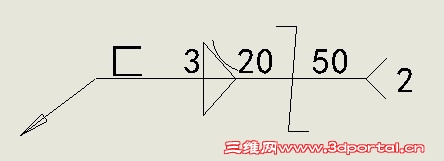
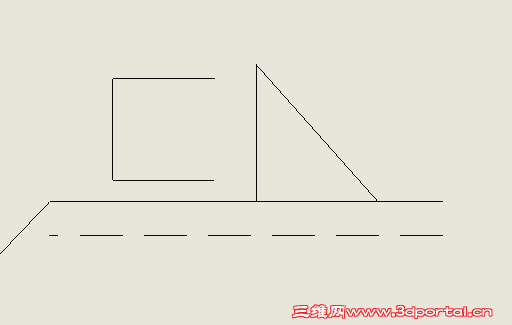
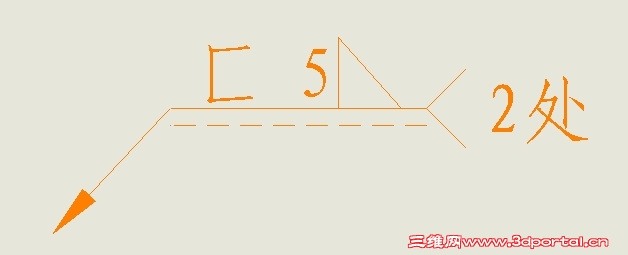
有两种基本的方法可以实现自定义符号。首先,可以使用直线、圆、圆弧、三角绘图命令来绘制所需的符号,例如:斜度符号“∠”为三端点为(0,0)(1,1)(1,0)的两交角直线,命令为A,LINE .0,.0,1.,1.和A,LINE .0,.0,1.,.0。不过很遗憾,因为使用这些命令所绘的符号线型均为细线,只能满足部分特殊要求,您如果不嫌麻烦,可以将一条粗线用多条间距很近的细线代替,也能实现粗线的效果。其次,可以使用TEXT命令实现各种有线型要求的符号。基本原理为首先使用Windows自带的True Type 造字程序(图1所示)绘制自定义符号,粗线笔画要粗,保存后退出。随后依次选择“附件→系统工具→字符映射表(图2所示)”就可以看见你刚才绘制的符号,选中它后复制,将其粘贴到符号库定义文件中的自定义符号的TEXT命令的字符位置,完成后保存为Gtol.sym。再次启动SolidWorks,你自定义的符号就会出现在备选框中(图3所示)。选自定义符号插入工程图后打印,直到满意为止。以后你就能自由使用你定义的符号了。图4是笔者自定义的几个符号插入工程图的效果。 |
|








 发表于 2011-11-2 11:10:00