|
|
 发表于 2011-7-18 19:27:23
|
显示全部楼层
发表于 2011-7-18 19:27:23
|
显示全部楼层
来自: 中国江苏南京
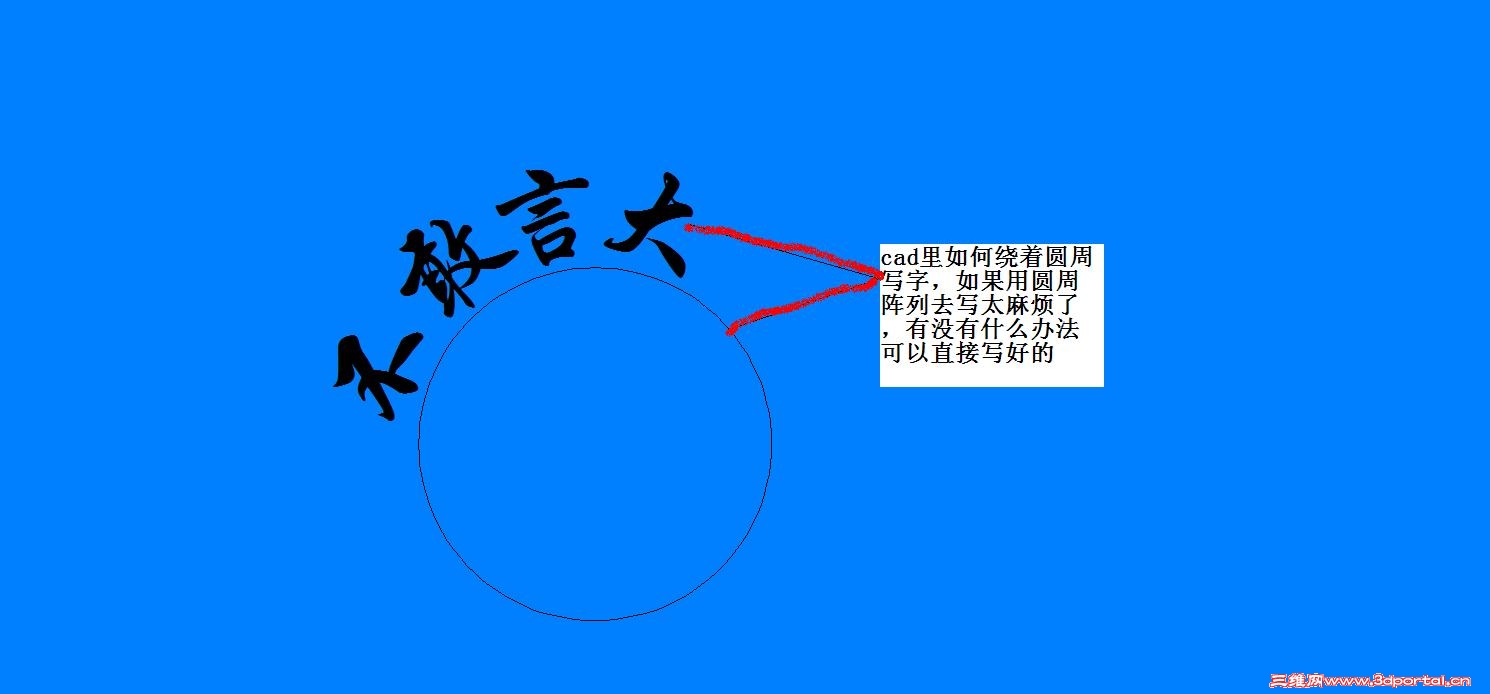
AutoCAD中的文字处理命令只能使文字呈直线状态分布。要想排出沿曲线分布(如环状分布)的文字,仅使用文字处理命令非常困难。此时如果使用测量命令(Measure),将会使问题变得容易。其具体实现步骤如下: / g# w# q8 }- G/ p. T
1.先用文本创建命令(Text)写1个字符,其插入点定义为中心或底边中心(在Justify子命令中选择Middle或Center),文字旋转角度定义为180。
/ a- R; l8 s' m* w 2.将上述字符用块定义命令(Block)定义为1个块,块的插入点就选择字符创建时的插入点。
/ l" u: R" v+ R% S+ V 3.用Pline命令绘制出文字分布的路径(如果是作圆弧或环状分布,则使用Arc或Circle绘制一段圆弧或一个圆)。
3 Y& H4 Y) S" E, ^9 G3 z5 I8 o 4.使用Measure命令,选取文字分布的路径,并选择Block子项,给出文字分布的间距后,便按此间距(曲线长度)逐一插入上述定义的块。
! M7 Q& I1 t$ m5 h# ^; U ^* d 5.使用分解命令(Explode)将插入的文字块全部分解。
: y8 d: V# @! a5 A. j. t/ I 6.使用文本编辑命令(DDEdit)逐个将分解后的字符修改为欲排列的字符串。
d; q t2 q! E# k- _6 ^% G 7.删除作为文字分布路径的曲线实体。
, h% b5 ~3 R" h0 y3 b 2 e3 u* }9 }0 C/ G
以上操作需要注意以下几点: 1 o, c- E( ?: q" G! K) g
第一,绘制文字分布路径时,要根据文字之间的间距(在响应Measure命令的"Segment length:"提问时,是指相邻2个插入点之间沿文字分布路径的距离)绘制足够长的曲线,并在第一个插入点之前增加一个字符间距长度的曲线,因为曲线端点处不会插入块。 w* m" Y# W- j) ]! n! d8 D
第二,在Measure命令中选取作为文字分布路径的实体时,选取点所在端即为字符块插入的起始端。按照文字自左至右的书写原则,选取文字分布路径实体时应把选取点放在其左侧。 7 z" m8 p$ a E) s
第三,在响应Measure命令的"Align block with object?< Y >"时,若采用默认值"Y",则文字将随分布曲线改变角度,保持与分布曲线垂直(这种情况下创建作为块的字符时,其旋转角度要定义为180°,否则插入后文字将会是倒立的); 若选择N,则所有文字都保持同一个角度(即定义块时的角度)。 / ~) _1 Q' a7 h" x$ B6 A! l, F
9 ?8 V9 v: V% E t4 T$ y! F: ]0 R0 O4 H* Q9 m' V9 [
以上处理文字沿曲线分布的技巧同样适用于各种图形,例如沿公路路线标注的里程桩符号以及一些由特殊符号组成的线型,但不能作为铁路线型,除非这条铁路是直线,因为插入的符号只能旋转而不能变形。 |
|








 楼主
楼主