QQ登录

只需一步,快速开始

登录 | 注册 | 找回密码

三维网

 找回密码
 注册

QQ登录

只需一步,快速开始

展开

通知     

全站
5天前
查看: 5880|回复: 31
收起左侧

[讨论] solidedge 实际使用技巧、经验

[复制链接]
发表于 2010-11-2 22:32:33 | 显示全部楼层 |阅读模式 来自: 中国广东江门

马上注册,结识高手,享用更多资源,轻松玩转三维网社区。

您需要 登录 才可以下载或查看,没有帐号?注册

x
现发起solidedge使用技巧的讨论帖子,目的在于收集大家在使用过程中的一些技巧性的东西以及有实际用处的知识、经验;
9 w& T+ \' ^# A$ x
5 p/ F1 j* y4 n- }$ l同时我们也会不断进行整理这些资料方便大家学习,同时也让自身水平不断提高,希望大家踊跃参加。
 楼主| 发表于 2010-11-2 22:33:00 | 显示全部楼层 来自: 中国广东江门
我先来一个,在工程图中,当我们需要对某个视图做一些辅助线之类的时候,就要选择进入到视图里面去绘制,
9 g4 q5 a8 H" w: D8 B这个时候做出来的才是1:1的效果,以及当我们需要移动视图的时候,这些辅助线也会同时移动
1.jpg
发表于 2010-11-2 23:07:36 | 显示全部楼层 来自: 中国广东江门
本帖最后由 5382834 于 2010-11-2 23:19 编辑
/ ~; W8 y/ A0 {: @3 |4 H  i1 z  E# G1 r) x8 b- s- |
我也有一个,才学到的,建模的时候,按F8可以将摆乱的视图放回到原来的默认轴侧图,可能这是快捷键中的一个吧,呵呵

评分

参与人数 1三维币 +1 收起 理由
3DST明明白白 + 1 技术讨论

查看全部评分

发表于 2010-11-3 09:25:16 | 显示全部楼层 来自: 中国北京
在Solid Edge装配时,只希望移动新装入的零件,不希望移动原有装配的零件时
  g' B! f% G" w5 S$ m左键点住新装入的零件,按住拖动,就是平移. u) G' W" b  a# O% B) P
按住Ctrl+左键就是旋转

评分

参与人数 1三维币 +3 收起 理由
3DST明明白白 + 3 多谢分享

查看全部评分

发表于 2010-11-3 09:25:52 | 显示全部楼层 来自: 中国北京
Solid Edge的草图直线命令,画完一根直线后,继续画还是直线,这时点击A,自动变成圆弧
发表于 2010-11-3 09:26:44 | 显示全部楼层 来自: 中国北京
当打开多个Solid Edge文件时,按住ctrl+tab就是顺序切换!
1 W' m5 T4 v+ ~如果是st3,会有图示切换效果,很不错
发表于 2010-11-3 09:27:47 | 显示全部楼层 来自: 中国北京
Solid Edge零件、装配环境下做剖面有2种
+ J+ Z+ G/ b# X' F- n$ Q一种是剖面,可以存在的,可以有多个剖面,工程图可以调用
0 m, M2 K( T; e0 R" a, [$ ^& l+ h一种是剪裁,只是为了看内部结构的,只能有一个
发表于 2010-11-3 09:28:24 | 显示全部楼层 来自: 中国北京
Solid Edge的模板在安装目录下的template下,可以直接更改0 ~/ v/ K' a* v- o+ S. ?: r8 Q
Solid Edge的许可可以在安装后复制到Solid Edge安装目录下的program,记住不是program files
 楼主| 发表于 2010-11-3 12:04:53 | 显示全部楼层 来自: 中国广东江门
本帖最后由 3DST明明白白 于 2010-11-3 12:11 编辑
, L2 J6 L" z( {' B* r; p- o6 X0 E5 r0 _9 U
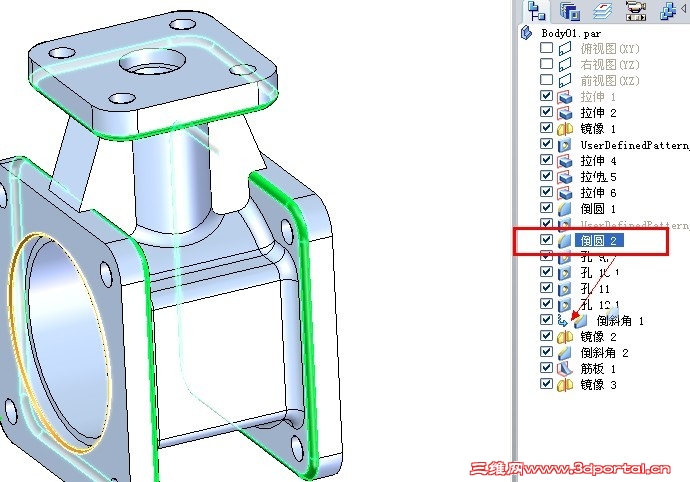
继续,在建模时,可以将特征树靠后的步骤向前移动,或者前面的步骤向后移动,前提此操作要考虑到对图形是否有影响;
7 D( ~7 a0 P' d有时候是很方便的操作
1.jpg
发表于 2010-11-3 15:31:29 | 显示全部楼层 来自: 中国浙江丽水
在一个零件中做与已有特征相同的特征时,可以直接从特征树里往绘图窗口拖就行。

评分

参与人数 1三维币 +3 收起 理由
3DST明明白白 + 3 多谢分享!

查看全部评分

发表于 2010-11-3 15:31:37 | 显示全部楼层 来自: 中国浙江丽水
也可以在特征树上找到需要复制的特征,右键选择“复制”,然后到窗口中粘贴
发表于 2010-11-3 15:33:50 | 显示全部楼层 来自: 中国浙江丽水
有时打开Solid Edge文件进行修改时,发现错了, 想退回,却发出那个返回的箭头已经是灰色了,也就是说无法恢复了。其实很简单,只要将文件另存为即可,然后会发现原来的文件(也就是一开始打开时的状态)还是好好地在那里。
发表于 2010-11-3 15:36:51 | 显示全部楼层 来自: 中国浙江丽水
想用一个模型文件来体现零件的毛坯和成品状态,简单的零件用Solid Edge操作起来很简单,特别是一些钻孔的零件,给出成品模型后,选择“简化零件”然后删掉孔。就成了毛坯的样子了,当然还需要删掉其它的一些特征就不多说了。0 S3 X3 Q) L9 m; M# P* g; [
然后在出工程图中就可以直接在视图中选择显示成成品(设计零件)还是毛坯(简化零件)了。
发表于 2010-11-3 23:14:52 | 显示全部楼层 来自: 中国广东江门
ST2工程图中投影角的设置方法:
6 K% [& H4 C7 ?0 q- M8 q+ `! }& h5 |; }! Q" d5 y' q
应用程序----选项----图纸标准
1.jpg

评分

参与人数 1三维币 +1 收起 理由
3DST明明白白 + 1 技术讨论

查看全部评分

 楼主| 发表于 2010-11-3 23:23:44 | 显示全部楼层 来自: 中国广东江门
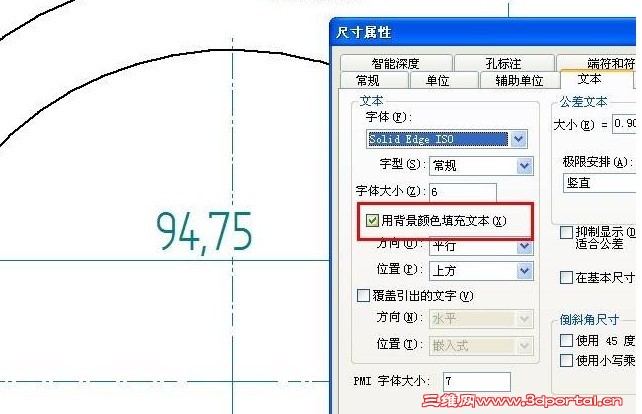
在工程图中,当标注尺寸与其他元素有相交的时候,可以用文字背景填充显示尺寸5 S) B2 I/ O  t7 ?3 j# V- E. N
选中尺寸--右键--属性
1.jpg
 楼主| 发表于 2010-11-4 12:03:06 | 显示全部楼层 来自: 中国广东江门
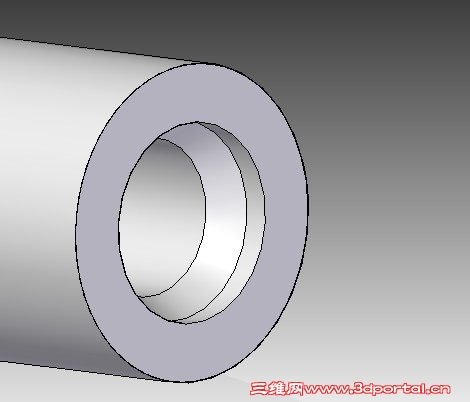
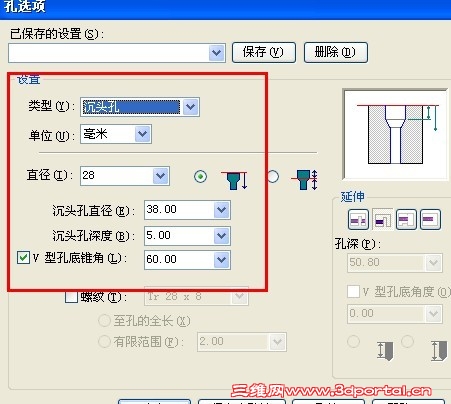
当内孔倒角为此类似的特征时,根据相应的形状可以使用沉头孔、埋头孔等快速做倒角
1.jpg
2.jpg
 楼主| 发表于 2010-11-5 12:09:59 | 显示全部楼层 来自: 中国广东江门
solidedge可以利用插入零件副本来调整模型的比例等参数
2.jpg
发表于 2010-11-5 14:30:24 | 显示全部楼层 来自: 中国湖北武汉
非常好,看了几个,其中就有俺不知道的   !
 楼主| 发表于 2010-11-5 17:01:14 | 显示全部楼层 来自: 中国广东江门
非常好,看了几个,其中就有俺不知道的   !$ Y- j$ ]/ m9 O& K8 e# o9 ^) N. H
eboyeboy 发表于 2010-11-5 14:30 http://www.3dportal.cn/discuz/images/common/back.gif
1 m' u, \  f& ~  v

0 s9 h( l+ [: n# I4 P3 o把你知道的也告诉下大家,共同进步
 楼主| 发表于 2010-11-6 23:15:23 | 显示全部楼层 来自: 中国广东江门
本帖最后由 3DST明明白白 于 2010-11-6 23:20 编辑
$ {: j! M" @- v9 H" b/ I
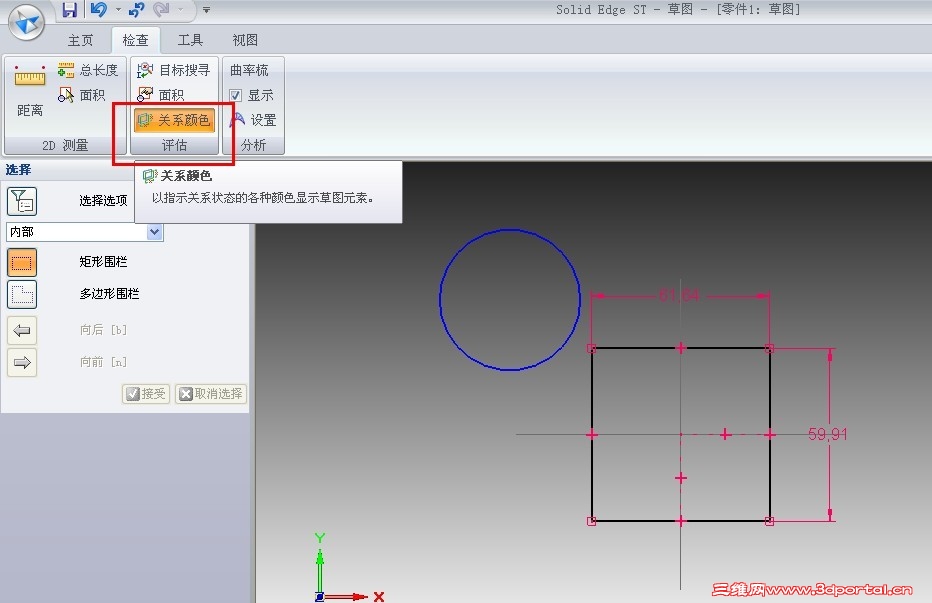
9 l/ x7 b. u/ G, K在做草图的时候,将关系颜色打开,可随时查看草图颜色并确定是否为完全约束。
1.jpg
 楼主| 发表于 2010-11-8 19:58:41 | 显示全部楼层 来自: 中国广东江门
工程图中装配清单可以随意设置显示全部组装零件清单以及子装配
1.jpg
发表于 2010-11-8 20:37:44 | 显示全部楼层 来自: 中国浙江丽水
大家一定要多注意,多使用右键功能。我到今天才发现,一个常用的功能明明就在右键里有,却偏偏舍近求远去找命令来操作,大家要引以为戒。
 楼主| 发表于 2010-11-9 20:31:26 | 显示全部楼层 来自: 中国广东江门
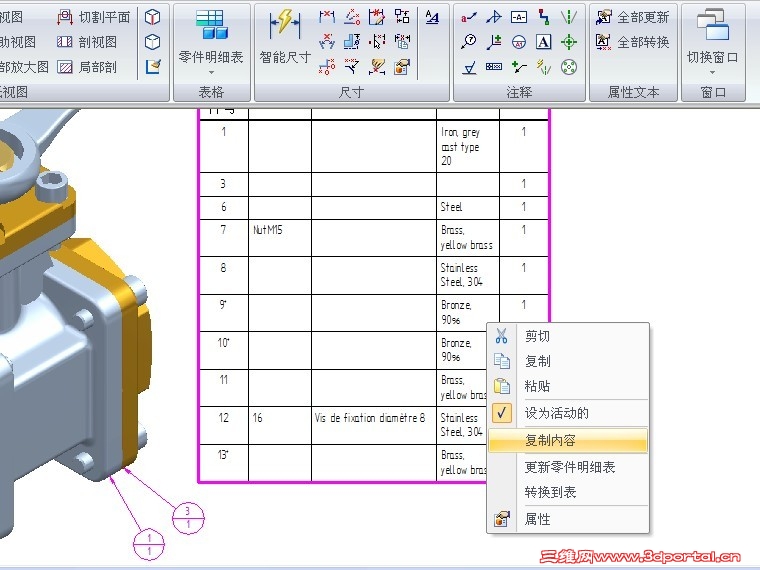
可以将零件清单中的内容复制到EXECL里面,右键操作,需要选择复制内容
1.jpg
 楼主| 发表于 2010-11-9 20:33:17 | 显示全部楼层 来自: 中国广东江门
在装配环境中也可以导出零件清单等4种数据到记事本
2.jpg
发表于 2010-11-15 17:13:00 | 显示全部楼层 来自: 中国上海
上面的贴子很有用,又学到几招,我也分享一个,原想偷懒,后来真可以偷懒的方法:
/ Q% \. w/ g  z! F
  • 1.
    ( {& s6 q" u# x/ A) M0 m
    在装配文件中配置了几个视图,做好一个视图(比如P-3)2D图后,另存一个文件名,然后右击视图,点属性,换一个视图(P-2);
  • 2.! d* h% H1 Q! k7 Y6 o
    点击检查,确定后,发现中心线没了;
  • 3.' y/ g" Z/ J9 q% P6 Y. N0 |
    再点开属性,点按钮3,列出中心线;
  • 4.; k; K4 o4 [) H' n5 ~5 S( p& S1 q
    找到那个中心线,
  • 5.
      [# D# z; w. |4 w8 n
    点选显示
    5 |: m* M* j! z8 }- l
确定后,点一下更新,中心线就有了.$ W; }4 t, D- e! E
我在管线图中常用这个.
/ Y" {# x* x: M, u1 q) m GS010.jpg

评分

参与人数 1三维币 +2 收起 理由
3DST明明白白 + 2 经验分享

查看全部评分

发表回复
您需要登录后才可以回帖 登录 | 注册

本版积分规则


Licensed Copyright © 2016-2020 http://www.3dportal.cn/ All Rights Reserved 京 ICP备13008828号

小黑屋|手机版|Archiver|三维网 ( 京ICP备2023026364号-1 )

快速回复 返回顶部 返回列表