|
|

楼主 |
发表于 2008-11-16 10:27:06
|
显示全部楼层
来自: 中国江苏苏州
实在不好意思,这么久才来回复这个自己发的帖子,应该算是已经解决了,说说解决方法。
2 L, i2 w G/ L) D(还有就是我用得是SW2009版本,其他版本应该也可以,我同事用08的也可以)5 R, f2 S" {! J2 h! d/ Y8 m
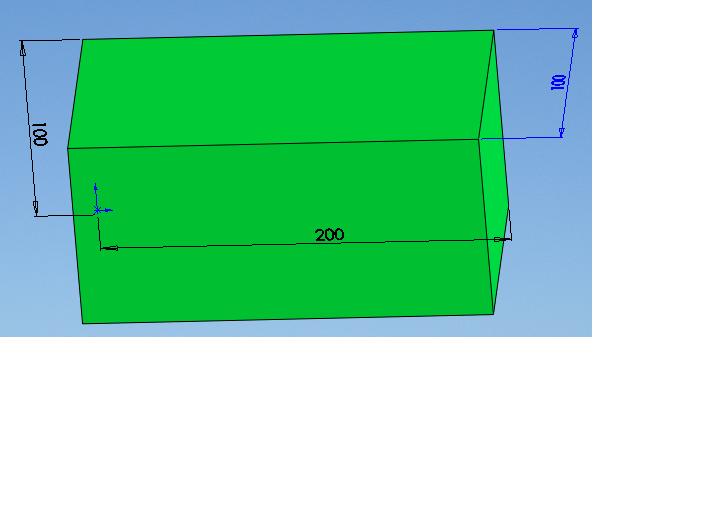
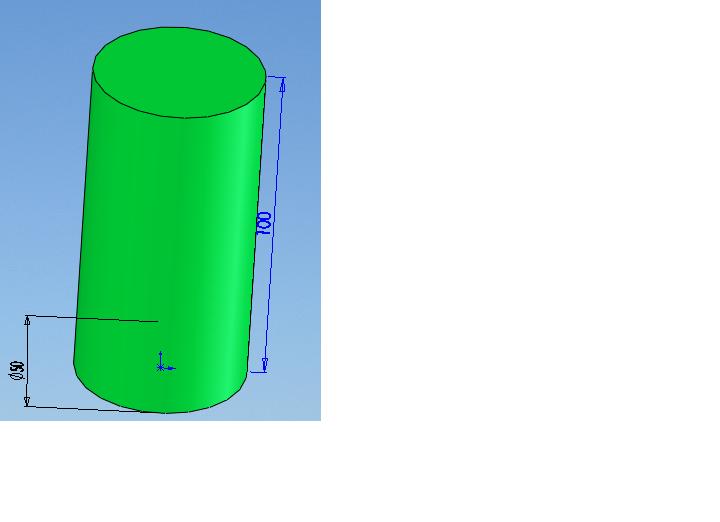
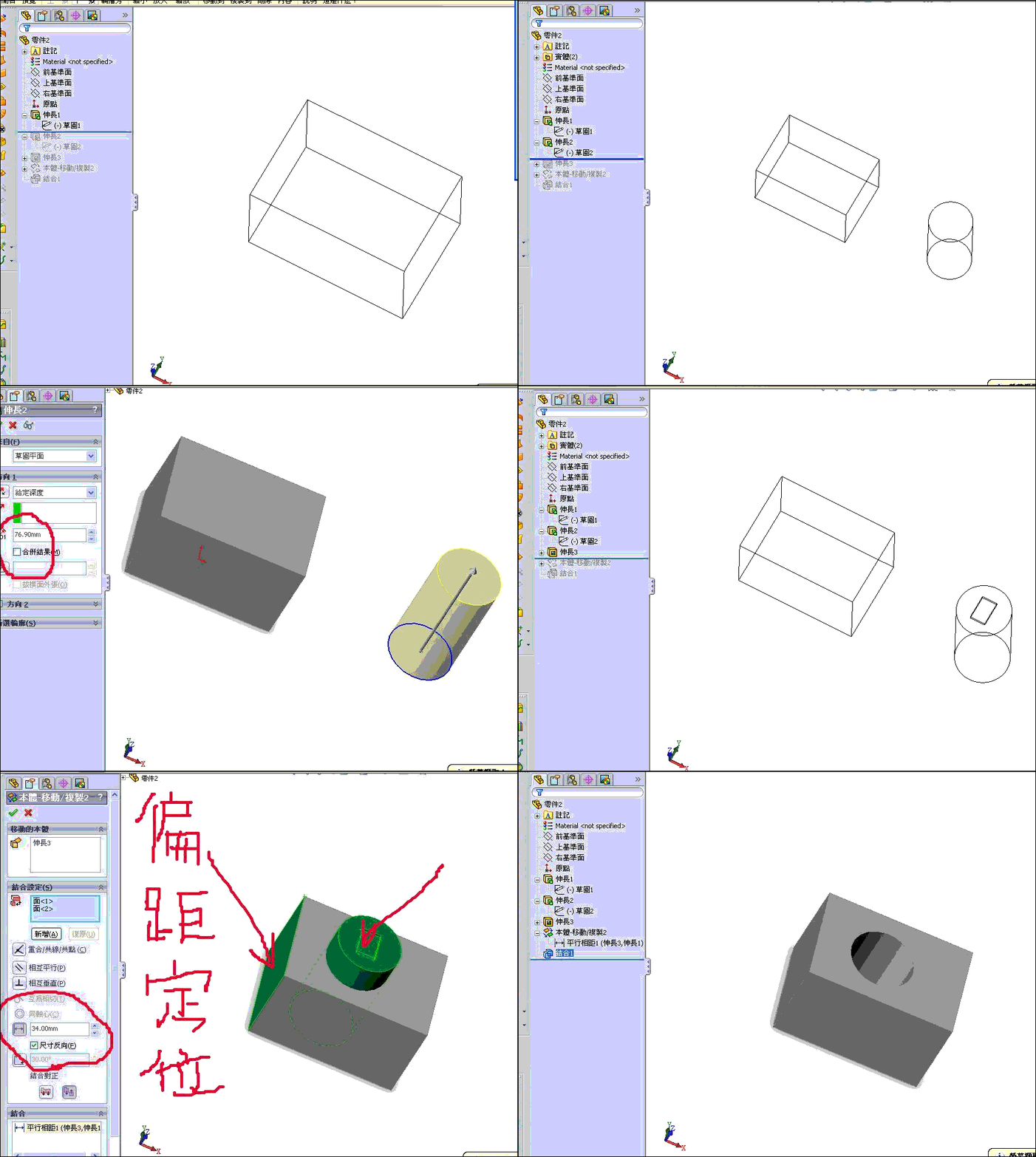
一:建好实体,零件1、零件2,作为两个单独的实体;
) J; P. o# e4 r H% X) A二:在新建一个实体(零件3,刚进入创建实体界面,因为没有绘图所以是空的),关键部分了。
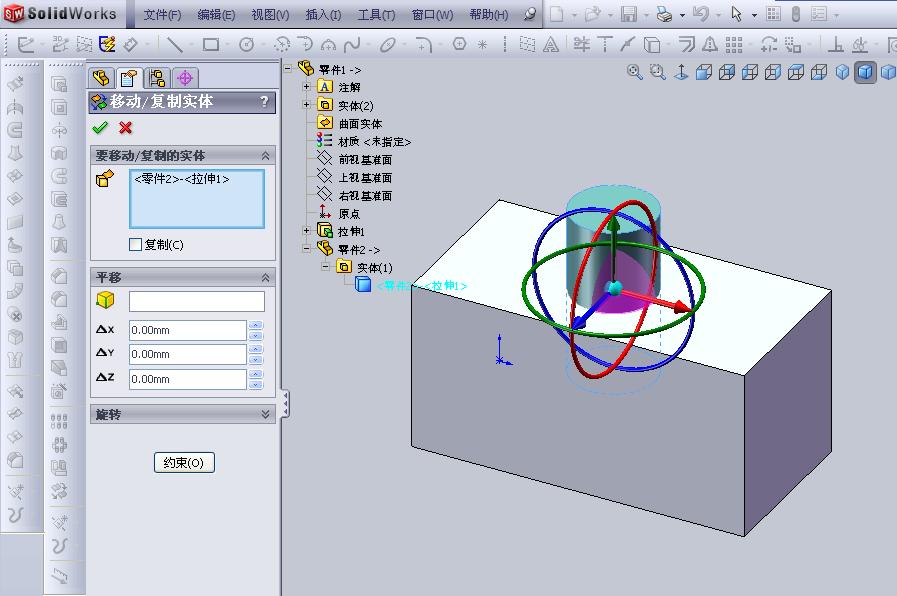
; a g) K+ i7 k7 [- Y# |$ K7 q 1.在工具栏选“插入”-----“零件”,选择零件1矩形,不管它,直接拖在任意位置。# a+ ?' m5 {; M5 q9 q5 x
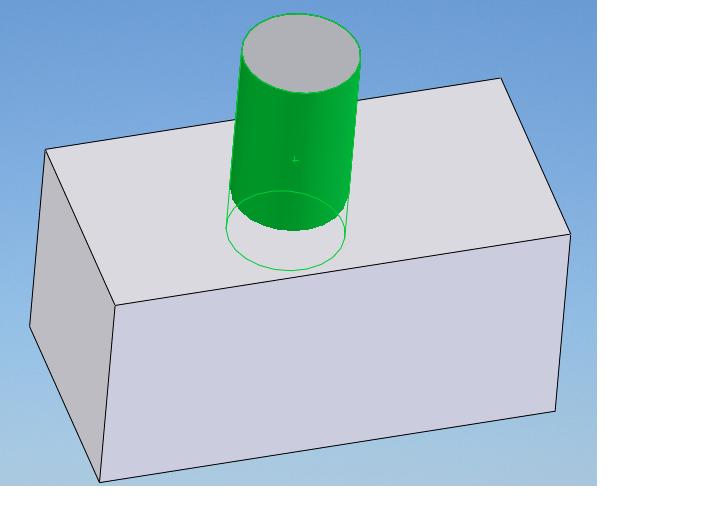
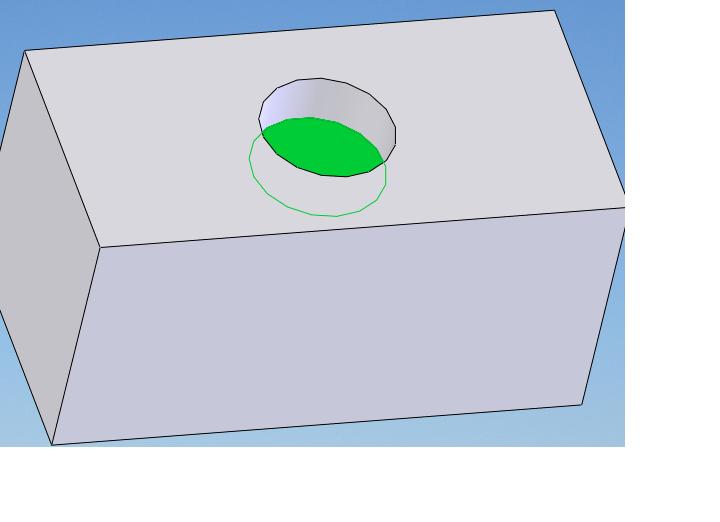
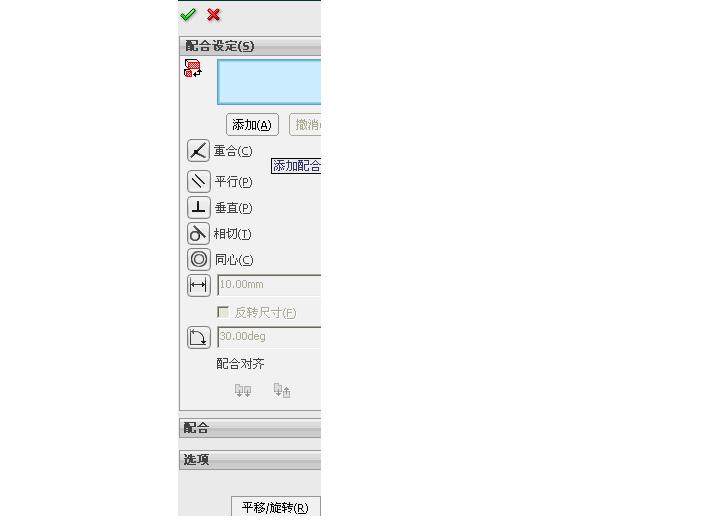
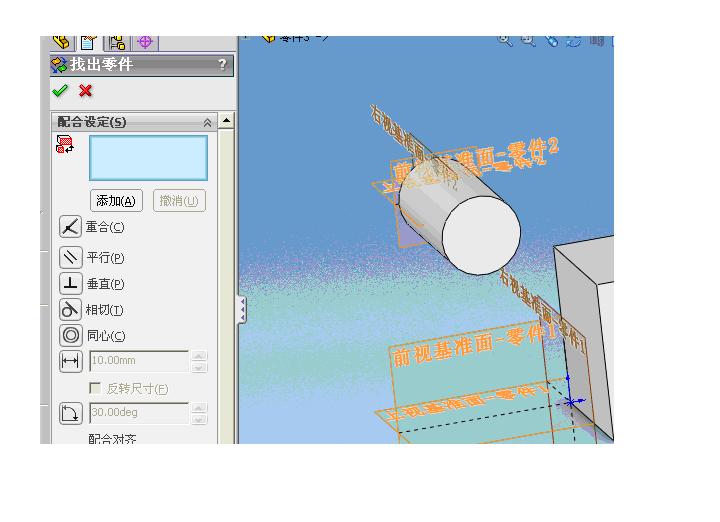
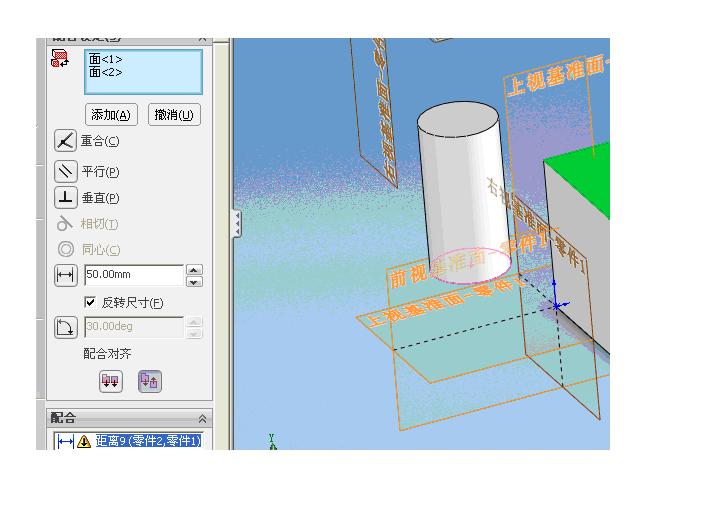
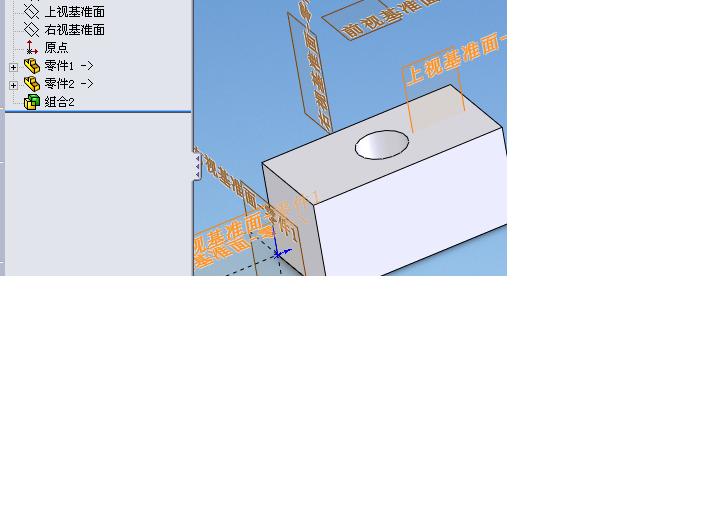
2.继续在工具栏选“插入”-----“零件”,选择零件2圆柱,左侧工具栏会显示“转移(T)”工具栏,要选择“基准面”(打勾,为接下来的配合做基础面,对了,要选择最上方“视图”---“基准面”,要不然所有的基准面都不会显示),也是任意放在一个位置,这时会出现让你与第一个零件配合的界面(如附件图1),通过配合,旋转等方法,把两个零件配合到合理位置(当然可能刚开始会配合不好,因为只要多点了一下零件2就会固定了,所以要有点耐心,相信你可以做到的,我也是经过N多次试验才做好的),然后用组合删除,就OK了,呵呵,就两三步搞定
3 s) w) F. d# Y8 B9 k, s+ E8 N可是要学会需要耐心哦~~~方法比较笨,各位见笑了
/ V. p ^2 ^* C
) l% X4 A5 i! W: r( B[ 本帖最后由 yearbyyear 于 2008-11-16 10:30 编辑 ] |
|








 发表于 2008-10-30 11:36:27