|
|

楼主 |
发表于 2009-5-4 14:50:45
|
显示全部楼层
来自: 中国湖北武汉
常用图案的设置步骤:
8 q8 L* n; o) g. ?. q. G" i 1. 定义图案的形式:: ?: V- x) l, }1 f1 N, q" N1 r
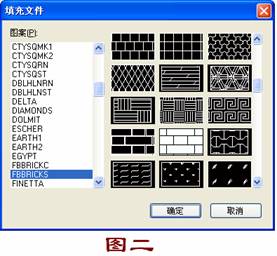
直接从图库中选择:点击图案后面的按钮“…”按钮,进入图案库选择某一经常用到的图案,如图二,选择FBBRICKS图案。- ?9 l! T1 U& R. O, b3 F
 ' S+ ?( X8 N) v# ^) X5 G" e
2. 定义常用图案按钮的预览图形* Q8 d3 I, q8 @% @7 }% z
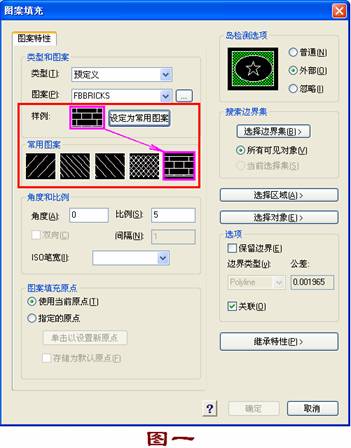
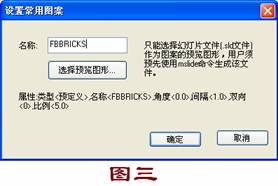
点击图一中的“设定为常用图案”按钮,进入预览图片设置对话框,如下图。输入名称,再选择某一*.sld文件作为图案的预览图片,确定即完成常用图案的设置,如图一中紫色方框所示。, l0 L2 _9 u: Q, o+ @
2 t3 _- U) J+ w* V* ]: r! T! m& |# M+ v o! {
常用图案也可以直接在常用图案配置文件中定义:用记事本打开安装目录…\Patterns\CUSTPAT.INI,按照出厂默认配置的格式定义常用图案的类型(用户定义为0,预定义花纹为1),名称,角度,间隔,双向,比例,预览图片的名称等。
, Z" t$ t7 _7 w% H8 T. a4 W4 o: K& F0 ]: N- L2 a
常用图案的调用6 |. u0 I) L1 q! C2 H# @
“常用图案”设置了5种常用填充图案的图片按钮,移动光标到图片按钮上,点击即可选用。不需要点击图案后面的按钮“…”按钮进入图案库去选择了。1 _/ P; P- r# @1 c/ I' [/ F
, l [3 a' B% M6 Z8 o# p& g
[ 本帖最后由 zhongzi-66 于 2009-5-4 14:53 编辑 ] |
|








 发表于 2009-5-4 14:49:49