|
|
马上注册,结识高手,享用更多资源,轻松玩转三维网社区。
您需要 登录 才可以下载或查看,没有帐号?注册

x
不管是在打印机上还是在绘图仪上对图纸进行严格的1:1打印都是毫无问题的,严格按图纸标题栏标明的比例打印是设计人员应该养成的好习惯。下面叙述严格按比例打印的方法和设置。
2 G% o( v7 P$ V# G- g# Z在模型空间绘制完图形后在布局空间(即图纸空间)打印(模型空间和布局空间的切换见窗口左下方的按钮)。为方便打印和与他人交流,可以在模型空间的图框内按比例绘制图形,而在图框外留一份1:1的图形,这样做的目的主要是文字和标注的需要,如果有更好的方法当然可以采用。注意:图框外的图纸边界也需画出(即纸的边界)。( e! O% m8 m, F8 H0 a( T- \" Q
布局打印模板的设置:可以在同一张图纸内设置各种图幅的打印模式,比如A4、A3、A2、A1、A0等。现以纵置A4图幅为例,其他图幅照此办理。9 p+ v& t+ ?) A! c
1)在模型空间绘制图纸完成后,鼠标左键点击窗口左下方“模型”按钮右侧的“布局1”按钮切换到布局空间。在“布局1”按钮上单击鼠标右键,在弹出的菜单中选“重命名”,输入“A4”(当然也可以随意输入其他,取决于个人爱好)。1 g7 L/ x+ X. h: k
2)在刚建立的“A4” 按钮上单击鼠标右键,在弹出的菜单中选“页面设置管理器”,在弹出的对话框中单击“新建”按钮,在“新页面设置名”中输入“A4-V”(表示A4纵置,也可其他输入),按“确定”后弹出“页面设置”对话框,可以在此设置打印模式,设置完后按“确定”,也可以先不设置,按“取消”回到“页面设置管理器”,不管怎样,要使设置生效,必须将设置变为当前设置,方法是鼠标左键选中“A4-V”然后按“置为当前”。
" Y; r0 o. H# ^5 W! d1 F3)要修改设置,在“页面设置管理器”对话框内鼠标左键选中“A4-V”然后按“修改”按钮,进入“页面设置”对话框,在“打印机/绘图仪”名称栏内可选实际的打印机/绘图仪,也可以选虚拟打印机如PDF打印机。在“图纸尺寸”框内选“A4”,在“打印区域”框内选“布局”,在“图纸偏移”框内输入X:0.0,Y:0.0,在“打印比例”框内选“1:1”, “缩放线宽”不选,“图形方向”选“纵向”,“打印选项”选“按样式打印”和“最后打印图纸空间”,“打印样式表”内选一种打印样式(取决于按线宽打印还是按颜色打印,根据个人的习惯或者公司的规定,如果绘图时不同的图线设置的是线宽,则可选“monochrome.ctb”选项,也可以自己建立打印样式,可按右侧铅笔拖尾巴的“打印样式表编辑器”按钮进行编辑或创建)。
; ~7 J, T6 Q. f- m4)打印机的设置以Adobe PDF打印机为例,选定打印机后按右侧的“特性”按钮进入“绘图仪配置编辑器”对话框,按“设备和文档设置”按钮,选“修改标准图纸尺寸(可打印区域)”选项,在下面弹出的框内找到“A4”然后点右侧的“修改”按钮,在弹出的对话框内的“上、下、左、右”内均填入数字“0”,按“下一步”,在“PMP文件名”框内输入一个名称如“A4-V”,按“确定”,在弹出的对话框内将输入框内末尾的“Adobe PDF.pc3”修改为“A4-V.pc3”,按“完成”。至此,“页面设置”完成。“确定”后回到A4布局窗口。
, t! @" i7 Y. q0 S. Y' M, E5)在A4布局窗口内,拖动黑色框的左下角至白色图纸的左下角,使二者重合(必要时可放大后操作),同样使二者右上角重合,见右图。
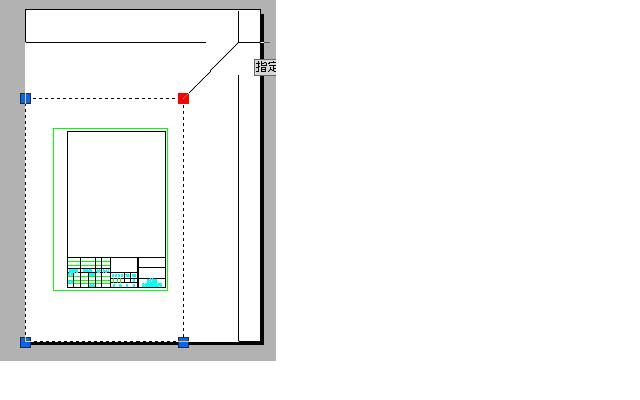
' E5 W9 k5 G. x+ F6)鼠标左键选中刚才拖动的黑色框,然后按右键,在弹出的菜单的最下面选“特性”选项,在弹出的窗口内的“标准比例”一项选1:1,关闭对话框。双击图形区域(实际是为了在布局窗口下进入模型空间),然后平移图形及图框,使图框边缘与A4纸的边缘对齐(必要时可放大后操作)。注意:必须是平移,绝对不可以转动鼠标滚轮而使图形缩放。对齐后双击图纸以外的区域以退出模型空间(对齐时使用的放大操作也必须是在图纸空间内)。
3 z) G: W% L! N. e8 q7)至此,图纸的打印格式设置完成。按“文件à打印预览”,即可看到打印到A4纸上的图形和图框(图上画出的纸边界已经不存在了)。如果实际打印出来后,该隐的不隐该藏的不藏,则调整一下图框和图纸空间中纸的相对位置即可。' Z6 v" f3 Q- @
8)按以上方法绘图和打印时,需注意,绘图时图框(而不是图纸)的左下角在坐标(0,0)处,否则每次打印都需要调整图框和图纸空间中纸的相对位置。; r3 K& v5 U+ H
9)在“布局2”选项卡上按以上方法可以设置A3图纸的打印。右击“模型”或“布局”按钮可以新建布局。同理可以设置A2、A1、A0等的打印格式。
# N. e" Q; X; Q; W& }8 V10)自己创造的打印格式在路径C:\Documents and Settings\你自己的账户设置\Application Data\Autodesk\AutoCAD 200x\R16.2\chs\plotters文件夹内,如果更换机器或重装系统,将本文件夹的内容拷贝到对应的文件夹下就可以了,不需要每次都设置。
7 u0 S# Q" `- V7 X% `11)设置一次,受益终生。3 Q- ^& U! T- J6 F* [7 B
12)补充说明:①在图纸空间(布局窗口)中,白色的虚拟纸张上有一个虚线框。理论上,虚线框内的内容都是可以打印出来的,框外内容都打印不出来,但在实际的打印机上打印时,因为各打印机的特性有所区别,纸张摆放位置也每次都有变化,所以在细节上各人的体会可能会有稍微的不同。但总体上是这个规律。我的打印每次都是成功的,只有在比较老旧的打印机上打印时会发生图框的某条边线被吃掉的现象。②对设置好的打印模式,如果想更改打印机,则需要重新修改标准图纸尺寸(可打印区域),其他不变。
% j, c( O5 n7 N! A2 H4 g8 n) |$ C( F/ C
8 J* D- R% c5 ]; _. F# }4 [
[ 本帖最后由 wjxwin2006 于 2008-9-21 00:31 编辑 ] |
评分
-
查看全部评分
|







 发表于 2008-9-20 16:24:19
 :) :) :)
 好长,有点麻烦,等会再看一遍.3 u& \5 n2 E" x: K
 ,向你请教了。
 :lol:
:lol: