|
|
 发表于 2008-2-3 12:58:34
|
显示全部楼层
发表于 2008-2-3 12:58:34
|
显示全部楼层
来自: 中国江苏常州
在 AutoCAD 2007 中,相机是新引入的一个对象,用户可以在模型空间放置一台或多台相机来定义 3D 透视图。 . E. o0 ]; B/ h- m
创建相机
+ d% G; I9 f7 x, b) r 选择 “ 视图 ” | “ 创建相机 ” 命令,可以在视图中创建相机,当指定了相机位置和目标位置后,命令行显示如下提示信息。: O4 k) Q+ H' G( J; g
输入选项 [?/ 名称 (N)/ 位置 (LO)/ 高度 (H)/ 目标 (T)/ 镜头 (LE)/ 剪裁 (C)/ 视图 (V)/ 退出 (X)] < 退出 >:
& K* h& w$ o7 v0 |* v5 x 在该命令提示下,可以指定创建的相机名称、相机位置、高度、目标位置、镜头长度、剪裁方式以及是否切换到相机视图。
" X& G" \5 R$ P2 S( I6 l- G 相机预览, _3 `6 O. \. u6 j0 i
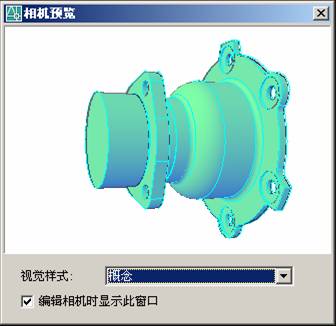
在视图中创建了相机后,当选中相机时,将打开 “ 相机预览 ” 窗口。其中,在预览框中显示了使用相机观察到的视图效果。在 “ 视觉样式 ” 下拉列表框中,可以设置预览窗口中图形的三维 隐藏、三维线框、概念、真实等视觉样式。9 V- }, V1 j5 y( L8 d
2 a/ i- J3 l$ a3 J( W# a2 J

7 l7 e0 _' V; R. ~' C- m, K
9 v! u2 Z* D0 z& l1 t ! j5 F/ V4 K0 B" K8 b+ |
运动路径动画6 _5 x/ ~6 c+ C: C% w
在 AutoCAD 2007 中,可以选择 “ 视图 ” | “ 运动路径动画 ” 命令,创建相机沿路径运动观察图形的动画,此时将打开 “ 运动路径动画 ” 对话框。+ _, p$ B( d6 Z0 z0 w& f4 R
在 “ 运动路径动画 ” 对话框中, “ 相机 ” 选项组用于设置相机链接到的点或路径,使相机位于指定点观测图形或沿路径观察图形; “ 目标 ” 选项组用于设置相机目标链接到的点或路径; “ 动画设置 ” 选项组用于设置动画的帧频、帧数、持续视觉、分辨率、动画输出格式等选项。+ _9 ?. J$ i: f# h1 M1 F
当设置完动画选项后,单击预览按钮,将打开 “ 动画预览 ” 窗口,可以预览动画播放效果。 |
评分
-
查看全部评分
|








 楼主
楼主 发表于 2008-6-11 23:12:27
