马上注册,结识高手,享用更多资源,轻松玩转三维网社区。
您需要 登录 才可以下载或查看,没有帐号?注册

x
! q1 @8 O/ \+ @: m6 e a/ Y) Z- p9 A1 L8 m' D6 i* [$ P
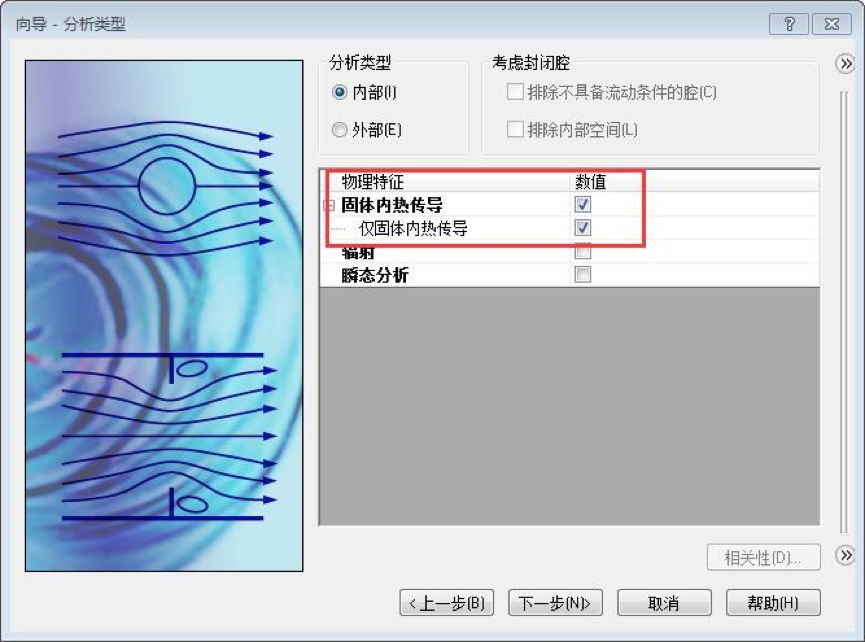
创建项目 使用“向导”创建项目是最方便的方式,其中在分析类型中,选择:固体内部传导。然后跟进需要选择“仅固体内热传导”,如下图,其他页面根据实际工况选择即可。 & g/ s" F% f- d5 ?4 j! e
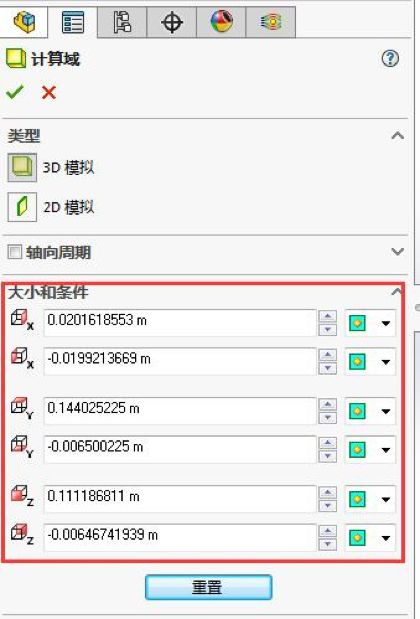
定义计算域 计算域是控制执行流动和热传递计算的区域,因为考虑固体内热传导,计算域的边界平面需要包围整个模型,如下图,调整各个数据,让计算域完全包围整个模型。
( i8 L& }6 W5 w
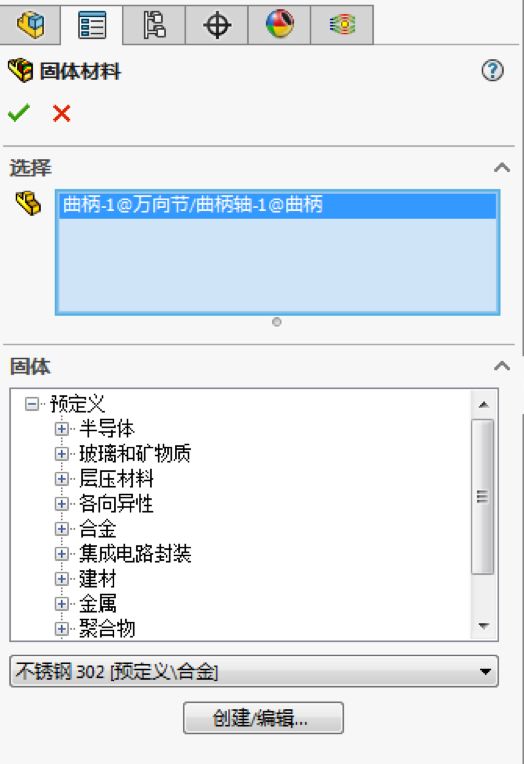
定义固体材料 我们需要给不同零件赋予不同的材质,SOLIDWORKS提供一个丰富的材质库,如果没有你需要的,可以点击“创建/编辑”进行创建。 8 w' T; t* T- Z3 H5 X
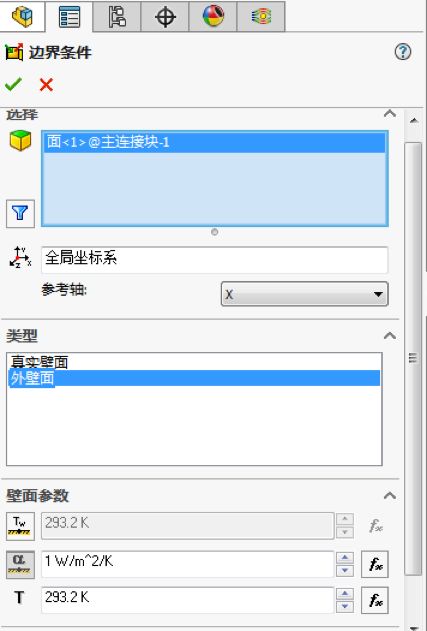
定义边界条件 定义边界条件是指定义分析时的初始条件,例如在启用固体内热传导的情况下,可以在所选外壁面上创建热壁面条件以供内部流动分析,如下图:
4 ~$ S1 `4 t# S定义目标
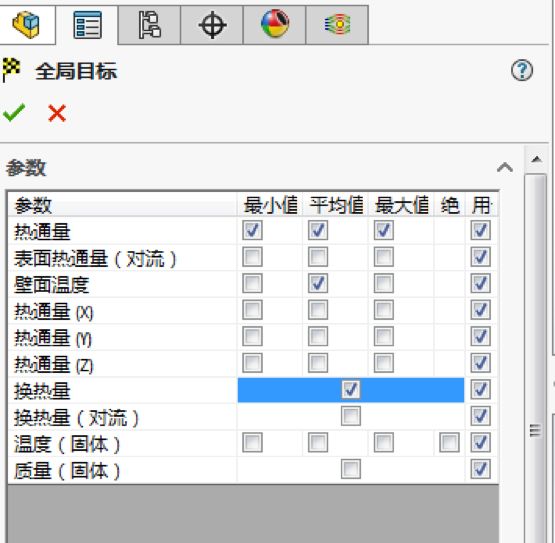
& P& W; P8 R8 D& l+ ?2 E3 R( P1 ^% } 目标作为项目中的相关参数指定,从工程角度来看,可以将它们的收敛视为获得稳态解的过程,指定目标不仅可以避免这些参数的计算值中出现可能的错误,在大多数情况下还可以实现缩短总求解时间。如下图: 0 F# P2 O9 J/ l# H$ [/ V- e
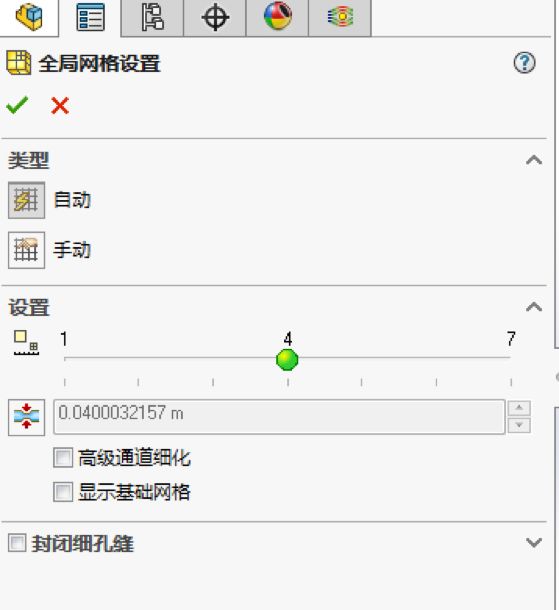
网格化 网格化是离散化的过程,Flow Simulation提供自动及手动两种网格处理方式,自动较为简单,只需要指定网格化级别然后软件自动处理相关参数,级别越高网格越精细,分析需要时间越长,适合一般用户;手动较为专业,需要人为指定相关参数,适合高级用户或者有特殊网格化需求的用户。如下图,我们选择自动,4级。
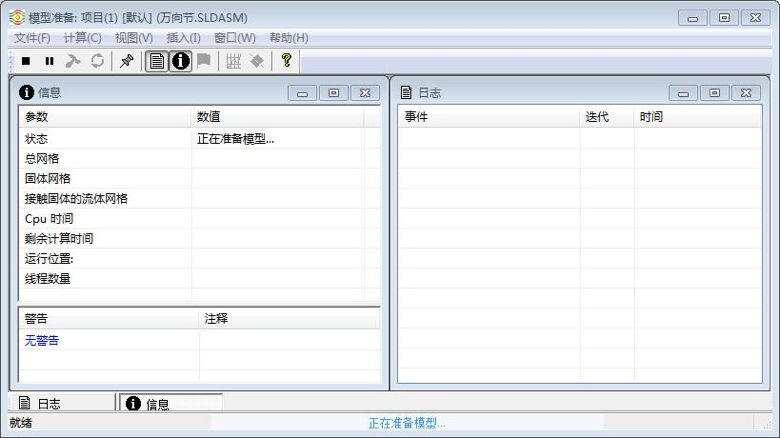
$ {8 S2 V3 k- N) a; j2 J运行计算 运行计算就是让软件开始开始运算的过程,参数一般默认参数即可,根据项目的复杂程度、计算机硬件配置运算时间长度不同。运算过程中注意观察警告信息,然后作为调整参数和设置的依据。
( Z! j- l8 @; `) ~
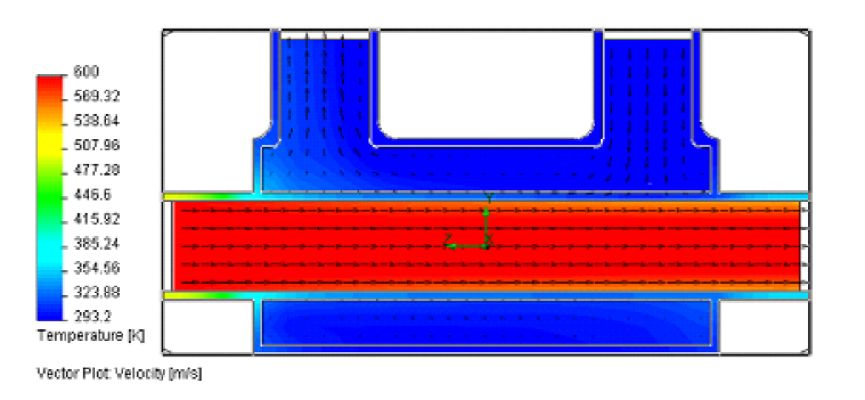
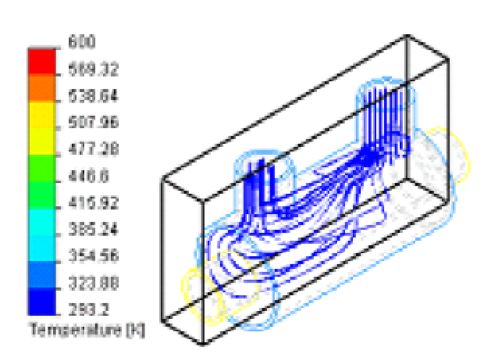
观察目标 观察目标是用来查看分析结果的,软件提供切面图、表面图、等值图、点参数等等各种方式,根据需要创建相关目标以观察最终的分析结果。 & p7 o- j5 S3 P# ]$ }
如下是切面云图和热传递轨迹示意图。5 P8 h$ [) q, Q- N% K% r
4 W" J" u/ i4 F
. O7 ]" f9 B4 [: [7 R4 \: H0 c3 a
- k3 i" |, G* C" z. B' P% W4 R
以上就是采用SOLIDWORKS Flow Simulation进行模拟热传导的基本过程,希望对您有帮助。 举个栗子 为了方便大家理解热传导的应用场景,附上“栗子”一枚。 4 \/ }4 C) Z8 H B% z
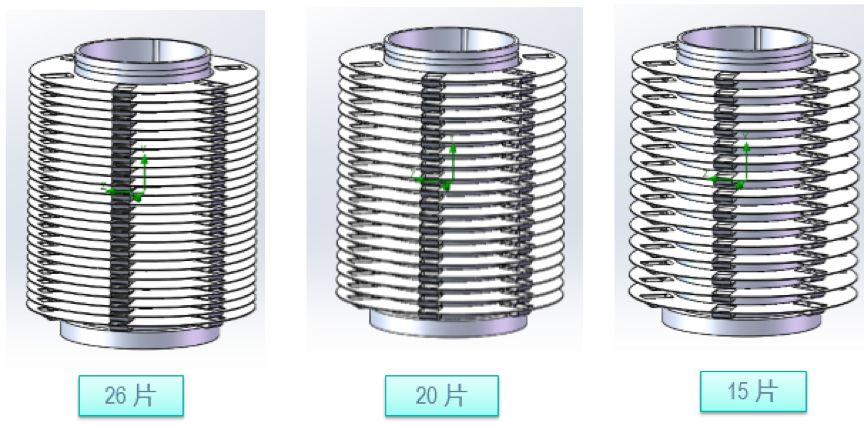
例如某LED生产商,其产品散热翅片有26、20、15三种设计方案,到底那种最利于散热呢?是不是散热片越多,散热效果越好呢? 设计方案如下:
# v- l4 ~# S9 m$ q3 E1 h
9 k2 [: e+ y# U; @
! `% c, H* q9 i! d" Q) G$ j( W
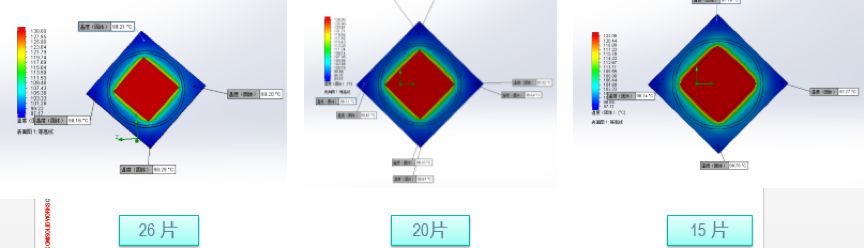
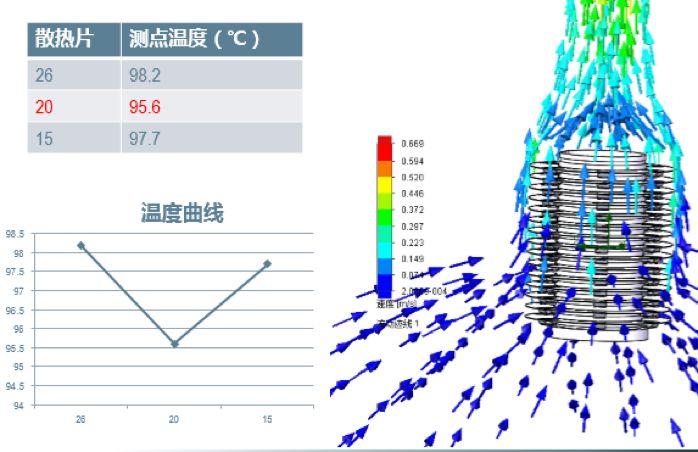
经过Flow Simulation热分析,结果如下:
: w; |. ~2 ^3 f
! u3 O* |/ } B1 U
由此可见,20个散热翅片散热效果最好,散热后温度最低。 ' ]3 {! o- v" f* D
7 K7 V) n5 j; a! A* {( _6 b+ q更多请关注宇喜科技官网达索solidworks广州宇喜资讯科技有限公司 (yuxitech.com)0 R+ t5 t: i- E; d8 I4 H$ Q1 J
5 ~2 C1 i5 m7 ^8 |$ e5 O" c | 






 发表于 2023-8-31 09:28:29