|
|
马上注册,结识高手,享用更多资源,轻松玩转三维网社区。
您需要 登录 才可以下载或查看,没有帐号?注册

x
技术热点 | Abaqus中也可轻松创建装配体在Abaqus Part模块中创建或导入的零件并不是直接用于分析项目,而是先必须在Assembly模块组装成为装配体,以下我们通过组装案例,介绍Assembly模块中的一些常用功能。9 f7 ] ^( c G2 g# F
: l# i2 t" V9 d/ V" W) j具体操作步骤
8 d! J& \0 Y1 k3 ^" [0 O将所有零件导入到Part模块,如下:5 _2 E+ w, j, b2 p, `
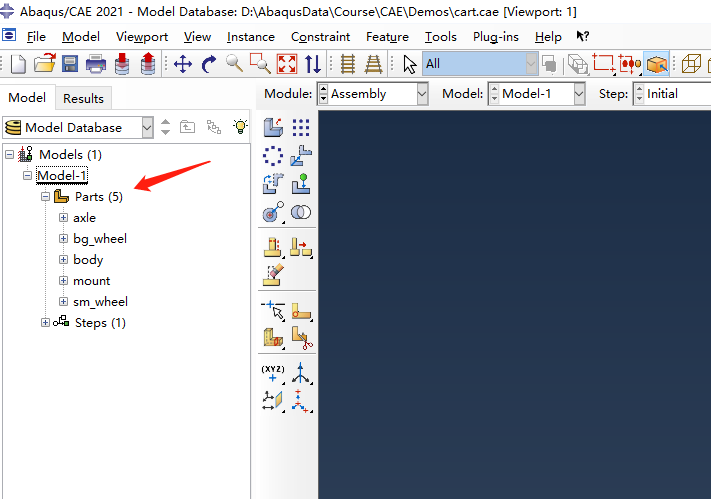 : w) G4 _; l$ W
右击模型树,复制多个Model,分别命名为SUB-1和SUB-2,如下:
6 @' x9 y5 y2 O1 q
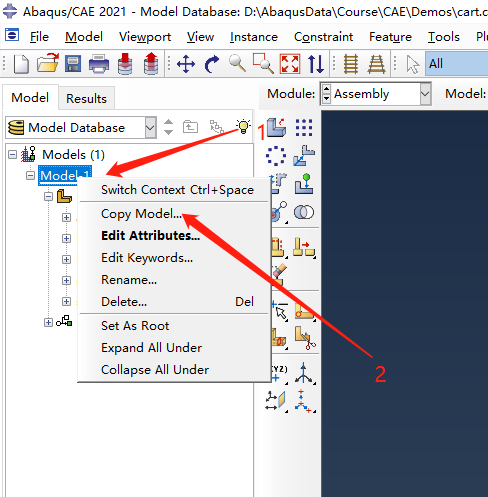
' Q- Y) Z, W1 y" ?+ a' |+ x$ |打开模型SUB-1,切换到Assembly模块,导入车轮和转轴,如下:& {/ w. x1 S8 M+ w! i
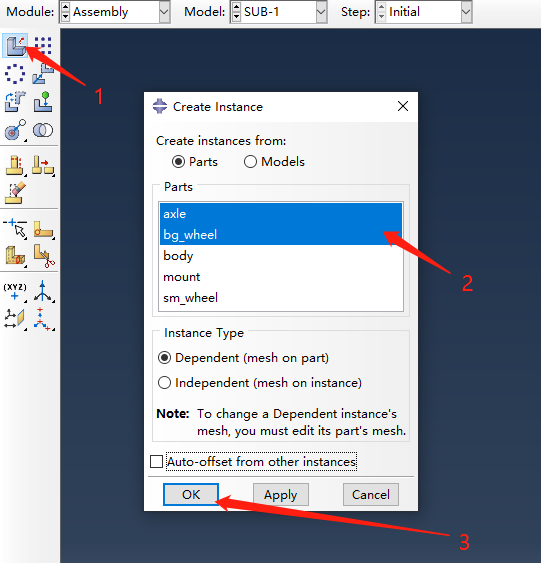 & G( y W, E8 I' W
点击OK后如下:
0 z2 B0 {! _* c5 L+ j1 `/ J' N
 9 [+ O, z8 a: z% V
重复导入轮子(在后期采用阵列亦可),步骤3表示自动偏移实体,这样就可以避免零件重合,方便操作,如下:
: u7 V+ f, A; R7 R* Z9 ]8 B$ J. U

/ X6 P. ~' y. L- Z; u) Z. d% A重复导入轮子(在后期采用阵列亦可),步骤3表示自动偏移实体,这样就可以避免零件重合,方便操作,如下:& F- L; n' ?2 A9 k+ t6 @
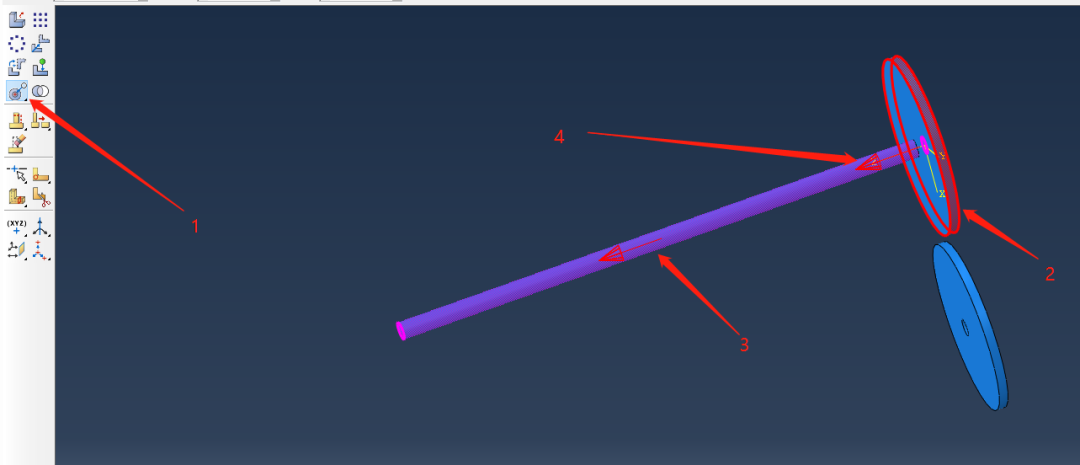
6 W0 I0 y8 q! i: l注意步骤4中的箭头方向,如果不是预想的方向,可以在提示区进行调整,如下:# T- w& H1 ~! k. M) |

. l8 H, U" i! ~4 v1 ]通过偏移面,注意对齐方向,如下:
! p- Y7 ]' ?: g0 S' f# z) M$ G. @
 " b, ?2 _, I2 X9 E
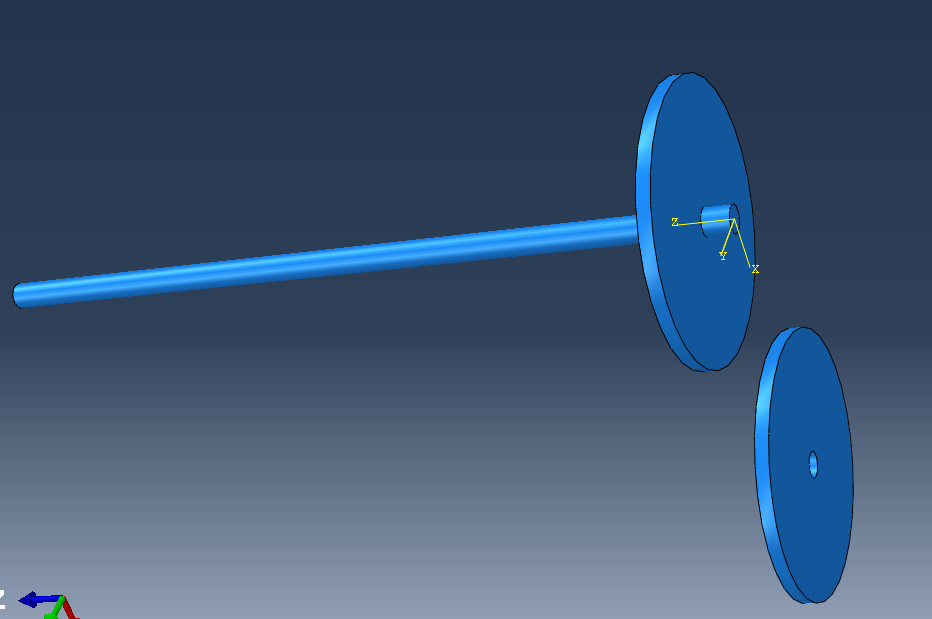
在提示区输入距离-2,生成模型如下:
/ l2 T" \1 I( w r7 i
 * ^+ q, a% ~4 M5 f, P. X" d) {% R" C4 v
同样,对另一个轮子进行装配,如下: ?/ v1 u. C8 @" Y
 ! _4 B, {% a* b- s! N$ V' Y6 M
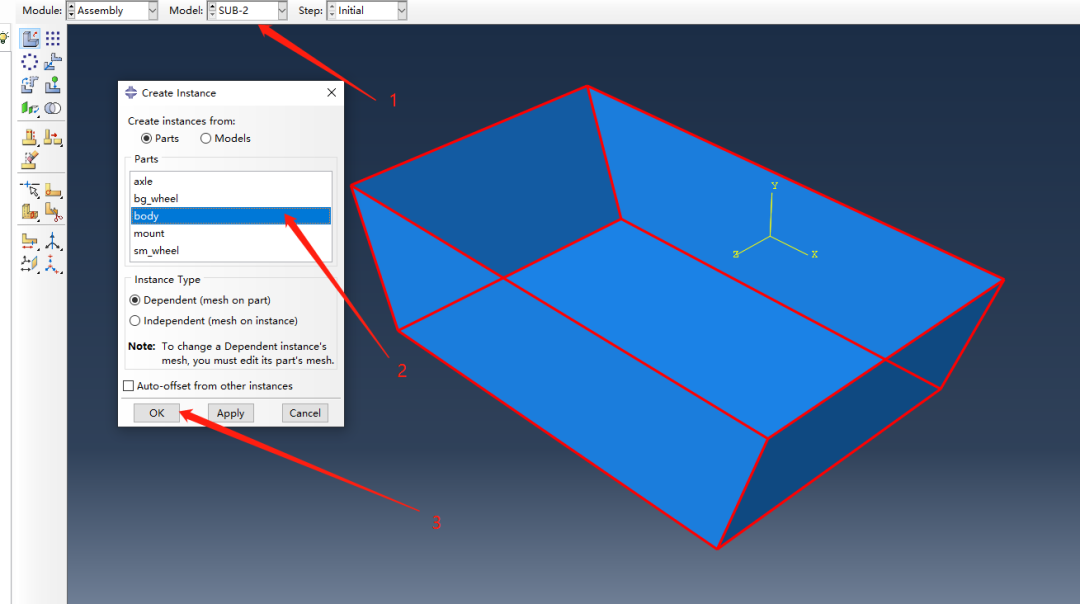
切换到子装配体SUB-2中,装入第一个零件,如下:, c0 D4 x$ o4 q" {/ K
, V! B- Q( p( `& F3 Q9 {在选中边线的1/4处创建基准点:& ~% s( d/ C/ l
 + W' V0 W* t' M
导入滚轴安装座,如下:
% e* }% K1 ]9 X; _' m+ e
 $ O5 \6 i* f! o9 z3 F4 J4 z! G! p
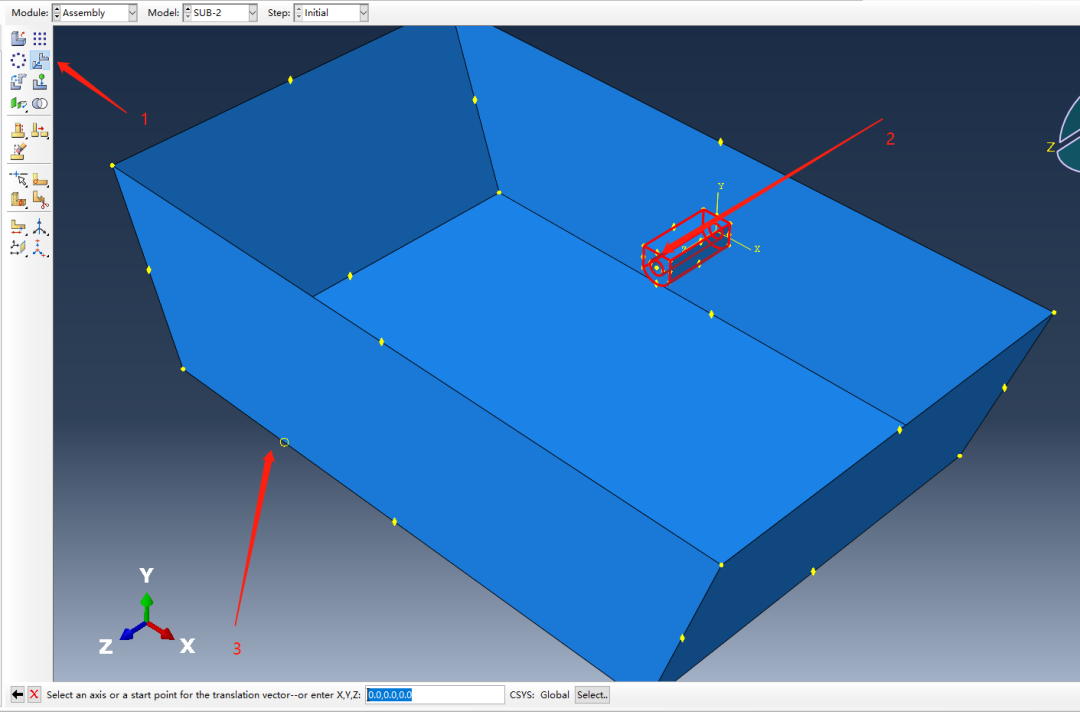
通过平移,选定安装座上边线的中点作为起点,上一步骤当中创建的基准点作为中点,将安装座移动到指定位置,如下:; d5 y7 J; A; [! D6 w4 `: ^
5 ]' ]/ }& A, y) Z5 }完成平移后如下:
0 M0 j, `/ j& p( w! o$ m( {6 ~5 W

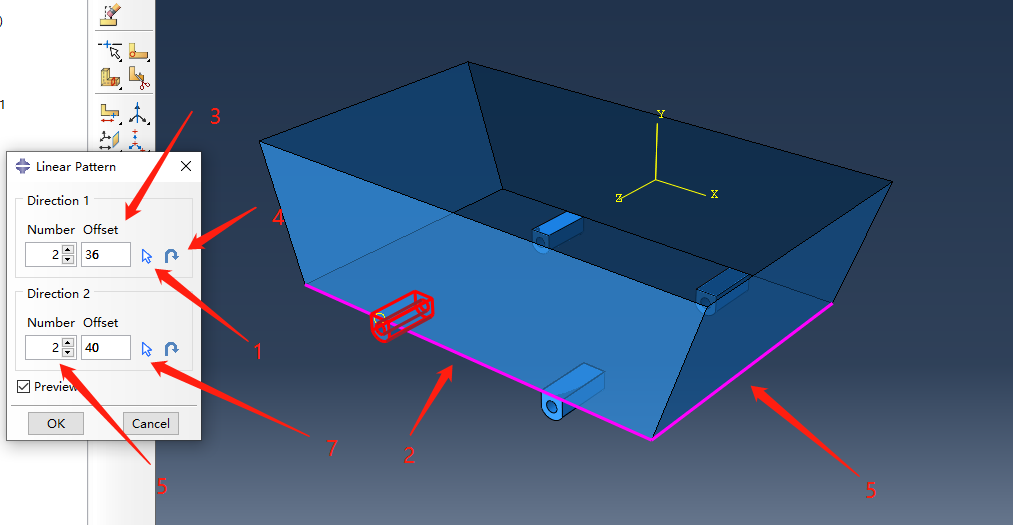
1 i% U' X! K3 b' |) q创建零件阵列,如下:
0 G0 k2 h; f! Z s ?8 _0 J

% n" h ] Z8 G, }0 E点击确定后选择需要阵列的方向和距离,如果方向不对,可以根据步骤4反转:
1 c B1 c: f3 J8 c/ E! ?
 6 i$ ~5 Y, L% q e6 h
最终生成SUB-2如下:
! b) W4 G+ P4 V+ U7 Z9 S
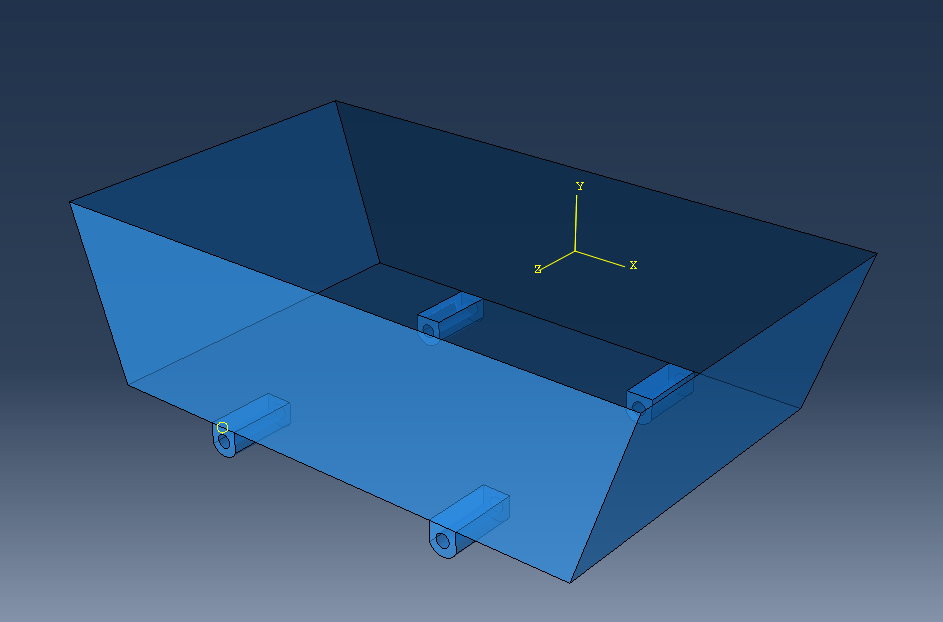
$ L, }; t% A" z把子装配体导入到最终的装配体中,如下:+ y3 n; g: \/ u! G1 V7 B( C
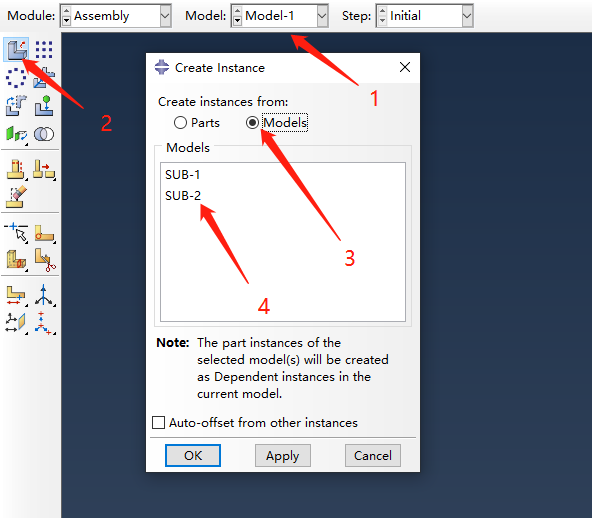
O6 ^" [) ?! }) e" k$ M导入后如下:, b) U+ R! O4 T! Y! j% j

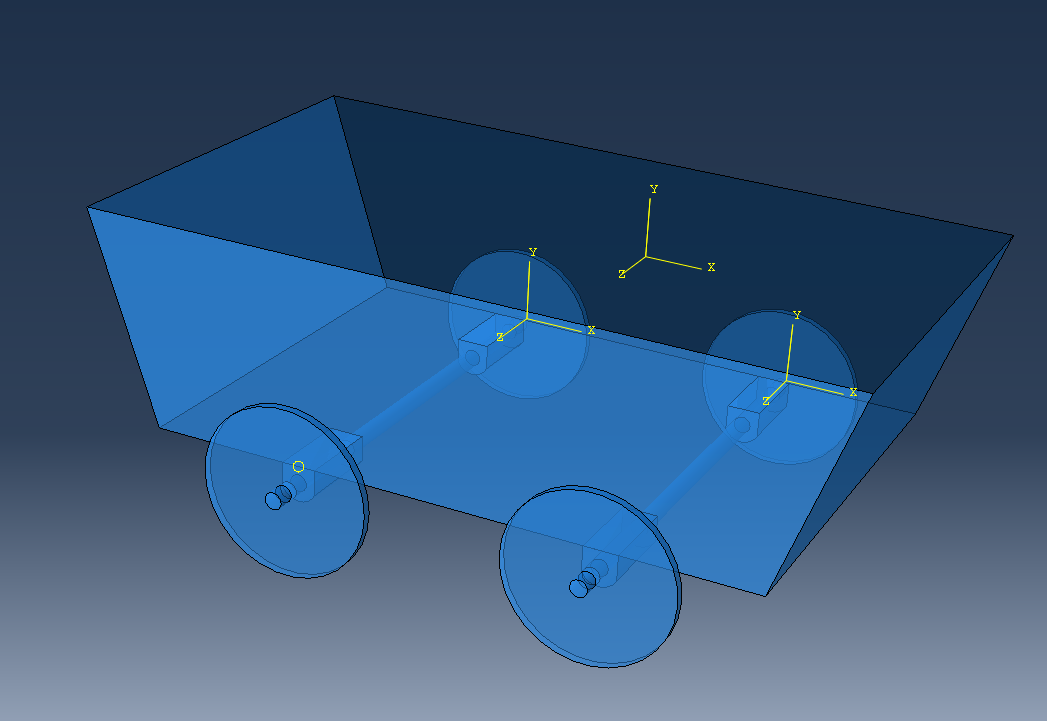
9 O# S3 C7 o( M通过同心、距离和阵列操作,最终生成模型如下:
* J" Q5 d& K6 A' J
 ! y K! R- c7 b4 N
5 P U: [9 V& H# {8 P7 F更多请关注宇喜科技官网达索solidworks广州宇喜资讯科技有限公司 (yuxitech.com)9 g* P6 ?8 R3 @3 b) r/ F
* q# ?6 }0 ?; L# ~8 y |
-

|







 发表于 2023-7-20 09:29:26