|
|
马上注册,结识高手,享用更多资源,轻松玩转三维网社区。
您需要 登录 才可以下载或查看,没有帐号?注册

x
+ L7 v# I c3 p+ m2 ~* Q( N$ K6 a( E; `; C
7 x1 F6 y: h, G4 B! j
SOLIDWORKS零件工程图模板新制-其它属性篇 ICT—Cookie lin 0 L! ~+ R# L& Z t4 v
% `2 |+ _: ]7 @ I; X/ M* X
. A6 L, h! ~+ K* k【智诚科技/林康杰/Cookie lin】随着SOLIDWORKS 用户群体不断的扩大,现在3D已经不是什么新鲜事。目前一些企业遇到的问题是每个工程师出的图纸格式各样。没有统一的标准,要想实现规范化,那么起码图纸格式要统一,为此在这里详细介绍零件和工程图模板的制作。没有零件的工程图模板是制作不全的,因此先制作零件模板。为了统一,在这里中文字使用宋体10号数字使用Times New Roman12号、英文使用Times New Roman14号+ h% X: }8 E$ ^7 d2 r8 \
) f+ R5 Z* j% }5 h" D; `$ S
# F, {0 @( s0 w. }4 U* g3 W9 N7 W
5 |2 u) u' Q; v5 k m. x5 B' e4 H5 ]修订表:/ ?2 D" [, {' o0 N. p- {' w
1、【文件】—【打开】找到并打开工程图模板。在图形区域右击【编辑图纸格式】进入编辑图纸格式状态。选中标题栏左下角的点右击【设定为定位点】—【修订表】。退出图纸格式编辑状态; n% q+ m9 b8 ?9 A, W) Q
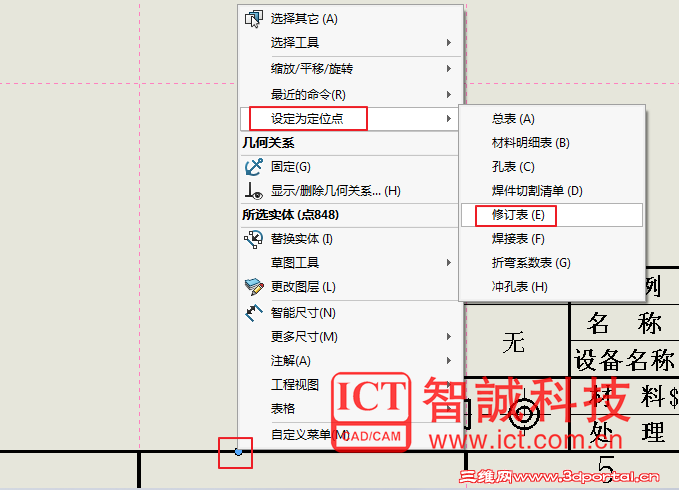
4 n' K! W+ t4 P7 x; U: N# J: n图1
& |( s; Y$ N5 g4 \2、【插入】—【表格】—【修订表】。选中每行或每列右击在【格式化】里可设置列宽。这里行高与标题栏行高一致5mm。如图2所示 A$ K+ X: W7 k
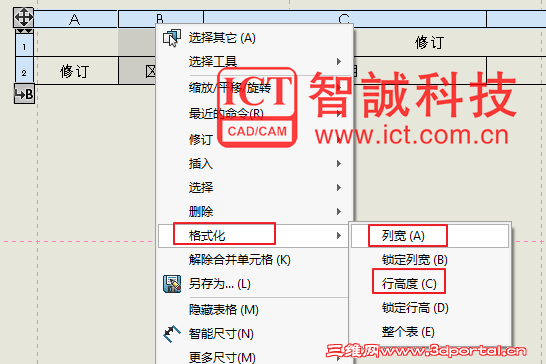
, ] G! O" R0 E& a+ t: l5 ^图2
5 L; c& W5 W* m f6 H* e) o3、选中最后一列,在左边出现属性框。选中【自定义】—【修订者】(注:这个自定义属性为之前工程图模板时设定的属性)如图3所示
& `! u! q5 ]9 C5 Z
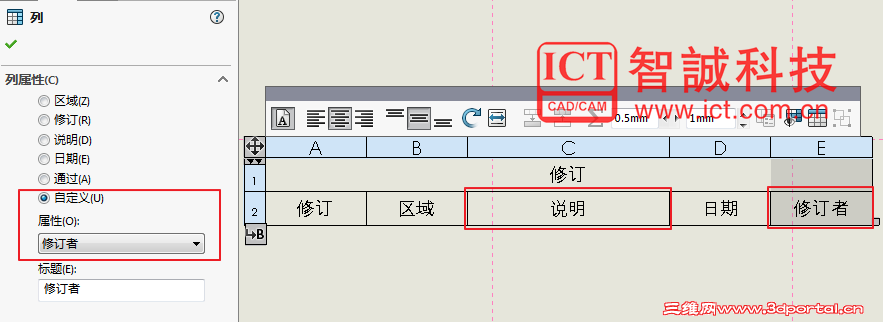
' H) ~# @, u/ D6 s- a) X8 j6 c- ]' ]: M- T( d图39 q- @ t2 B8 a
4、选中表头“十字”图标,出现修订表属性。把定位点定在右下角,勾选“附加到定位点”
; _" `6 x5 [% L$ ]: Q) o4 X
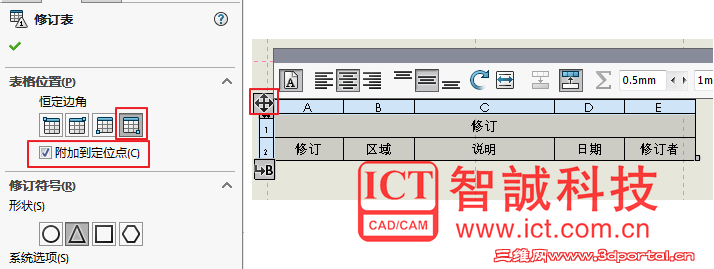
$ N B0 O7 e1 U F图4
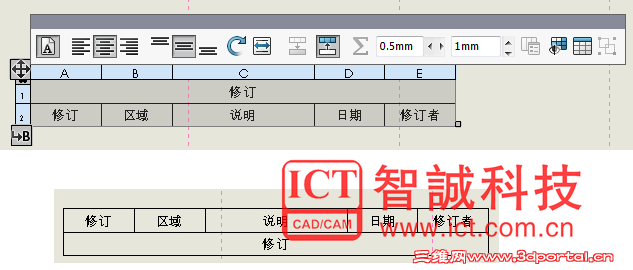
! K3 M# n' Q& y) [5、如果需要表头在下,可以点击表头“十字”选择标题在上,如图5所示
& K6 S8 _" ]% p0 h) y2 f) c
 2 G, K8 \) G9 V& X+ U! o1 Z- N
图5
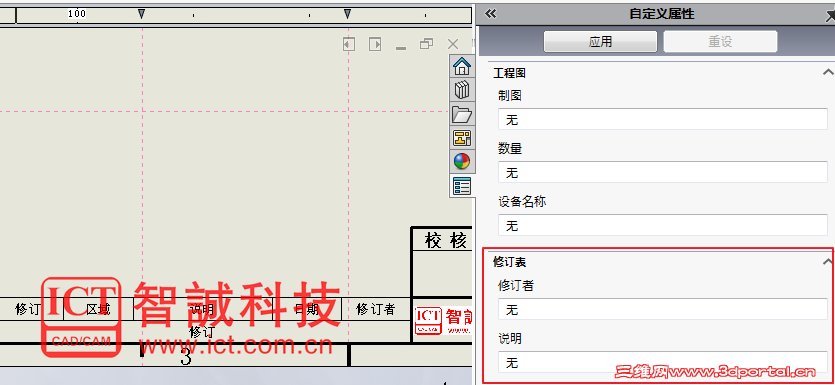
& d. I) j& J+ N/ d; p# K6、选中表头“十字”右击—【另存为】,把修订表存至模板文件夹下。下次使用时,先填写左边说明、修订者,接着点击应用。最后才插入修订区域,否则信息无法链接到修订表中。如图6所示/ L7 [) ?* F. j7 \4 W0 s, ?6 l
1 i/ c5 J6 Z3 P( ], D$ v9 }' l图6' f5 R9 k# s( [7 I' }
零件标号:, F- a! t, y+ a& H x+ q
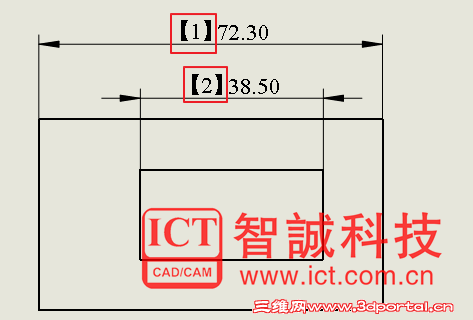
7、有些公司习惯给尺寸标号用于讨论或用于质检等。相互讨论时不用说多少大小的尺寸而是说多少号尺寸即可。如图7所示
, U: q: g# K1 w. w* [* x# P/ B
, B/ q. ?+ B8 W$ y# @2 j图7- j$ S+ T4 a5 }3 K
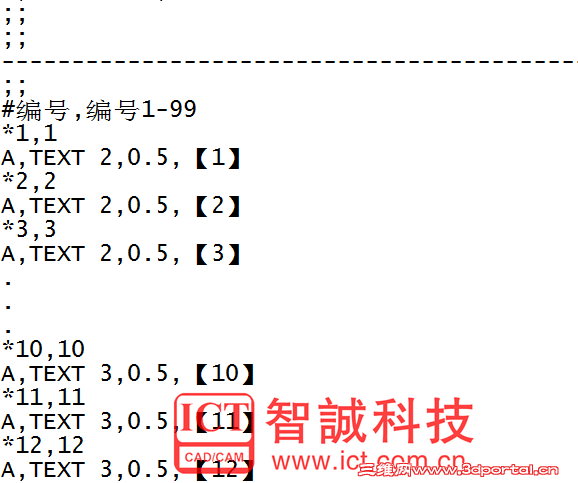
8、在路径C:\ProgramData\SOLIDWORKS\SOLIDWORKS 2016\lang\Chinese-Simplified\gtol.sym。用记事本gtol.sym(注:ProgramData是系统默认隐藏文件夹、Chinese-Simplified为SOLIDWORKS语言环境,我这里是简体中文)。在尾部添加如图8所示内容。分号、虚线要注意,2,0.5是字体的坐标。这里尺寸字体为Times New Roman
, H$ P" y" D: q/ A; d
 * @9 l2 P/ {' P
图8
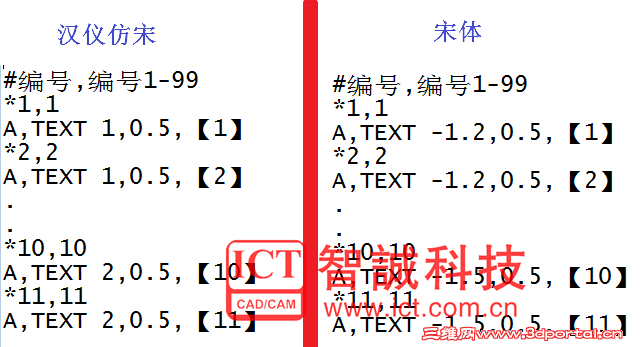
9 C6 ] a/ w1 x" z- y# z" ^9、不同的字体坐标有所差异,如图9分别是宋体和汉仪仿宋的坐标,可以根据实际情况左右调整一下2 G4 {5 Z9 ~& M- ~
 ! @) j& R% _. t8 `2 I3 M
图9
, M, `1 {" i4 W& `$ K- n7 V! I* A$ T& a10、如果遇到特殊符号无法利用编程处理。我们可以利用系统自带字符工具进行绘制。微软【开始】—【所有程序】—【附件】—【系统工具】—【专用字符编辑程序】
. C4 d9 d& q+ Z1 @& S% V9 G) w
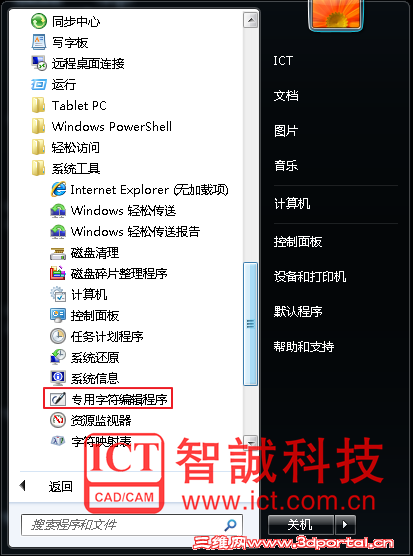
; D0 H; K* V. y5 Q6 }) A图104 X& |9 ~; x1 }' J# l5 V' h
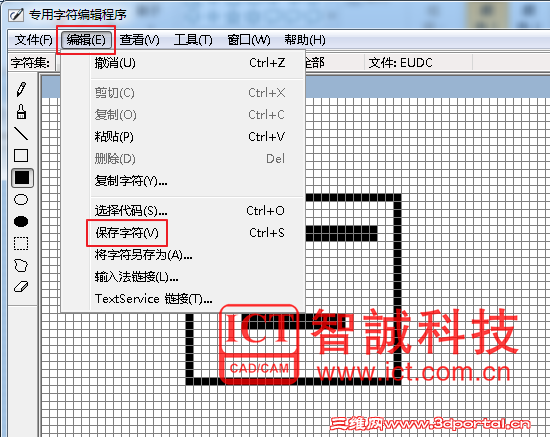
11、选择一字符位置,确定。利用里面的工具绘制自己所需的形状。【编辑】—【保存字符】.如图11所示
# n; H" |+ A R3 K8 |
 7 G4 g% e- P1 ~ `+ C* m/ E, E
图11# h, C" X# s3 H1 a/ Z: _
12、使用时先启用工程图的【注释】,点击【字符映射】,选择要注释的图形,依次单击选择和复制。在6的位置右击选择【粘贴】,最终确定。如图12所示
: W4 Q; l! z( D) `4 Q3 h7 B, M
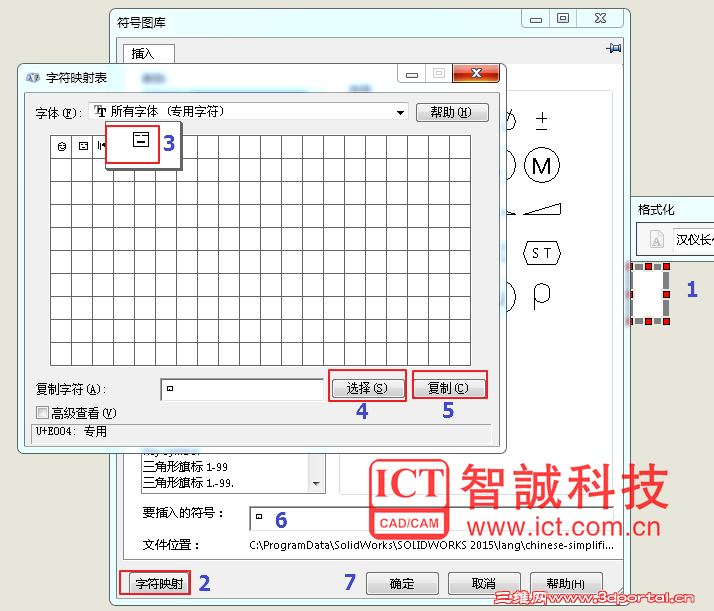
! P! |1 j: h: w2 h1 |$ d图12
" [4 H- K. N0 Z9 e" K1 y* ^$ t2 E更改孔标注:
' k1 t. D d3 L% h% ^7 B6 f O13、这里打了两个M8贯穿的沉头孔,如图13所示' d& @ l, v7 H5 T( N0 S
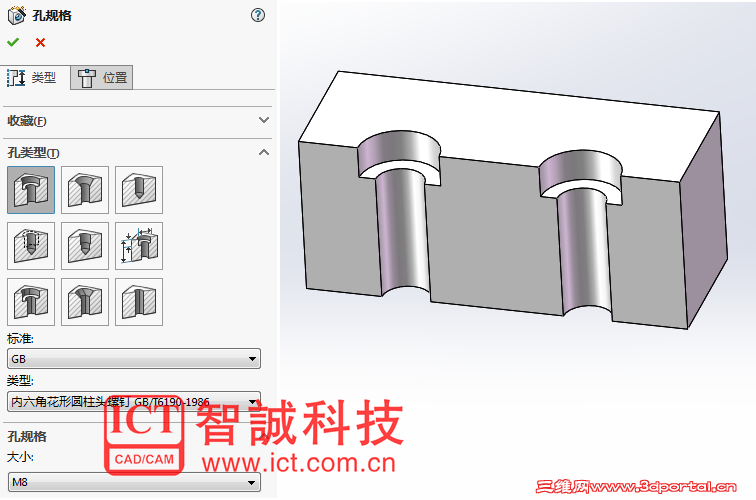
, }7 m: b5 p" n" z图138 c6 r% D5 j8 _4 V
14、出工程图时默认是左边的情况,但有公司有自己的规则如左边的标注。改一次还好,但经常改那就是一个麻烦事情。如图14所示
- u. a( |$ `; n+ a+ A
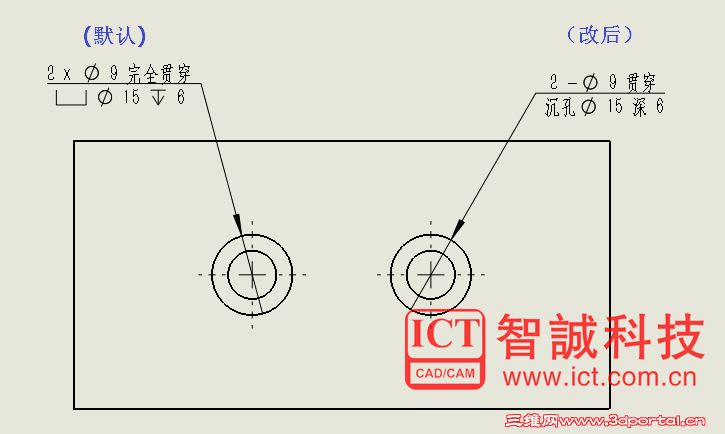
0 P) b+ L- A0 _2 l( v) Z图14
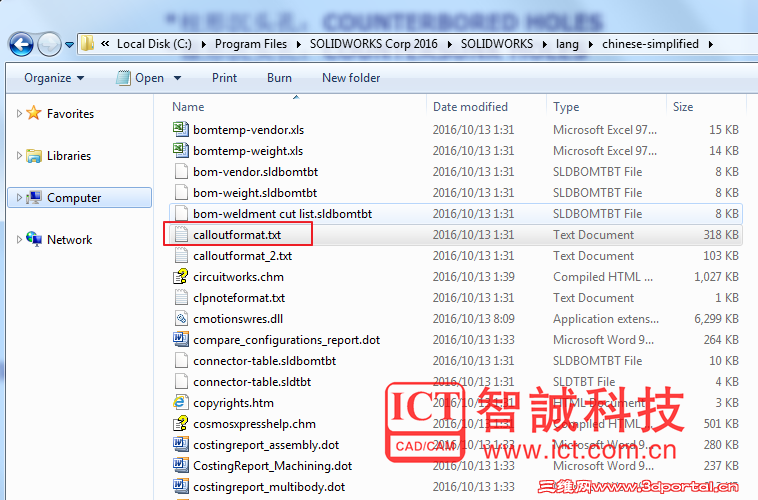
8 u" X5 A: c9 p15、在安装目录下X:\Program Files\SOLIDWORKS Corp 2016\SOLIDWORKS\lang\chinese-simplified找到calloutformat.txt文件并打开。如图15所示
9 A( V+ \/ m! k' `
 3 j3 g& \& }; u5 Z4 y Z
图15! Q& _% {. c& d$ _) _3 \
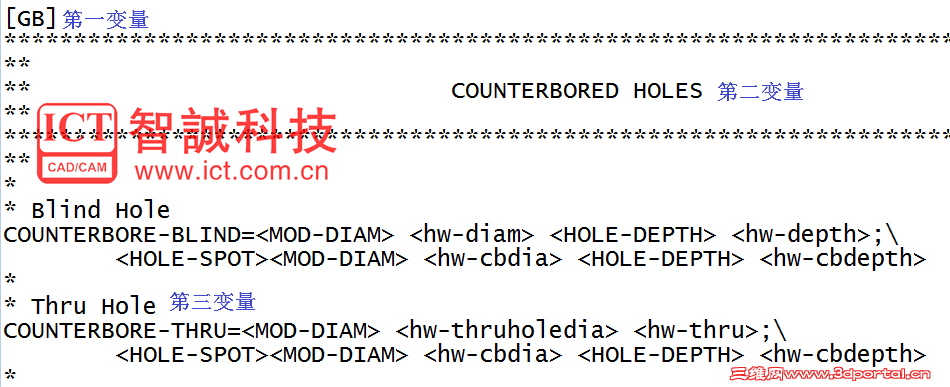
16、孔标注的方式大概按四种变量方式进行,如图16所示
' L. d. w+ ?9 Q& ~3 Z9 K, Z
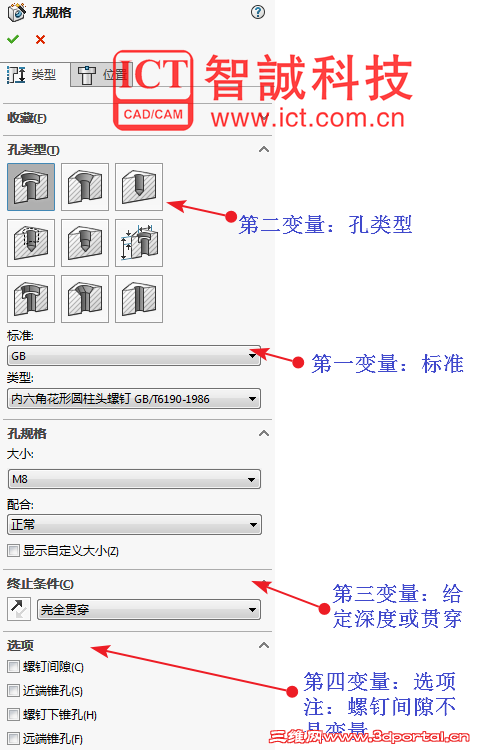
7 r8 |5 ?& |% A4 T3 M$ C: ^8 H) |图164 [1 O+ s' ?& u+ a0 u [8 ~
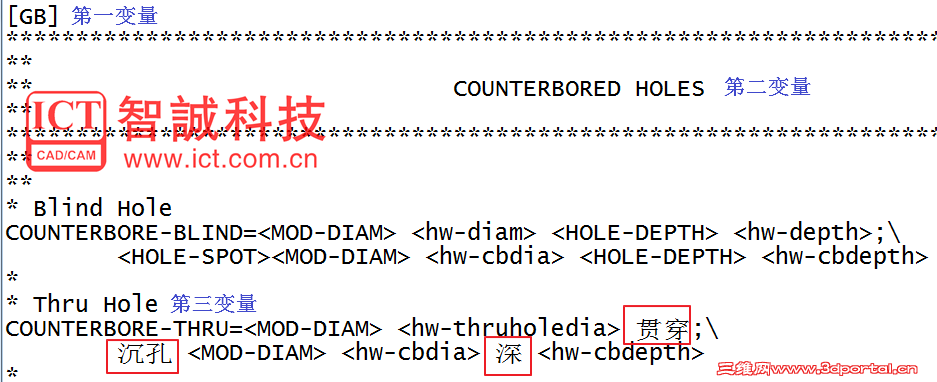
17、找到相应变量进行修改即可。如图17、图18所示/ S" B0 e$ W8 h$ U
5 X$ R; H6 J! @7 r- @) L图17
2 y! |) u4 K% P, l
 5 P4 w3 G0 q" G3 Y6 {: ~" v8 H
图18
2 I: y! L, K- L, I% P* K. e! L R+ x, L& }& r6 i
3 G' T t0 H( O, S! b2 @
3 \) z5 O) i, \9 F
|
评分
-
查看全部评分
|







 发表于 2017-5-27 17:36:25