|
|
马上注册,结识高手,享用更多资源,轻松玩转三维网社区。
您需要 登录 才可以下载或查看,没有帐号?注册

x
本帖最后由 Abby001 于 2017-1-4 17:04 编辑 % Q: y+ n5 T3 y2 ?/ w3 E
, h+ Y( f/ D- p% _
产品的设计开发,一般经过概念设计、参数化设计和详细设计三个阶段,这种过程称为自顶向下设计。其中,通过草图模型进行自顶向下设计,是一个最基础的设计方法。在本篇文章中,我们将通过一个双人沙发设计案例,来了解中望3D怎么通过草图模型,来进行自顶向下设计。
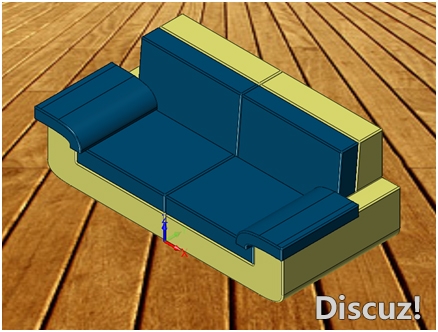
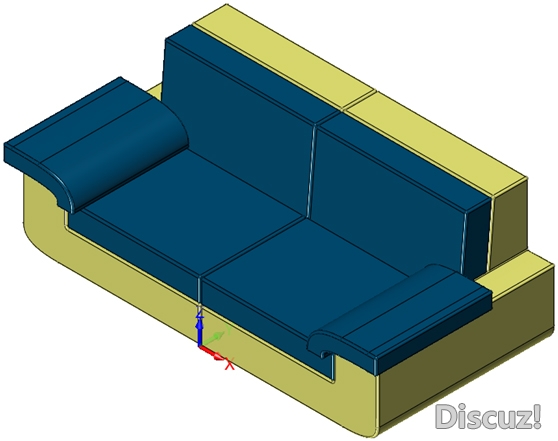
e6 E2 D! s, C7 n: A2 O 下图1即是本次要完成设计的沙发造型。
$ p9 C6 h2 V0 q8 _ t0 K7 L图1 沙发
! H5 o, X' ?& I, ~ 下面我们来看看具体操作步骤:( ~% y p- e0 A1 t
第一步:草图绘制
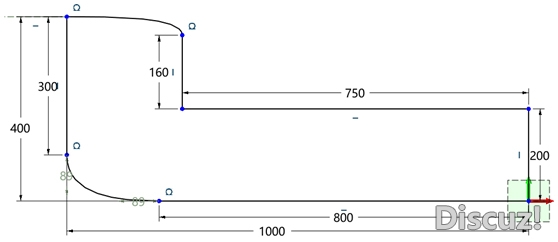
2 j1 o8 A2 ~5 [1 p# J: ]' K 新建名称为“sofa”的文件,在XZ工作平面上绘制图2所示的沙发底座草图。
! b+ Y$ h7 _* J9 I. {7 Y( |图2 沙发底座草图
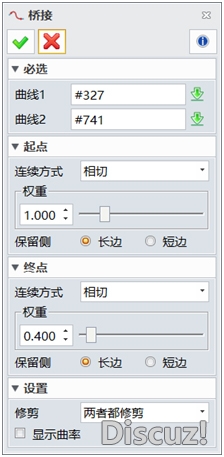
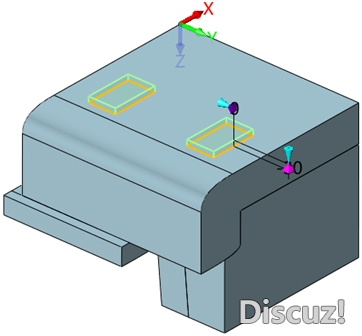
' q( t& f/ }/ @1 V9 I$ w' b! f 扶手位置使用“连接”命令进行创建,相关设置可参考图3,图4为创建效果。
% u- i9 x9 Y W6 ]图3 “连接”设置 ' E/ Y# n, h# B7 K& A* N
图4 扶手位置
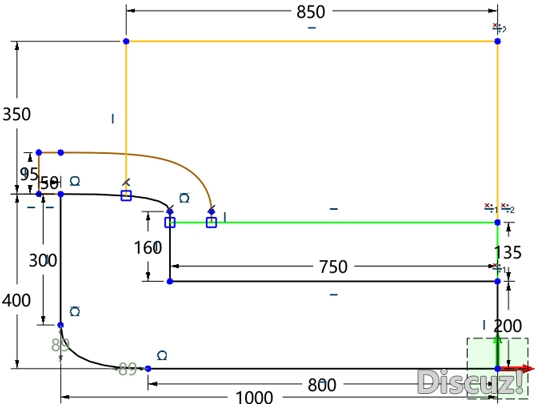
6 _: p3 f+ ?- q* R0 I3 m; q4 D 使用“绿色”绘制沙发“坐垫”部分草图,如图5所示。
5 r6 f) c. M, h9 G) m# _图5 坐垫草图 - ~! Y; ]: f( R" a! Q/ T" I
使用“咖啡色”绘制“扶手”部分草图,如图6所示。
4 {* x1 R5 G, I0 s+ @图6 扶手草图
0 L/ W+ }/ i8 K! _3 k" u# _ 使用“橙色”绘制“靠背”部分草图,如图7所示,到此步的草图作为草图1,后面我们会继续用到。: L4 X1 ]$ u6 \& z }& d2 b* N
图7 靠背草图
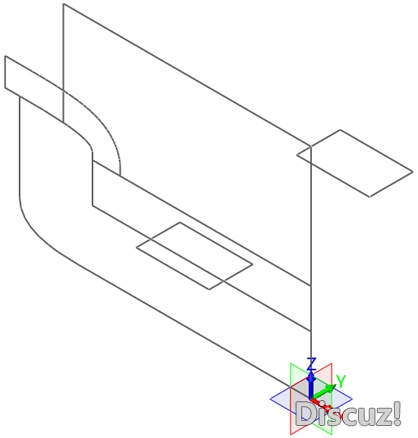
d9 A. F6 g5 |" { 最后,在XY工作平面上绘制图8所示的沙发底座草图,该部分草图作为草图2。/ `9 X: E$ {1 f! ]9 B( J
图8 沙发底座草图
0 v$ s" m4 ? c# C- X L2 x 图9就是整个沙发设计的草图绘制效果。
& x7 v' j2 r( e7 L/ G0 e7 `# N图9 沙发草图效果
% R h; j$ H! y6 ?* R0 j第二步:建模0 Q2 r& U$ z7 ~7 k! `5 z
使用草图1,首先拉伸出底座部分,如图10所示。" K: c K, k8 f5 Z4 q# z) i! ]
图10 拉伸底座
2 }1 G# Z/ B8 {' u/ U/ C8 P 继续使用草图1,拉伸出靠背部分,如图11所示。8 ^- \* d( w; Z: d X" {0 I
图11 拉伸靠背
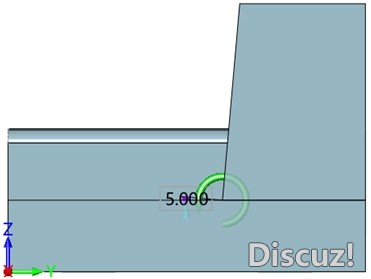
' Y- K* N4 g& T& ~7 P* U2 _ 使用“直接建模”的方法,对靠背面进行5°的拔模操作,如图12所示。
4 w) t, h! e! f& k: t8 |图12 拔模
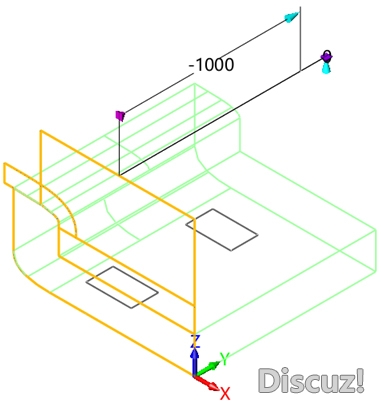
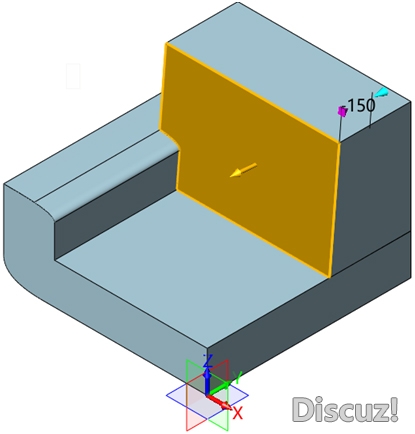
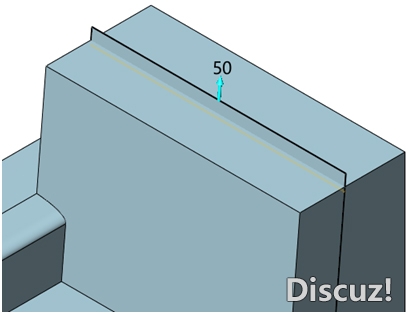
6 X5 I7 M5 V- l3 S/ F. ? 使用“面偏移”方法,创建辅助面,偏移距离为“150mm”,如图13所示。
% _9 r7 p; O J7 \8 | x图13 面偏移 7 F# c+ Y0 ]7 n$ s/ a3 j6 {* \8 @7 l
使用“面延伸”方法,让辅助面伸出实体,如图14所示。
0 j4 [9 v( M; Y x- w图14 面延伸 7 V0 F' b0 p" M1 @- G
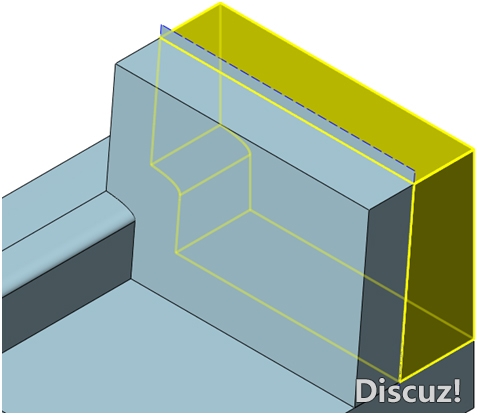
使用前面创建的辅助曲面对靠背实体进行“实体分割”,如图15所示。$ @; y* B# H1 W
图15 实体分割
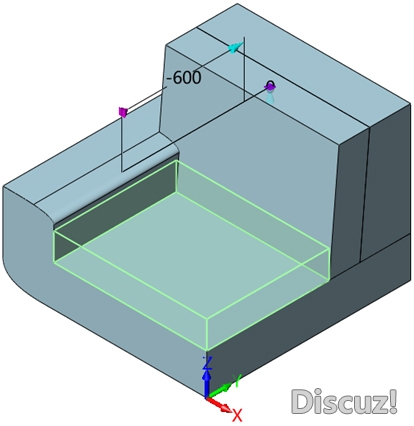
7 e: m) V. K( `$ n 使用草图1,拉伸出坐垫部分,如图16所示。
/ y$ d% A+ i2 j; j- [0 |图16 拉伸坐垫 3 X+ f! e0 ?9 O9 Z7 ?/ L1 ^: g# c
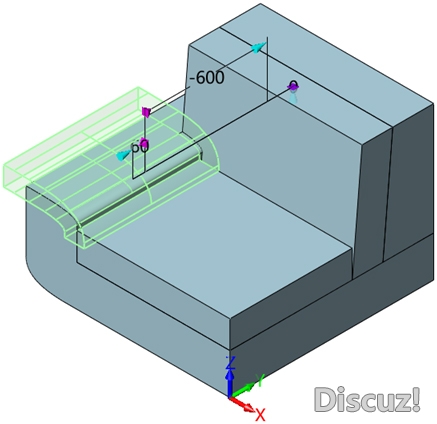
使用草图1,拉伸出扶手部分,如图17所示。2 C3 N+ |+ w" K& v' ?
图17 拉伸扶手
3 I4 |0 C! K; W/ B 使用草图2,拉伸出脚垫部分,如图18所示。' r* c- R6 b( V4 g
图18 拉伸脚垫
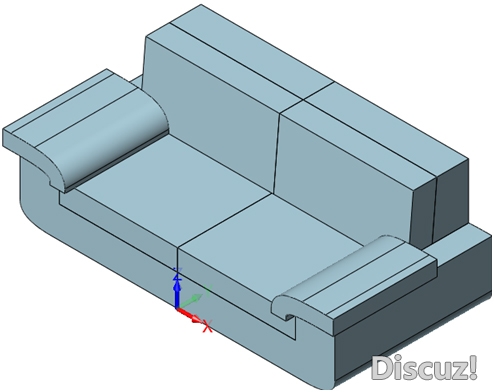
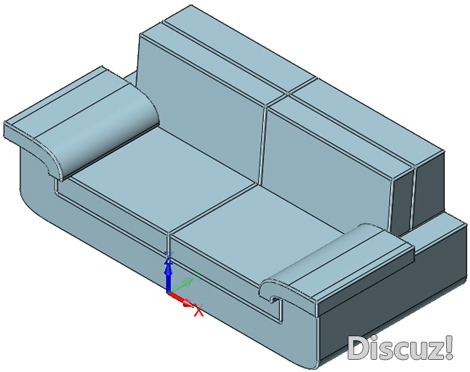
( U6 M& I" L9 j \& l4 } “镜像”所有造型,如图19所示,然后选择所有边,进行“10mm”的倒圆角操作,即可得出图20中最终的设计效果。
8 D9 s! y$ S( o4 s3 ~( R图19 镜像效果
: C% T# D; Q( r图20 沙发设计效果 $ _& F" u) G4 K. u* b& b
第三步:后期处理$ m) w/ z: b0 ~" L0 e, u8 b; h+ x
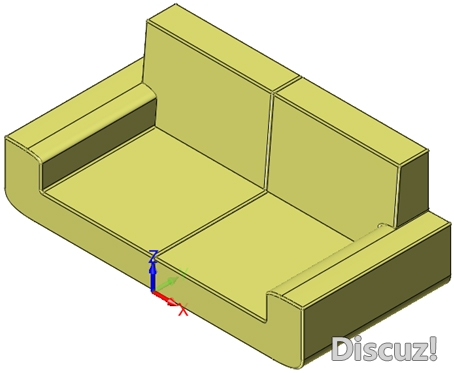
隐藏不需要的对象,对沙发的底座,即下图21所示的实体进行颜色设置,大家可以根据喜好,调配不同的颜色。5 V: R' b) m; M& f
图21 底座调色 " E1 q$ @: j/ y: r' \
调完底座颜色后,调出沙发的其他部分,隐藏底座等不需要的对象,再次进行颜色设置,如图22所示,然后显示所有实体。
1 j, D9 s0 B; W# h' F图22 坐垫靠背扶手调色
1 s4 a' [9 F. [% W 当然,如果你喜欢纯色的沙发,也可以直接对整个沙发实体进行单色调配。7 D' J3 ?9 a$ |% ~8 J2 H- ?
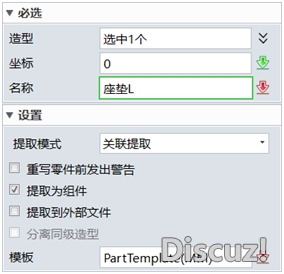
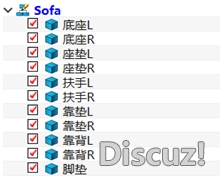
最后,我们使用“提取造型”命令,依次提取造型为零件(图23),图24为提取完毕后的装配结构情况。
' i: G7 `6 h6 ^" Z* i, J- B图23 提取造型
8 F- B, H0 U; b1 K8 I! _2 X z6 L图24 装配结构 ) r" \9 v3 W* J5 e- j
经过了上述的操作,我们就完成了这个沙发的建模设计了,非常的简便高效。相信通过这个案例的介绍,大家也掌握了自顶向下的设计方法了,有兴趣的朋友可以继续结合这个设计思路,进行其他心仪的产品的设计哦,对大家掌握三维建模很有帮助的!) L# {+ `4 o% j+ U7 k
马上下载中望3D 2017版,享受高效灵活的设计体验:http://www.zw3d.com.cn/product-58-1.html
6 m8 @( y) }% Y" g$ s' ?9 F- y Z3是什么格式文件:http://www.zw3d.com.cn/blog/201503131763.html
8 Z x% w# D% @* t& H& v q S s% D% ~; K( H# ^/ _2 Y- D/ ?9 x9 l
|
|







 发表于 2017-1-4 16:59:18