|
|
马上注册,结识高手,享用更多资源,轻松玩转三维网社区。
您需要 登录 才可以下载或查看,没有帐号?注册

x
本帖最后由 阿帕奇 于 2016-6-22 08:49 编辑 + H6 t# X; n5 g
5 ], F! M& n9 B2 R
SOLIDWORKS自定义符号的创建方法 ICT—李宇华 ' G. p5 }: ?/ Z& B# B; o
摘要:在SOLIDWORKS中添加自定义符号的方法和需要注意的问题
; n( n9 F' \. A1 O: i关键字:自定义符号、符号图库文件、符号设计库、符号分组
+ y9 D- V. ]& ^1 c! x7 u9 h4 m( `" [& ^% a" T+ B
【智诚科技/李宇华/Linka】' F3 v& t/ B! R/ R+ }- V5 L# T# d
一、SOLIDWORKS符号图库文件:% I' j7 p) z! e8 {
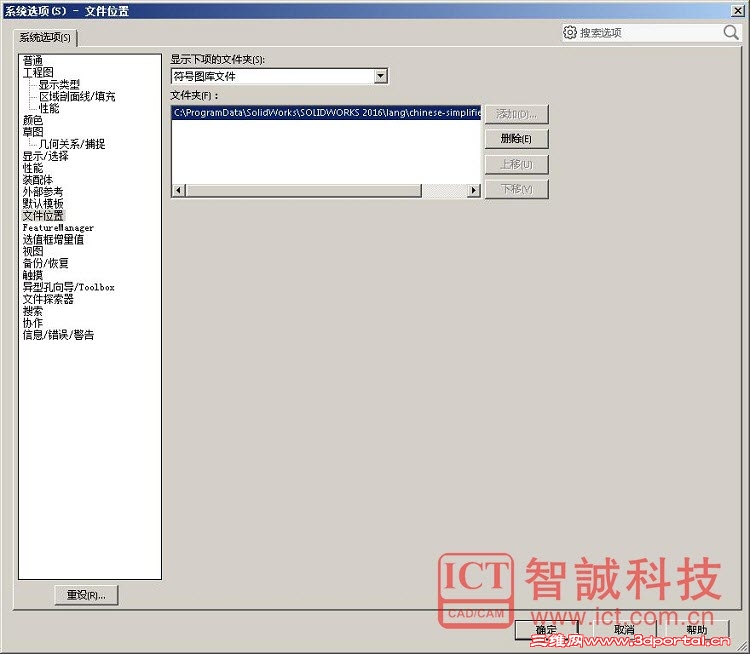
图一 , m, a) P( w7 l
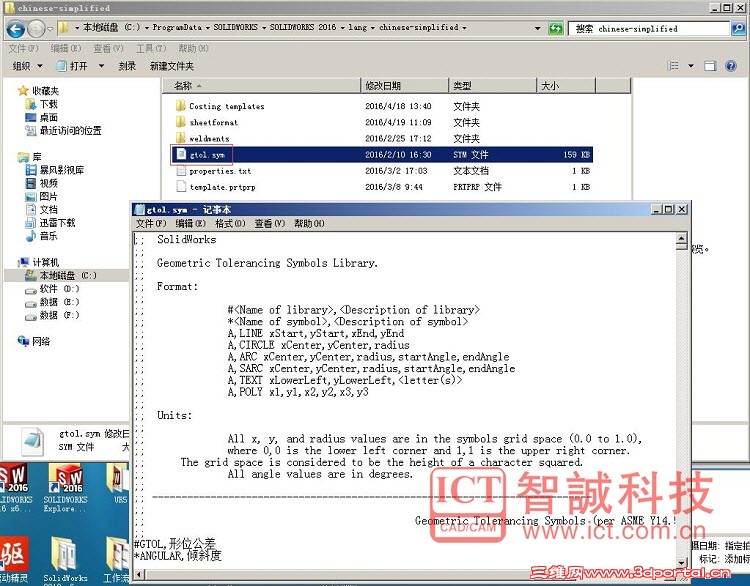
在SOLIDWORKS中的系统选项〉文件位置〉符号图库文件 选项中我们可以找到符号图库文件放置的位置,打开该文件夹我们可以找到gtol.sym文件,该文件即为SOLIDWORKS自带的符号图库文件。若电脑的SOLIDWORKS显示不了符号,很可能是该文件缺失或者损坏了。% X7 @) }# l6 ?0 C0 s* y9 Y7 `
+ e# F' I% F h0 X0 f
二、添加自定义符号:
) V) O5 C! N1 Q1、添加或修改符号
* r# Q$ V0 S7 a. J我们可以用记事本打开gtol.sym文件,打开后如下图所示:. b/ W/ f+ h* u2 F* F
图二
5 ~5 v8 ^6 r; m: T# S该文件是纯文本文件,上部分是符号语法的说明,下部分是SOLIDWORKS自带的各个标准的符号库。我们只要遵循该语法规则,就可以自定义添加我们需要的符号。5 Z% n6 i5 V! D# q }0 D
* H) ?2 ~6 e E" d! o2、语法规则
. `1 |9 A& u* F: i: r4 _3 q1 K% f#<分组名字>,<分组描述>
5 V8 q; Z) Y6 `' c# D# v*<符号名字>,<符号描述># Q3 \9 G$ J, A. \
A,LINE 起始点x坐标, 起始点y坐标, 结束点x坐标, 结束点y坐标7 ]# V2 V; j/ m
A,CIRCLE 圆心x坐标,圆心y坐标,半径 @$ U! z" \& [% M% ]7 b
A,ARC圆心x坐标, 圆心y坐标,半径,起始角度,结束角度
' m2 ~0 \7 ]& g! S$ T9 T, \- ~. iA,SARC 圆心x坐标, 圆心y坐标,半径,起始角度,结束角度
% Q: y. c* Q# HA,TEXT 文本中心x坐标, 文本中心y坐标,<文本正文>5 X3 Z t8 K! X( G0 o# u3 P4 r% f, W( l
A,POLY x1,y1,x2,y2,x3,y39 C: D. i1 t- z* ~( j/ V
SOLIDWORKS的符号库只支持以上六种图案,从上到下分别是直线,圆,圆弧,实心圆弧,文本,实心三角形。所以较复杂符号的创建我们必须用这六种基本图案来进行构造。
3 A' w$ T3 I n图三
4 Z" b; N7 N C5 S- V 比如图三这个质量中心符号,在gtol.sym中该符号的语法是由四个直线,一个圆,两个实心圆弧,两个实心三角形共九段语法组成。实心扇形是通过一个实心圆弧和一个实心三角形叠加实现的。* [$ U) L' \4 E3 X& T: p9 t1 F
该语法如下:
4 o$ o4 _- t( {+ D: {% m, X*COM,质量中心: X: F4 L h) {4 B
A,SARC 0.5,0.5,0.5,90.0,180.0 //左上部分实心圆弧 `9 C9 X8 D4 T& `2 [
A,POLY 0.5,0.5,0,0.5,0.5,1.0,0.5,0.5 //左上部分实心三角形
@* B" }' |. f/ \# C3 O" B9 g3 yA,SARC 0.5,0.5,0.5,270.0,360.0 //右下部分实心圆弧 E0 @3 Q! M7 l! m' r- L
A,POLY 0.5,0.5,1.0,0.5,0.5,0,0.5,0.5 //右下部分实心三角形
1 l; b+ r& e5 \( s! YA,CIRCLE 0.5,0.5,0.5 //圆
7 J3 C, ~3 [0 |. L' h2 m6 X; n% Z# YA,LINE 1.25,0.5,1.5,0.5 //右边直线! I, O( ~: J1 u7 p2 G
A,LINE 0.5,1.5,0.5,1.25 //上方直线
7 `. V% @7 }2 `$ E, j* |9 I, ~A,LINE -0.5,0.5,-0.25,0.5 //左边直线
( i; v. G8 X! E# SA,LINE 0.5,-0.5,0.5,-0.25 //下方直线8 o8 t* G2 s8 ?7 K
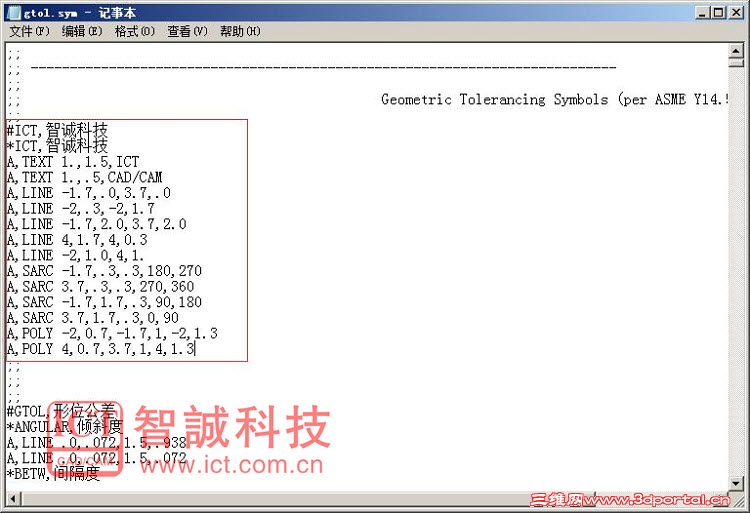
# C, J3 G. J: r: y4 R3、添加自定义符号. d4 c# P! B: |5 a
, |9 ?: y5 F$ u8 L6 o' h 图四
/ m* ?, d" p5 d" R, U. P6 S1 `, y# w5 \& v# X" Z9 N+ u; K
如上图所示,直接在记事本中输入需要添加的符号的语法,可以自己创建新的分组,也可以在现有分组中添加符号。以下是添加新符号时需要注意的几点细节:3 m2 c1 J+ p' A+ j- u
1、语法中的符号必须是半角符号(最好直接使用英文输入法输入),否则SOLIDWORKS无法识别甚至运行时出错;+ f, z; v, U9 m; t
2、符号添加或修改后必须重新运行SOLIDWORKS才能生效
, F. X1 k( z- Q" C3 h% D: M9 i3、x,y坐标可以为负数;
! O4 `$ S6 N* g% r- F0 ^) w4、0.5这样的小于1的坐标可以直接用.5表示;0 n) H9 @, a% L; [4 V8 \7 z8 ~) Y
5、坐标和角度不需要输入单位;% s; a4 B' F( a$ P9 `
6、所有的圆弧段都是使用角度单位而不是弧度单位;, a4 H+ G0 e" e8 }+ ^
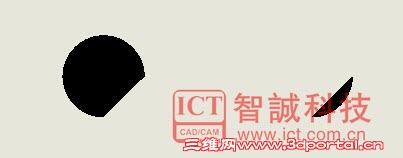
7、实心圆弧的起始角度和结束角度若颠倒,对应的符号也会不同,如下图所示:6 W5 o D2 W* D5 p0 z: |2 [
图五 * K5 [2 h* h$ e% T1 i
左图是360度到270度,右图是270度到360度;
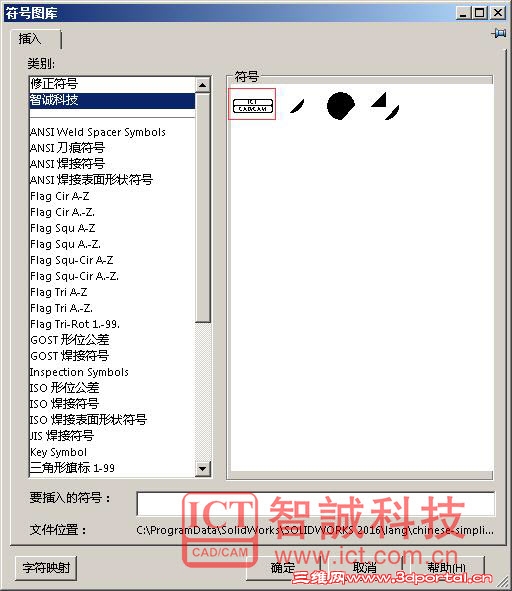
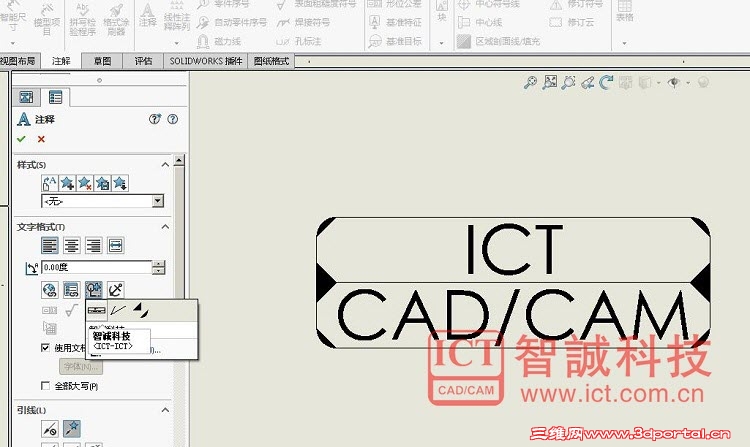
$ Z6 y5 \2 B/ x* c+ ^* h# j, }. _在gtol.sym中添加了图四所示语法并保存后,我们重新运行SOLIDWORKS即可使用我们刚刚添加的新符号了:9 o& ]- @0 w0 i) D) j
1 e9 j7 Q- I+ ~: W7 j9 Y
; ?1 f; d. X- V6 @- M; s% K
 3 N) r$ |; D3 b m) o& C
图六
! H* M) Q1 X2 r% P1 K' n
 $ v$ Q, Y0 y9 m* B! H# e( R" l6 y
图七 5 a2 o( c4 _- S* g' S" r+ [
以上即为SOLIDWORKS中添加自定义符号的方法。1 y5 h% V+ Z- d9 H0 d6 {
6 R( w/ p, e$ w% |
, b+ q. r. S/ j |
评分
-
查看全部评分
|







 发表于 2016-5-27 17:19:32

 楼主
楼主