马上注册,结识高手,享用更多资源,轻松玩转三维网社区。
您需要 登录 才可以下载或查看,没有帐号?注册

x
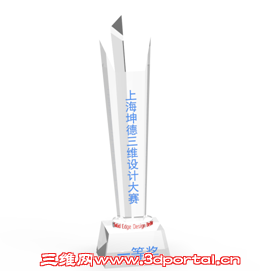
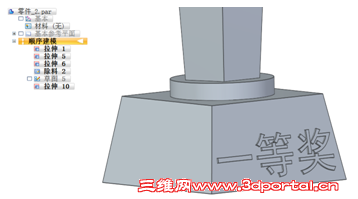
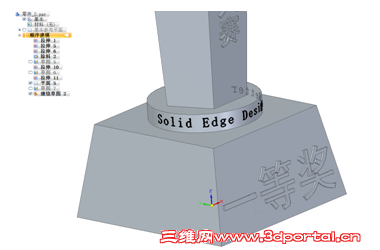
/ O4 b( N H; S: R+ [在日常设计中,设计师有时候需要在产品上做文字标识,比如下面这种情况。
 / ]) X) ^& x! {; ]' j2 T* C" b9 x
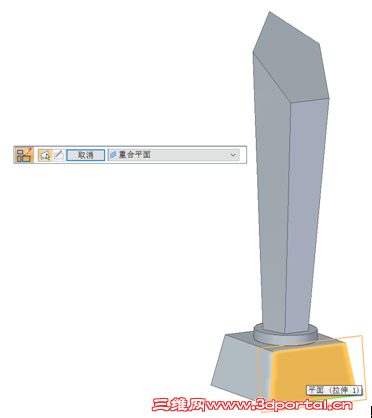
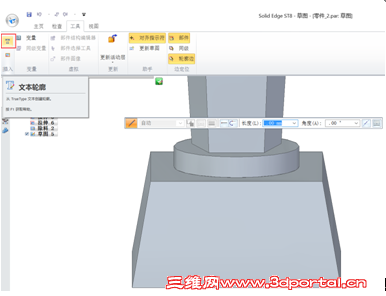
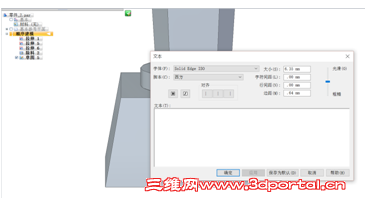
 这种情况,我们设计师就需要灵活的应用我们Solid Edge的草图文字功能,下面,我们就从简而入,一一给大家介绍一下Solid Edge的文字功能。 首先第一步,我们如何启动我们的文字功能。在进入文字功能前,我们先需要选择草绘文字平面,然后切换到工具标签卡,即可启动我们的文字输入对话框。
 ' h Y: o+ Y& R, v
 # R f) \2 l- R4 ]; ?7 j3 `
 : {8 c: s0 h, T/ d8 \
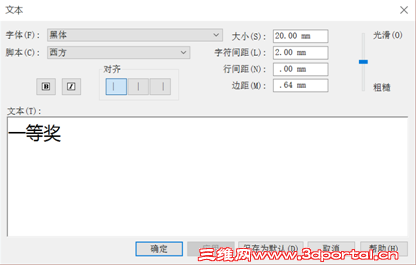
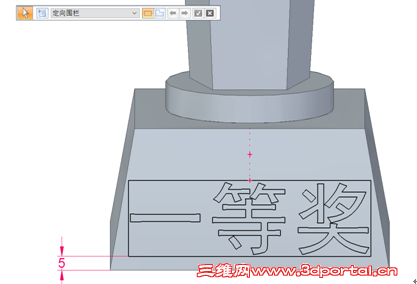
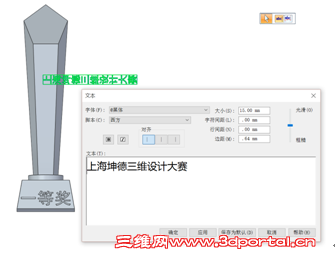
我们在对话框中输入想要输入的文字,并且可以设置字体,大小,间距等常规的文字设置。点击确定后,我们将文字放置在平面上,然后通过草图约束和尺寸标注,将其准确的进行定位。
 7 c6 O8 g/ X& r1 p5 `5 _
 . y1 @( F h' B
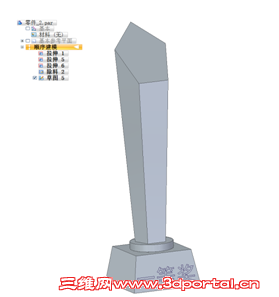
 关闭草图后,在我们刚才选的草图平面上,就有了文字。文字的特征也将作为一个草图特征出现在特征树上。
 ! ~2 p$ ^: Y0 o( }
 这个时候,我们只要点击拉伸特征,选择“从草图选择”,就可以对刚才的平面草图文字进行拉伸,做出突起特征。
 ; _) ]8 ^& e c. ]9 |
除了常规的平面横向操作,有时候,我们需要对文字进行纵向的排布,这个时候,我们就需要注意几个技巧了。首先是文字的字体,其实这个和word有点类似,Solid Edge里也有专门的竖向排布字体,只要选择字体前有@标志的,就是系统默认竖向排布的字体。当然你如果觉得选完字体就万事大吉了,那就错了,你会发现即使选择了带有@标志的字体,在放置的时候,字体还是会横向的排布。
 ! L. b2 L1 G0 Y) y# T
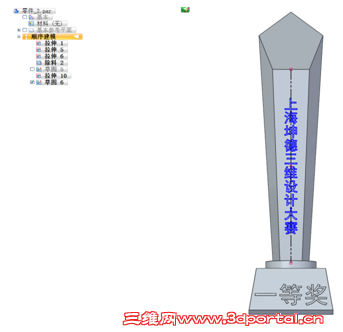
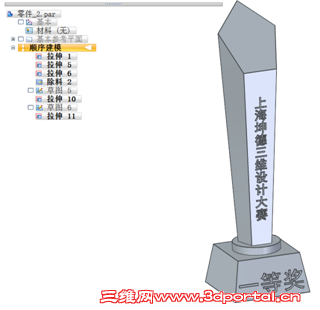
这个时候,我们需要另外一个技巧,添加辅助线。我们在草绘平面绘制一条竖直的辅助线,并且选择文字中心锚点进行放置,这个时候鼠标去靠近这条辅助线,文字就会自动的被摆正,点击即可放置文字。随后拉伸特征。
 6 P& T! U7 ^ l4 m6 E
 # n. F9 w9 I0 G0 i; V1 X. o6 I
 有时候除了在平面上,我们设计师还需要在曲面上去设计文字,这个时候,我们就需要另外一个常见的命令。比如说我们要在一个圆柱面上环绕一圈文字,那么这个时候,我们要先建立一个相切平面。
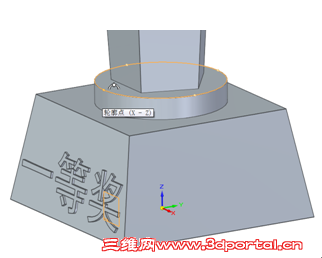 4 @ e5 B% ~6 ?8 L8 @4 A3 W
随后在新建的相切面上输入我们的文字,注意,这里我们在定位的时候,需要对称分布,保证文字最终的展示效果。
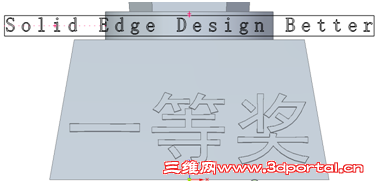 1 y+ C- B. u w( M$ P" ^# i' c
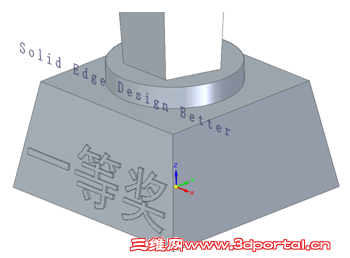 8 }+ b5 O6 r7 ]8 l
然后用缠绕命令,将文字草绕在圆柱上门。
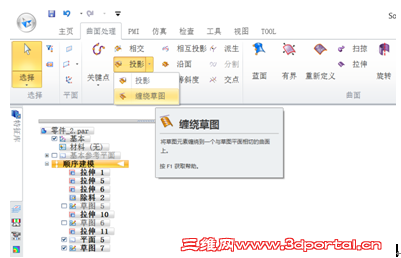 7 w& r- j# I% g! ]; j/ L+ @
 . C, Y+ h: Y! f% Y) \; E3 b
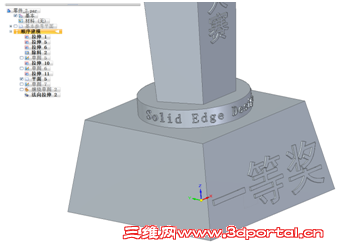
最后利用法向拉伸或者除料,即可做出文字的三维效果,达到设计目的。
 % Q4 y3 y/ L! K T- d( S" f
更多详细的操作内容,您可以关注我们微信公众号进行观看更为直观的视频。也欢迎您来电或者邮件咨询。 - H j- _1 n* J
; o Z2 V4 s' ~5 O4 m | 






 发表于 2016-1-11 17:42:38