马上注册,结识高手,享用更多资源,轻松玩转三维网社区。
您需要 登录 才可以下载或查看,没有帐号?注册

x

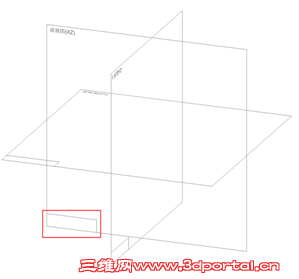
9 q r! f% t' G x4 Z, b8 l; K8 |绘制草图是建模过程中必不可少的步骤,如何准确,快速的绘制一个理想的草图,对建模有很大的帮助。绘制草图时,系统首先会要求我们选择一个草绘平面,这个选取的过程,也是非常有讲究的。 我们在进入零件建模环境后,会看到系统默认给出的基本参考平面,每一个参考平面的左上角会显示该平面的名称,再看到左下角,会有一个小的长方形(下图红框内),这个长方形,是一个很重要的标识,在选择一个草绘平面时,他的位置,直接决定你的草绘平面的方向。
 ; ?5 E ^: _5 ?6 f" B* }. M
 绘制草图时,我们一般会碰三种情况第一种,我们直接选取系统给的基本参考平面;第二种,我们选择某个特征的平面;第三种,我们会新建一个参考平面。无论我们采取那一种方式,都会面临一个平面方向的问题,这个时候,我们就要时刻注意上门提到的小长方形了。 第一种方式,我们的基本参考面,本身自带有小长方形,当我们任意选取一个基本参考平面时,参考面都会自动正视图我们的屏幕,并且小长方形会始终位于我们的左下角。所以我们在选择基本参考面作为草绘平面时,需要注意基准面上小长方形的位置,调整到位后再选择,这样就利于你布局你的草图。 * i( ]1 [$ Y: S+ }) n s) D+ W" d) x
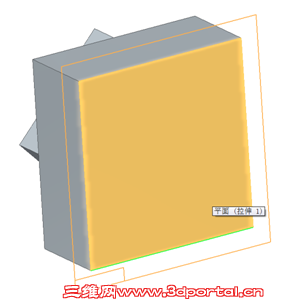
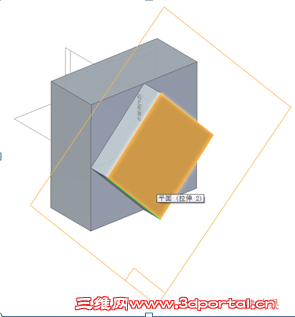
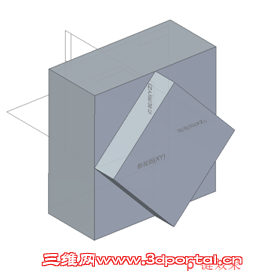
第二种方式,我们在做正常设计时,往往后一个特征是基于前一个特征的某个面进行建立的,这个时候我们就需要选取某个特征平面进行草绘。特征平面自身不具备草绘的方向性,在我们选定的那一刻才会被赋予草绘的方向,所以在选定的时候,我们需要借助第一种方式的经验,时刻牢记小长方形始终会在我们的正视面左下角。
 + l5 J# m, K! A& e! {8 E. I& _
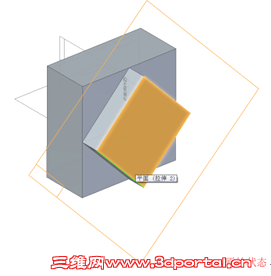
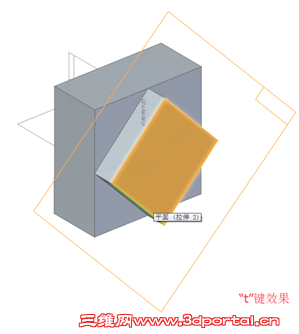
但是有时候我们的特征平面并不是一个规则的形状,或者不是和系统的基准平面平行,这个时候,我们就需要借助快捷键来调整,比如“t”键,“f”键和“p”键。
 * `/ [2 z8 \" j7 |
 & k1 n+ [3 a+ L- y
 * Q* \ H" I: R
 ( B) J/ G, x# d" `
所以在选取特征平面做草绘平面时,我们需要花点心思来琢磨一下,但是一旦熟练掌握其中的技巧后,那就是得心应手了。
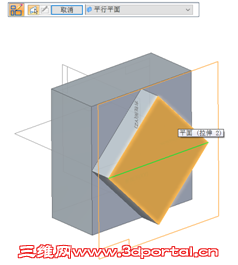
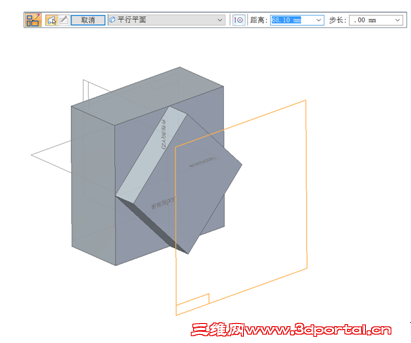
( F# V# o$ h+ D第三种方式,新建一个参考平面和第二种方式很类似,我们需要在鼠标点击确定前,就控制好小长方形的位置,拿最常见的“平行平面”来说,系统在确定平行平面的平行距离之前,首先会让我们确定参考平面的方向,这个操作就和第二种方式一模一样了,我们通过快捷键或者模型的方向来预定义参考面的方向,然后再进行平行处理,得到想要的平行平面。
 8 {; h! \( H! ~1 s
 7 s6 ^: g5 r/ e; Q' D
7 _/ w" ^; N) j9 Y* a
$ p) ? x# I, R4 |, B H
| 






 发表于 2015-12-14 14:54:08
 楼主
楼主 有版主可以帮忙移一下么9 c4 G+ l' u$ O q& a5 E5 ^