|
|
马上注册,结识高手,享用更多资源,轻松玩转三维网社区。
您需要 登录 才可以下载或查看,没有帐号?注册

x
本帖最后由 Abby001 于 2014-1-9 17:44 编辑 0 ~( i! M; U; x0 [% q0 N& n
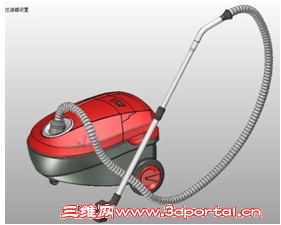
2 ?) d! J* C- |: P- ` 吸尘器是很常见的家用电器,对许多刚学习三维CAD设计的朋友来说,可以作为练习曲面建模的入门素材。上次已经跟大家分享了吸尘器主体部分的三维CAD建模,接下来是中望3D的技术粉丝李工继续跟大家交流如何进行轮子和吸管部分的三维CAD设计。为了帮助刚入门的三维CAD设计的初学者可以更快掌握,完整的吸尘器的三维CAD图纸免费提供下载(附上论坛链接)。接下来就来看看如何通过中望3D简易明了的功能如何快速完成吸尘器的零部件三维CAD设计吧!
! ?: U7 C7 N4 W) Q 1. 新建文件命名为“装配”,将主体部分作为组件插入,再新建一个文件,命名为“轮子和吸管”,也作为组件插入到装配文件中,并进入编辑状态。
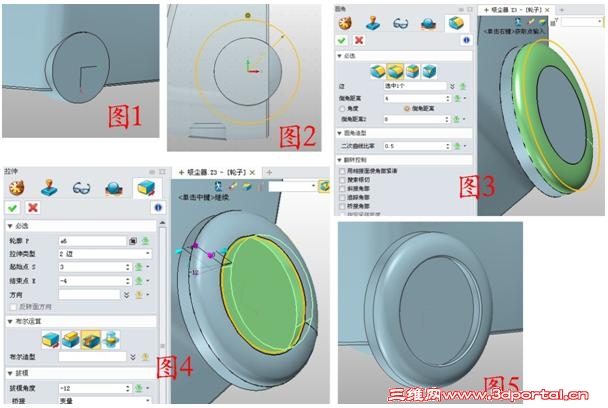
) @- ^$ ~( f5 q" L8 W 在图1所示的位置参考几何体——平面,并在此平面上插入草图1,绘制图2所示的圆,拉伸草图1,并在边缘部位做椭圆圆角,如图3,点击拉伸——减运算,轮廓为拉伸体外侧圆面,注意拔模角度的选择,如图4,对边缘做圆角,效果如图5。9 d+ k: Y3 g" m0 ^. N. {- _
2. 在XZ面插入草图2,绘制图6所示的图形,点击旋转——基体,旋转草图2,如图7所示,点击移动——点到点移动,实体为旋转体,起始点为旋转体底面圆心(右击选择曲率中心,鼠标放在底面圆上即可捕捉到),目标点为拉伸圆槽中心(同理获取),如图8所示,在YX面插图草图,绘制图9所示的图形,并拉伸,做圆角处理,效果如图10。$ A2 F' n6 g8 P# V& v
3. 在图11所示的边插入参考几何体——曲线,拉伸此参考曲线,做椭圆圆角,使底面尽量形成圆顶形状,如图12,在YZ面插入草图3,绘制图13所示的圆,点击拉伸——减运算,拉伸类型为对称,如图14,注意保留轮廓。
' q' C" H Y, X6 z& x8 x5 s
/ A4 M( }+ x2 n! d) ?) b
+ v: q* r1 \, n# h! j* m 4.在YZ面插入草图4,绘制图15所示的矩形,用拉伸的对称减运算拉伸,如图16,再拉伸草图3,注意用偏移的收缩/扩张收缩圆柱,并曲线保留轮廓,如图17,点击移动——动态移动,移动圆柱使之落入槽中,如图18。. F( G( y+ X) e R
) ]# t+ _2 L6 t. Q8 I0 E3 Y/ L. \
5. 在YZ面插如草图5,绘制图19所示的圆,对称拉伸草图5,对边缘做圆角,如图20,在图21所示的线插入参考几何体——曲线,拉伸此曲线成凸台,在边缘做圆角,注意用偏移选项收缩一下,如图22。" \; p( i3 w7 R! N% V
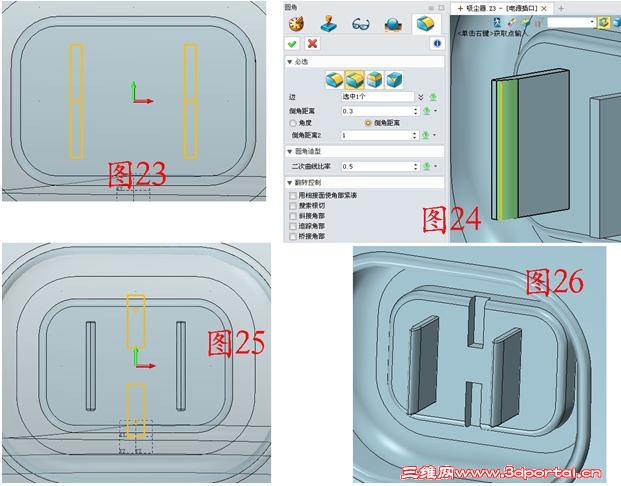
: R0 k( ?) j6 E1 C4 r$ V% e 6. 在凸台表面插入草图6,绘制两个矩形,如图23,拉伸草图6形成两个长方体,对长方体的4个上边做椭圆角处理,如图24,同理再做图25所示的矩形草图,拉伸减去部分凸台成造型,如图26。# d3 v7 L' w7 m. \' H' q
4 n/ I' O( h1 |0 A, z
7. 在图27所示的位置插入草图7,绘制圆,拉伸草图7成圆柱,如图28,再次拉伸圆柱上表面并做适当的拔模,注意选择加运算,如图29,在连接部位做圆角,使之平滑,效果如图30。
# d9 S( s$ | I2 s 8. 在本教程中就不介绍吸尘器把手的制作了,因为比较简单,只是应用到了拉伸的功能,制作完成后如图31所示的样子,现在越过这一步继续向下讲解。插入基准面并偏移到圆杆的中间部位,如图32,在此平面上插图草图8,绘制图33所示的样条曲线1,点击移动——绕方向旋转,实体为样条曲线1,方向为圆面的垂直方向,旋转一定角度,如图34,同理,在图35所示的位置绘制样条曲线2,并旋转一定角度,如图36。% h: E u/ r' _* c; O* K* M+ P
9. 如图37,插入基准面,用3点平面选项,2个点条样条曲线1、2的端点,第3点为任意点,在此面插入草图9,绘制图38所示的样条曲线3连接样条曲线1、2的端点,效果如图39,点击线框——通过点绘制曲线,在3条样条曲线上依次点击,形成连续的曲线,命名为曲线4,如图40,隐藏之前的3条样条曲线,如图41。
7 t; O# Y" X+ L6 B 10. 点击造型——杆状扫掠,曲线为曲线4,设置适当的直径,保留轮廓,如图42,再次选择杆状扫掠,曲线为管子一端的边,设置好适当直径,扫掠成圆环,如图43,点击阵列——在曲线上,如图44所示的红框选项,基体为圆环,边界为曲线4,设置好适当的数目和间距。点击造型——组合——加运算,将管子和阵列后的圆环合并,如图45。点击视觉样式——面属性,设置各个造型的颜色,至此建模结束。
( c6 S _" u& ?: Z8 p3 n" } 至此,吸尘器的轮子和吸管就完成了三维CAD建模,加上之前的主体曲面建模教程,结合中望3D的人性化的指引操作,刚入门3D设计的朋友也可以轻松完成吸尘器的三维CAD设计。欢迎各位朋友在中望3D官网 查看详细的教程和下载免费图纸! 同时,中望3D与微小网合作,也可以在微小网图纸交换平台下载该图纸:http://tu.vx.com/1308/4114.html。8 c# F# | E8 d4 w
. `! f/ p& |: g3 d
中望3D 三维CAD/CAM软件
( \. v: ^+ M" s/ p2 X5 W; K( L' c 免费下载:www.zw3d.com.cn
5 Y1 ^, p$ E$ M% X% o& s 中望3D是国家工信部推荐的军工企业三维CAD/CAM软件首选品牌,为企业提供高性价比的三维CAD/CAM解决方案,造型、模具、装配、逆向工程、钣金、2-5轴加工等功能模块一应俱全。高效兼容其它三维CAD软件、易学易用、集成丰富零件库、全新学习教程和海量优质三维CAD图纸免费下载等,让你更轻而易举地掌握3D设计和加工编程。立即下载最新版本,申请免费三维CAD/CAM&3D打印技术培训。% R/ L) y9 ^& u: m* j( e/ T
+ N: X8 G1 r. r! }$ s! H# ^) {
# Y% l0 J) }' y9 Q |
|







 发表于 2014-1-9 17:41:33