马上注册,结识高手,享用更多资源,轻松玩转三维网社区。
您需要 登录 才可以下载或查看,没有帐号?注册

x
3 W" ~- B. H. C7 x1 N, k1 H6 }' gPhotoView360渲染技法大公开 作者:实威国际台中工程部/翁筠捷Abby PhotoView360是一个在SolidWorks环境底下可将3D模型产出如相片般的拟真视觉效果影像。可以用它来展示您的设计,零件或组合件文件均可以达到此效果。是一个高度互动的环境。与SolidWorks为相同的用户接口,而贴心的是PhotoView360 另外提供了一个独立的预览窗口来观看预览结果。相信有不少读者已经体验过PhotoView360强大的功能。 在SolidWorks 2013 中有许多新外观,包括液体、塑料与有机物材料(例如蜡与半透明大理石)。此外,涂刷金属现在会显示方向性相依(异向性) 反射以产生更逼真的外观。
, a' A9 R4 F- w3 D1 s8 T' ~在SolidWorks中使用Modo外观 使用者可以在SolidWorks 中使用Luxology外观档案。套用Luxology 外观后,您可以将其储存为自定义外观。使用者可以透过CustomerPortal 来存取Luxology网站,来下载Luxology外观。必须注意的是,使用Luxology 外观时,须在使用PhotoView360 计算影像,且不在RealView 与SolidWorksOpenGL 图形中。 以下即为各位说明Luxology外观档案存取方式:
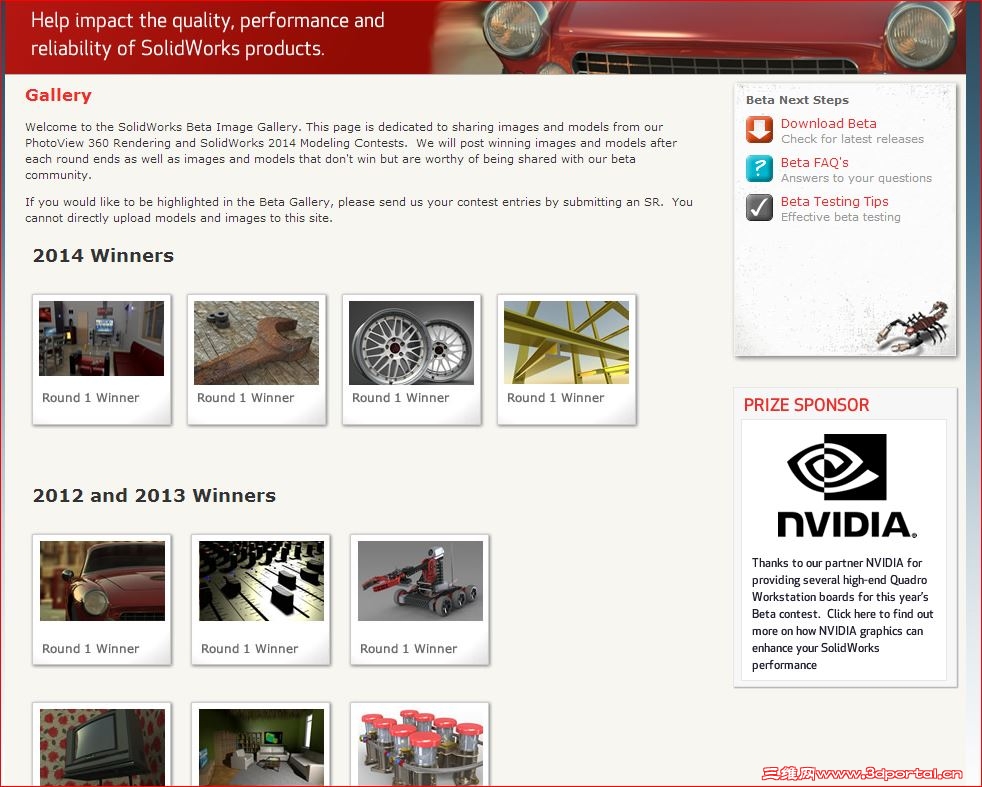
图1
3 V* ~3 x' x( h; T: |9 z! F5 J2 ~! i4 V8 J+ @
2.透过Customer Portal (图2)注册,来存取Luxology 网站: : ^- O5 }! Z- ~
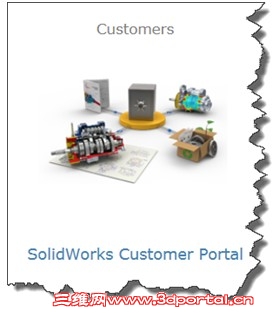 0 g0 I/ Z' }5 y2 l图2+ y' s3 ]& Z* J" ]! q3 C+ V5 L
点选More PhotoView 360Appearances即可下载Luxology 外观(图3)。
J) w8 A* v; r! C! [2 d
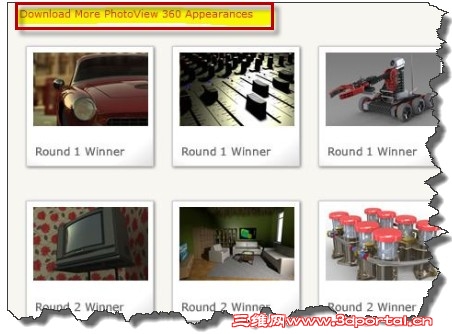
" X+ U! r3 f# O9 t( i: ^7 F图3) ~% L4 g, G2 G# |2 I* B' U
4. Luxology 网站提供了数以千计的外观渲染材质库供使用者下载(图4),不仅有常用的金属或塑料材质,以及篓空凹凸或是液体、透明材质也都包含在内。 % ?- ?. _& }9 R' z' Q8 H
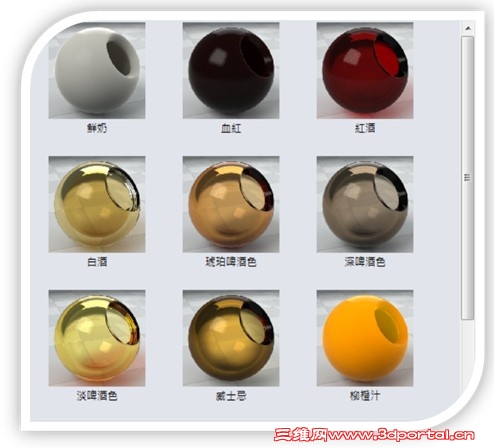
8 L7 [6 A+ t( }. h3 ^4 P. \ c图4
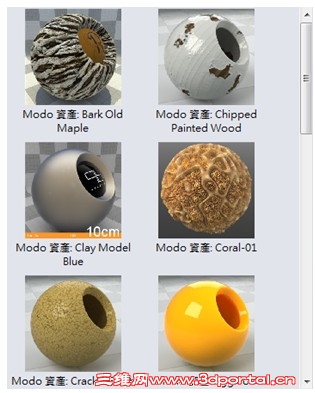
" J: V7 A' C$ X4 |: [ 5.使用者可以在SolidWorks 中使用Luxology 外观档案。套用Luxology 外观后,您可以将其储存为自定义外观(图5)。 ' z. j9 \, |; [
& z+ s* G( U' U% j( J: D# d
图53 j& H6 N# G: q! v* ]$ w7 ?& K2 X
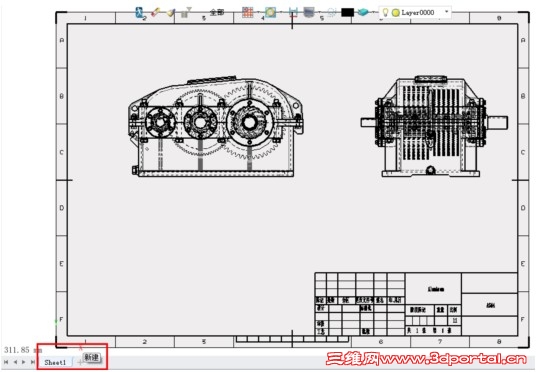
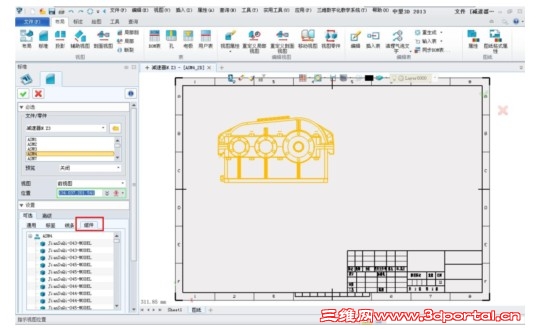
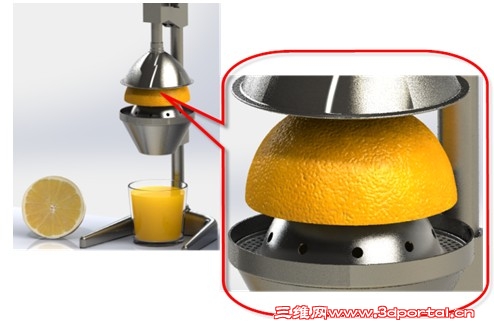
SolidWorks2013 PhotoView360强大的宣染效果,现在就带您一起来体验。 1.下方为一榨汁机模型(图6),PhotoView360 可针对纹路外观、表面加工以移画印花贴上图片来表现外观。(图6) (图7)。
# j1 B% i! y- i- n; K
 9 K! Q+ v5 D3 ?. q8 u. }
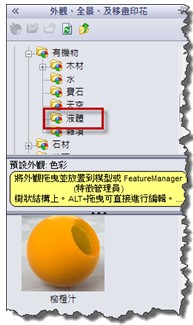
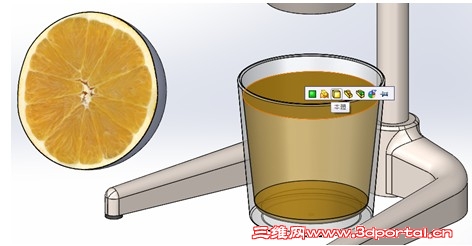
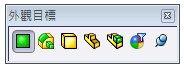
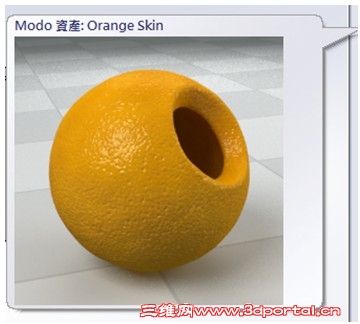
图6 图7 2. 而在Luxology 网站下载的柳橙汁液体材质外观,可以将其储存为自定义外观做使用。 (图8)、(图9)。当您将新外观加入至模型时,外观目标调色盘会显示出来(图10),以便您可以在面、特征、本体、零件或零组件层级加入外观。而现在可以固定调色盘,这可以让您快速加入或贴上外观。 $ b6 f7 i+ D L: l
1 c. i4 K8 J! Y5 P& K# P( N1 r图8
. B* W* D! f5 N! ?
* Y: N$ S/ m2 w+ i9 B
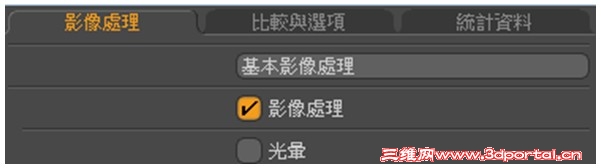
9 w( V3 K0 A4 n2 T, |2 `图11 图12最终影像计算窗口 SolidWorks 2013最终影像计算窗口已经增强,允许对经过最终影像计算的影像进行更大程度的操控。您可以在「最终影像计算」窗口中调整诸如色彩饱和、光亮度以及光晕等各个方面。更可以使用比较功能,在两个影像计算之间执行并列或放大镜比较。 其中「最终影像计算」窗口包含三个卷标(图12): - 图像处理
- 比较与选项
- 统计资料 ( F( d6 |- g y; H1 ^0 K9 Y
 % ], e7 W- A3 }- r9 P/ t
图13" s4 D' s2 U! Y# ?
图像处理 在SolidWorks 2013 PhotoView360提供了更强大的最终影像输出的控制,而且速度更快。 同时也增加了渲染图像的后处理功能。这些高质量影像包括极亮与极暗的影像,可允许进行更大程度 的操控与编辑。在图像处理标签上,您可以监控强度、饱和度与色彩。(图14)、(图15)。轻松的对多个图像进行设置。 ! O3 E& x& P1 D0 x8 e" g
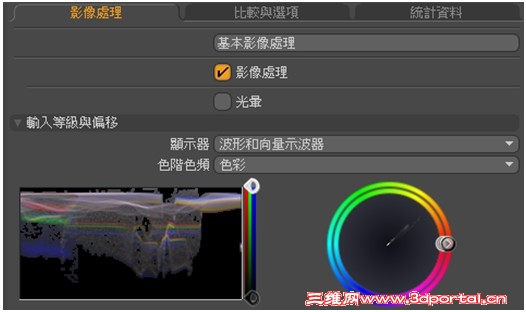
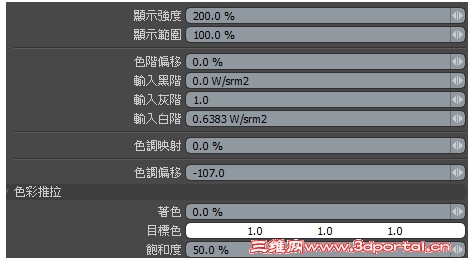
+ @- y3 O) g& b- V1 D图14 图15
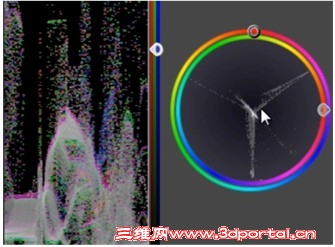
1 [; J6 G! Y$ @7 ~, j9 A 而图像处理选项,可用于修改输入层和输出层,进行调整以输入白色、灰色与黑色色阶,以及光晕、色调对应、饱和度与Gamma。也可测试不同的色相偏移,调整颜色或更改,以获得合适的外观。(图16)。使您在处理多个渲染文件变得更加轻松。而不再需要使用第三方工具,也可编辑图像。
/ H$ ^ v; U/ ~1 M
图16
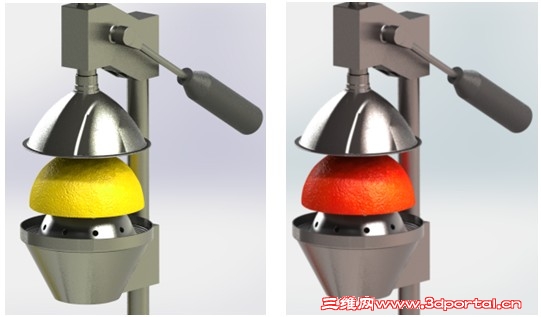
0 o& m7 |9 J4 y( p7 f. \ f2 b下方为调整强度、饱和度与色彩、光晕、色调对应后的比较图。(图17)为强度、饱和度与色彩较低之影像。(图18)为强度、饱和度与色彩较高之影像。您可以运用颜色校正,甚至可以添加光晕效果,而且可以立即观看编辑的结果。而所有的调整都是非破坏性的,也就是说,您始终可以恢复原始影像。 i$ R2 @& i6 t, e8 j
 7 r! [ F" o0 A; V
- ^' X+ |) Z; Q* @) p
7 r! [ F" o0 A; V
- ^' X+ |) Z; Q* @) p
图17 图18 比较与选项 倘若想观看与原始图像的对比,您可以使用下列三种方法来比较两个影像:
1 G/ h4 `0 C) F- T0 L' K2 b- 擦拭 : 两个影像重迭,您可以擦去上面的影像来显示另一个影像。
- 聚光照明 : 两个影像重迭,光标会变成聚光照明,以显示出下面的影像。
- 并排 : 并排或垂直显示两个完整影像。
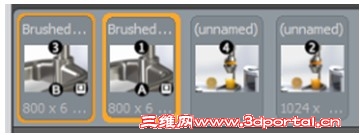
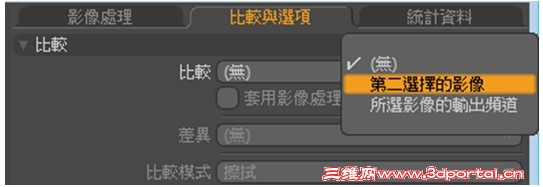
- 将欲比较的两图像复选后,我们将选择第二选择的影像。(图19)、(图20)。
; G( l& ]1 p& \* K7 ~/ M' l, N! ]4 T' x6 b' z
 & b2 X5 ? N# {
图19 图20
! K4 W# y1 y( r- H1 o$ @
2. 下图为两图像前后套用不同金属材质的对比。(图21)。藉此比较与选项功能,您可快速的选择一个较合适的宣染结果。
+ k2 \8 w$ n+ b1 H4 `8 t* W0 D" l
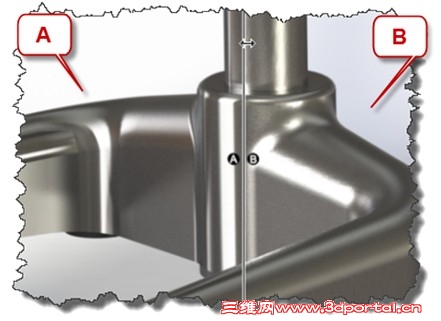
( O4 l' M+ ^) V* B, V图21
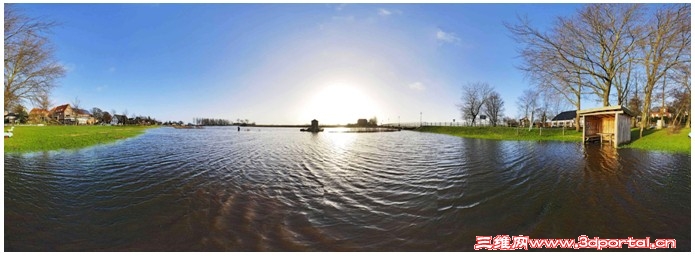
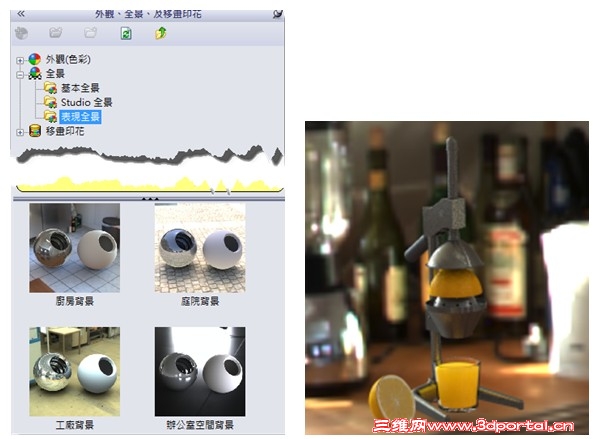
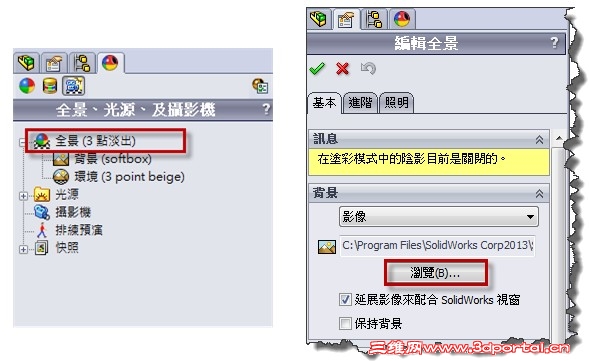
, W2 b/ N+ V! R4 Q. y: x1 Z插入背景图片档案 SolidWorks提供了多个背景套用,做为零件或组合件的背景图。支持的文件类型包括: Bmp、png、hdr、tif、psd、jpg..等。 于外观、全景及移画印花工作窗格中,开启全境文件夹,将「表现全景」中的「厨房背景」拖曳至绘图区中以套用全景。或以鼠标左键快点两下所需的背景图即可立即套用(图22)。 图22 另外,您也可以自行输入一图像文件案,或以现在时下的iPad & iPhone 下载APP拍摄360度的无缝全景来套用做为背景档案(图23)。
9 D' c( ]6 A0 P* I
 ; K& N+ N2 R5 b. d+ J* r5 A( Z
图23 而套用图像文件案方式如下: 1. 首先切换至DisplayManager选择全景,(图24),以鼠标左键快点两下全景以选择图像文件案 (图25)。 图24 图25 网络影像计算 过去大家在计算景像的时候,总是要花上很多的等待时间。对于这样的等待,现在有比较好的解决方式了。 现在,若要加快计算影像的时间,可以在多部计算机上共享在PhotoView 360 中计算影像的成果。 若要执行网络影像计算,您只须先在他台机器上安装SolidWorks Network Render Client。且不需要安装SolidWorks。 安装完SolidWorks Network Render Client 后,便可以指定机器适用于网络影像计算的时间。必须注意的是,SolidWorks Network Render Client 必须在他台机器上执行,才能执行网络影像计算。在「协调器」机器上,若要开启网络影像计算,请单击PhotoView 360 > 选项,并选择网络影像计算。 | 






 发表于 2013-8-5 14:58:09
 发表于 2013-8-5 15:54:41