|
|
马上注册,结识高手,享用更多资源,轻松玩转三维网社区。
您需要 登录 才可以下载或查看,没有帐号?注册

x
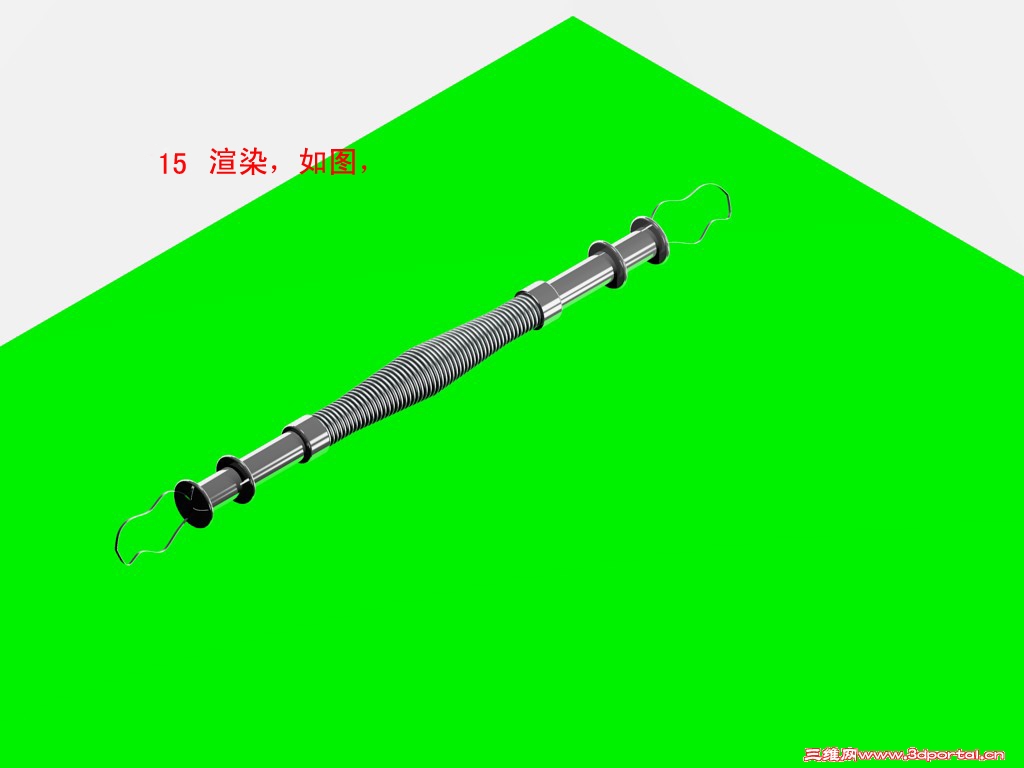
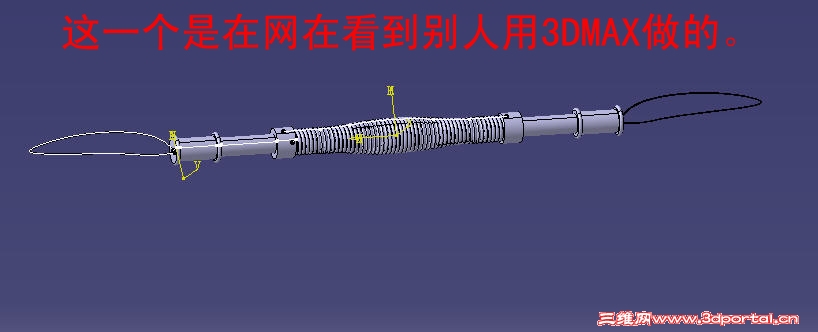
今天在网上看到别人用3DMAX画一个臂力器,于是,我也想画一个,可3DMAX不会啊,我就用CAD画一个算了。一个五分钟就搞定的图,出一个教程花了我两个钟,还不错,(自我感觉),如果觉得这个教程出的不好或者出都不该出(原因太简单)的童鞋,不要喷小亮,因为自会有人看的,然后请你默默的走开。觉得这个教程还不错的童鞋,请留下你们的币币,然后再留下你们的口水,再顶一下这个贴,小亮感谢不尽。这个教程应该不会有错的,为了你们不受小亮的误解,我按这个教程做了三边才敢传上来的。小亮再多说一句,这是我第一次出教程,不对的地方请指出,觉得好请鼓励一下,下次才会有更好的。不知道网里有没有这样的教程,如果有,请楼说一声,小亮马上删除(我也不知道有没有),* d5 y* K" a# q; w
步骤12,13的UCS坐标如图所示,第五步做错了,被我删了,依次往后面做就可以了。
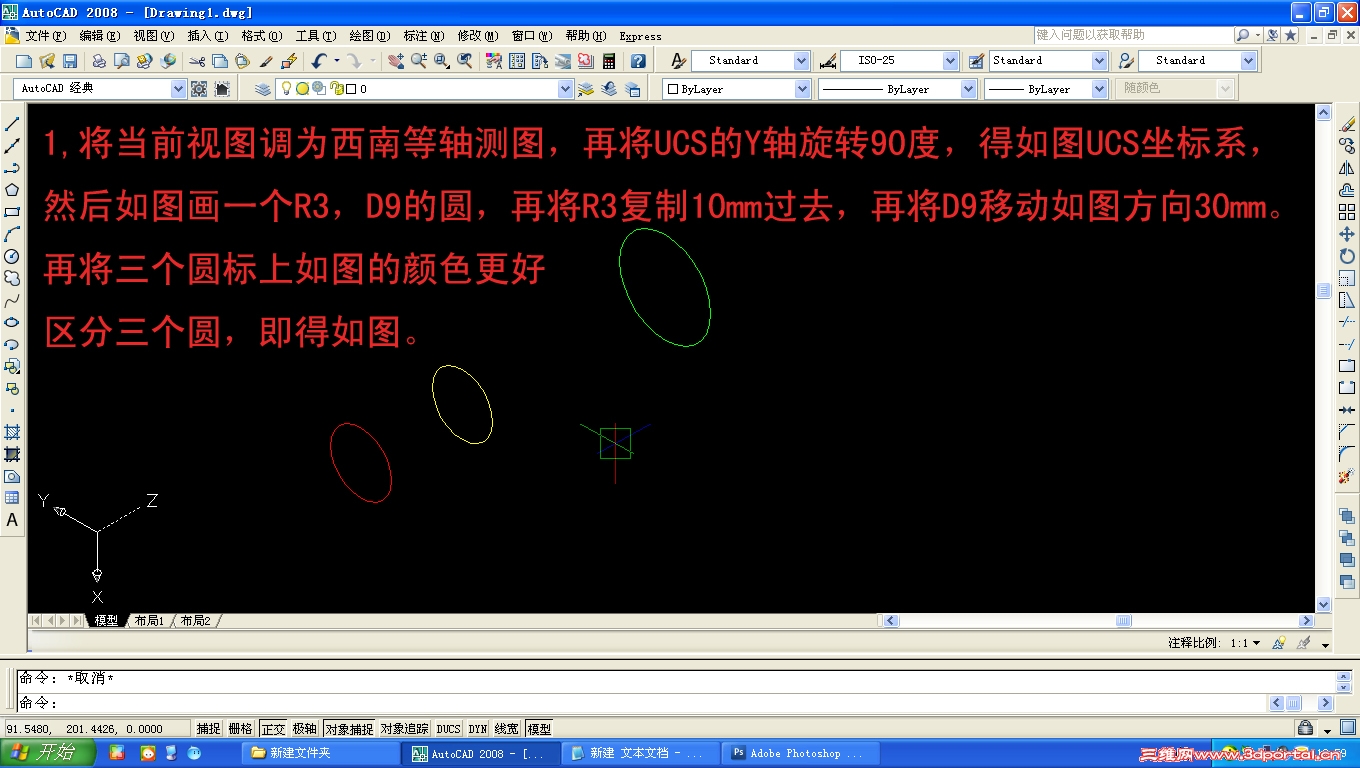
: u- C9 V& w- r, s, W* z: W1,再视图调为西南等轴测图,再将UCS的Y轴旋转90度,得如图UCS坐标系,然后如图画一个R3,D9的圆。再将R3复制10mm过去。即得如图。
9 t, {" i0 ?; y, o
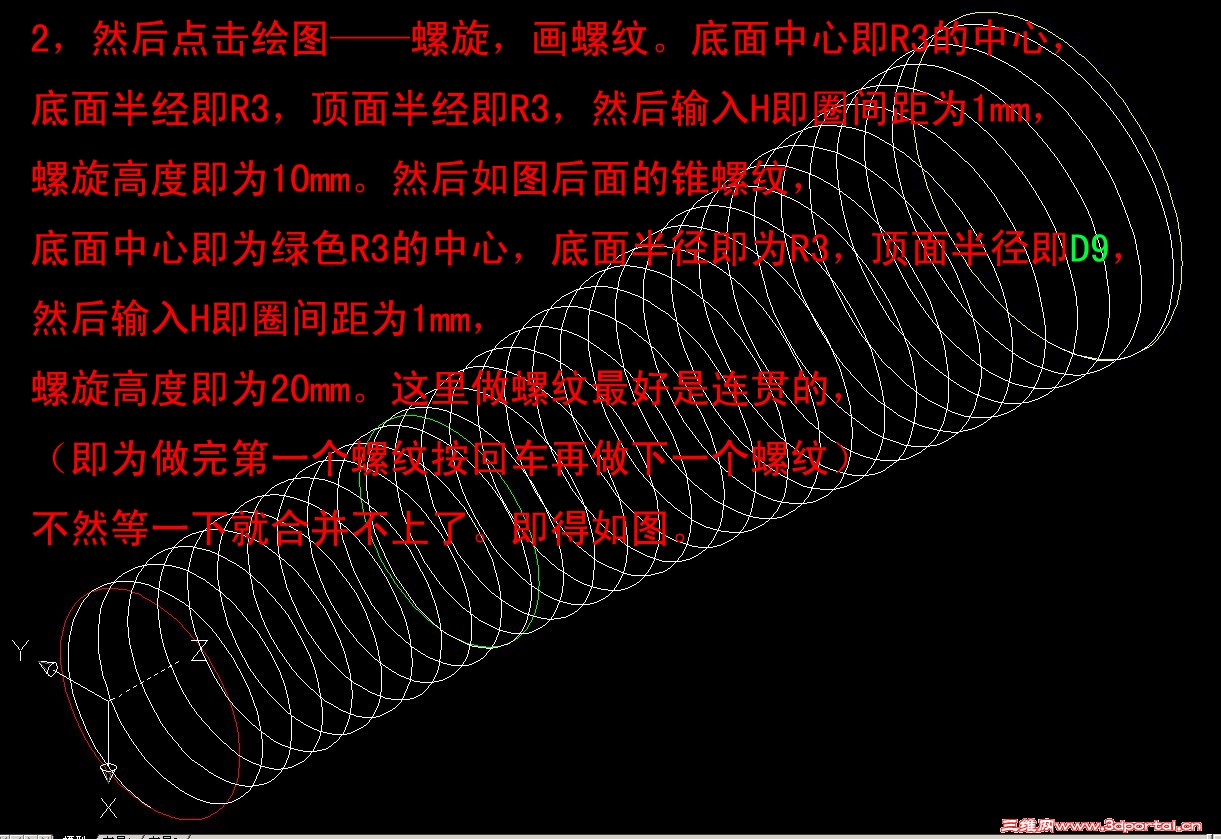
( W1 U5 Z4 D! N" G4 w% A2,然后点击绘图——螺旋,画螺纹。底面中心即R3的中心,底面半经即R3,顶面半经即R3,然后输入H即圈高为1mm,螺旋高度即为10mm。然后如图后面的锥螺纹,底面中心即为绿色R3的中心,底面半径即为R3,顶面半径即D9,然后输入H即圈高为1mm,螺旋高度即为20mm。即得如图。
5 ^& ^# L3 o* B, s) X& A
4 E3 K; r# d7 B, G; _+ x3,然后再将UCS的X轴旋转90度,得如图UCS坐标系,然后用命令JOIN合并两面个螺纹,再如图画一个R0.45的小圆。即得如图。
5 }9 {6 _% U* x8 d; v# k
 ' U7 o3 _4 {1 t
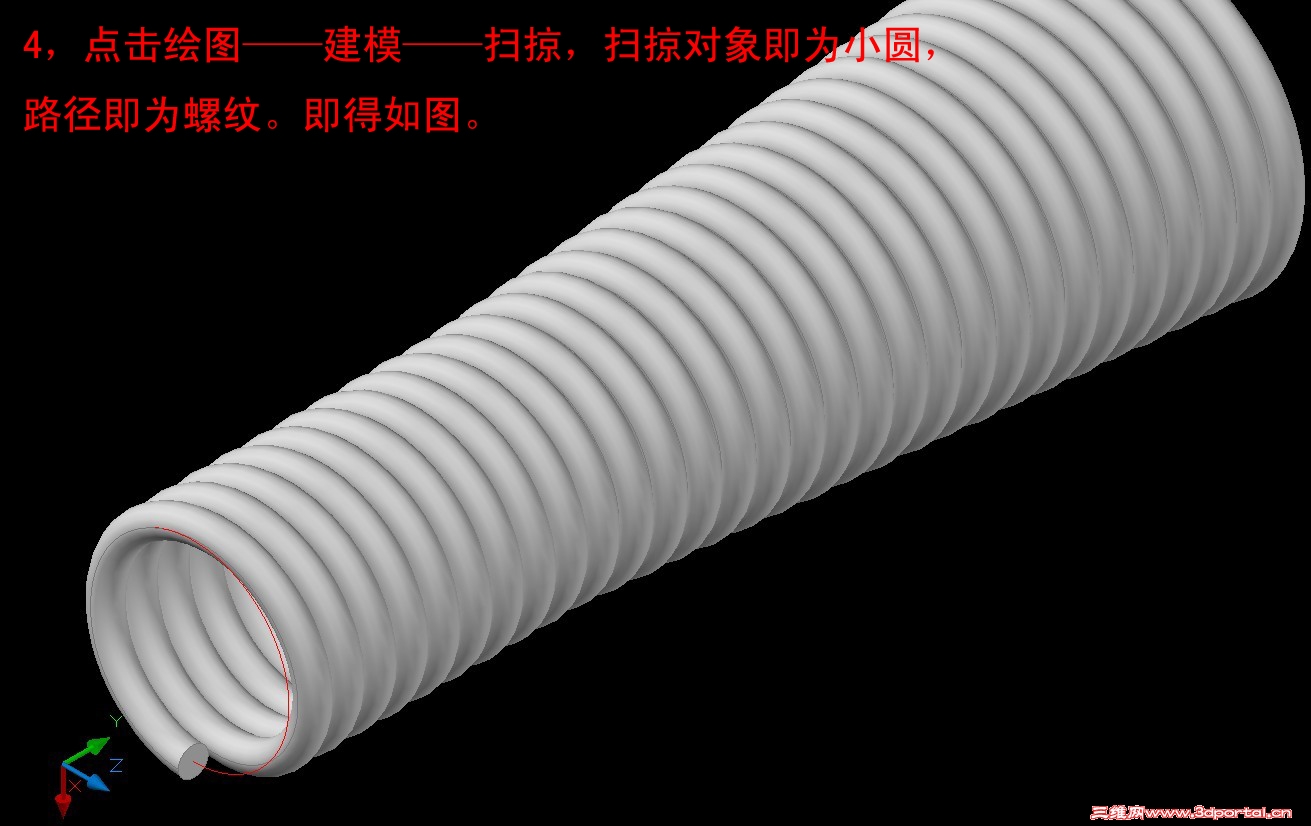
9 q. ]* J: }+ x" ]4,点击绘图——建模——扫掠,扫掠对象即为小圆,路径即为螺纹。即得如图。
$ w) @# o) |7 l2 s1 r
) E+ Y2 ~! _5 d p
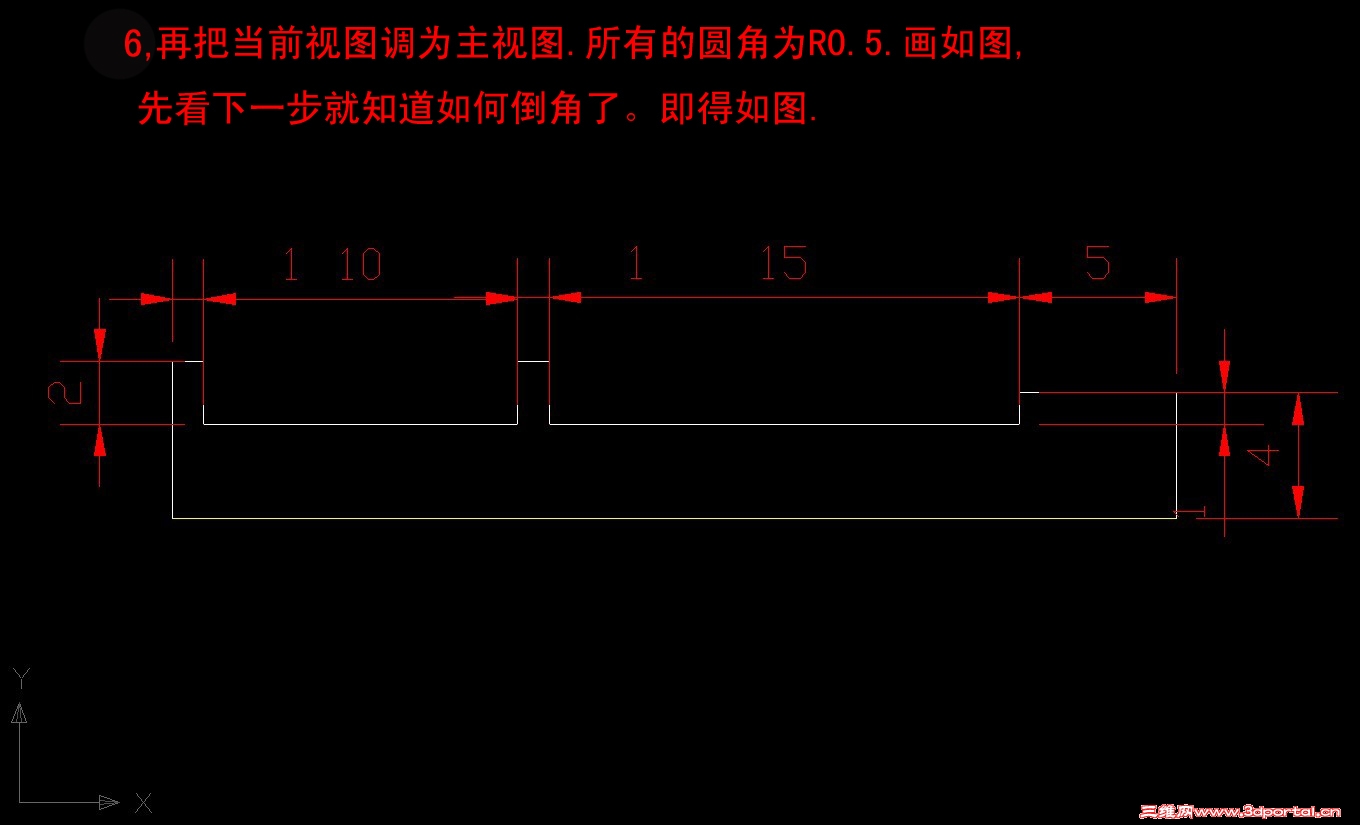
+ J5 b6 C! Z3 w5再把当前视图调为主视图.所有的圆角为R0.5.画如图,先看下一步就知道如何倒角了。即得如图
3 U% Q4 B, ?! @5 M7 o
. N. R, f: U. W1 |7 D, ~6然后再将其面域(REG),再将其旋转(REV),旋转轴即为步骤8的黄线。
$ r' n! S2 ?$ U0 F7 B4 K7 c
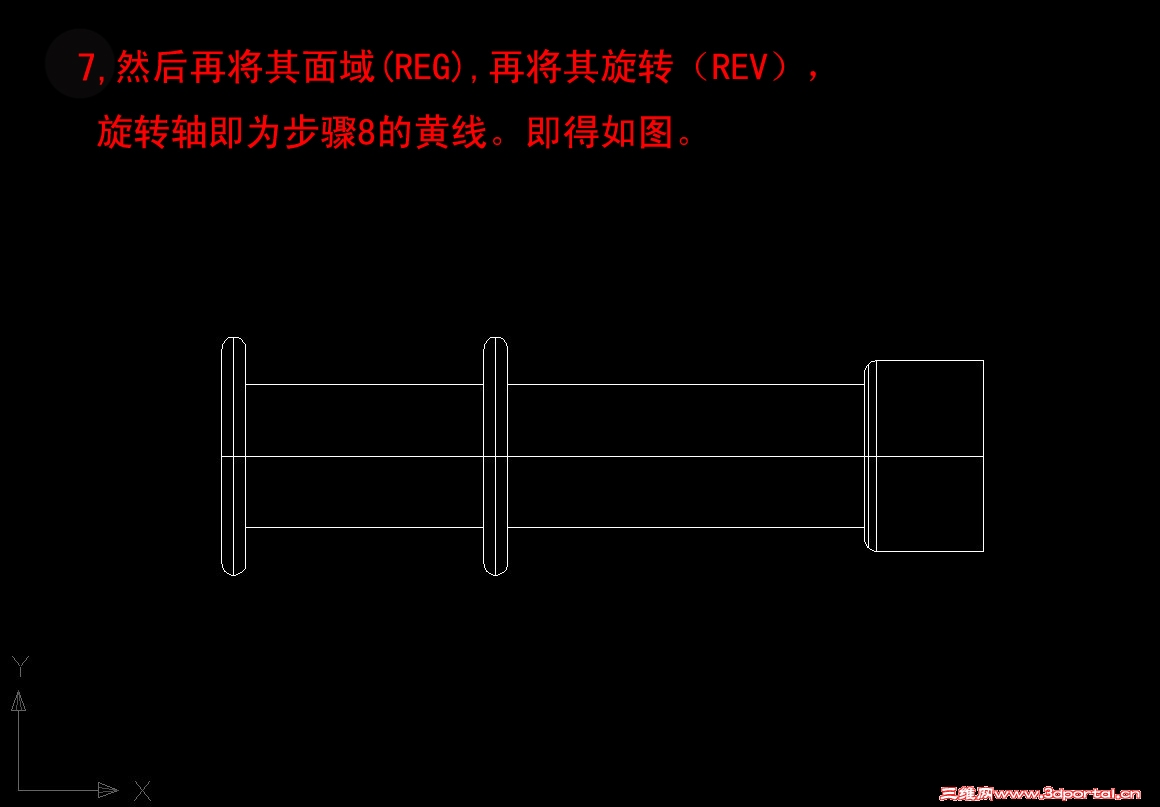
; e- e* d! W' S! U t+ W. x1 _7 k
; o. ?0 W" }2 C! o n8 ^7再把视图调为西南等轴测,命令(V),再将其顶端的圆的圆心点住移至红色的圆心,再移动(命令M)手柄X方向2mm,即可,即得如图。
+ }6 V# D( A! n8 @2 G5 U* Y2 }
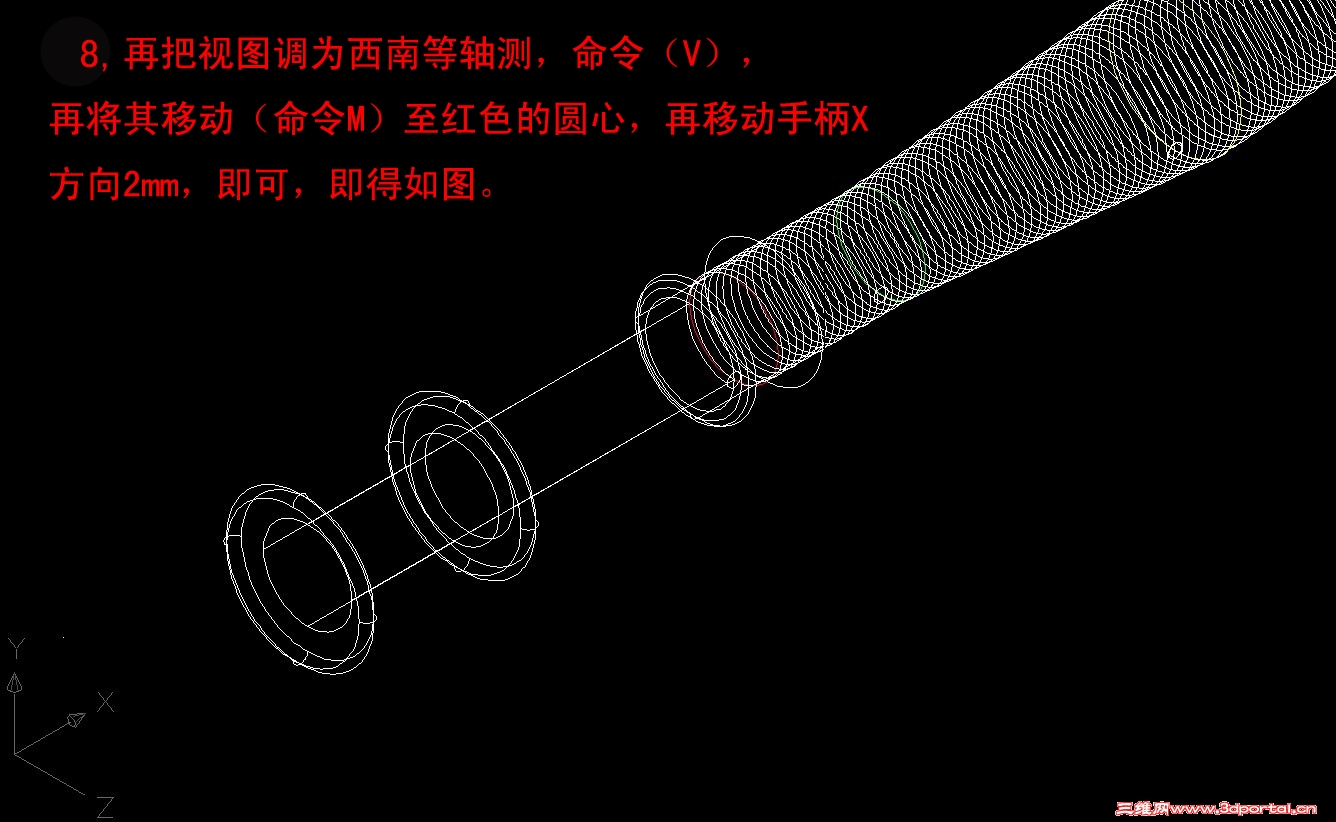 5 N ~; l" w: \4 G: l: D" I: Q
8为了更好的画后面的带子,我画辅助线如图,可以任意发挥.用样条曲线画,即得如图.
% o. L) N7 V7 o" F( t; j( A
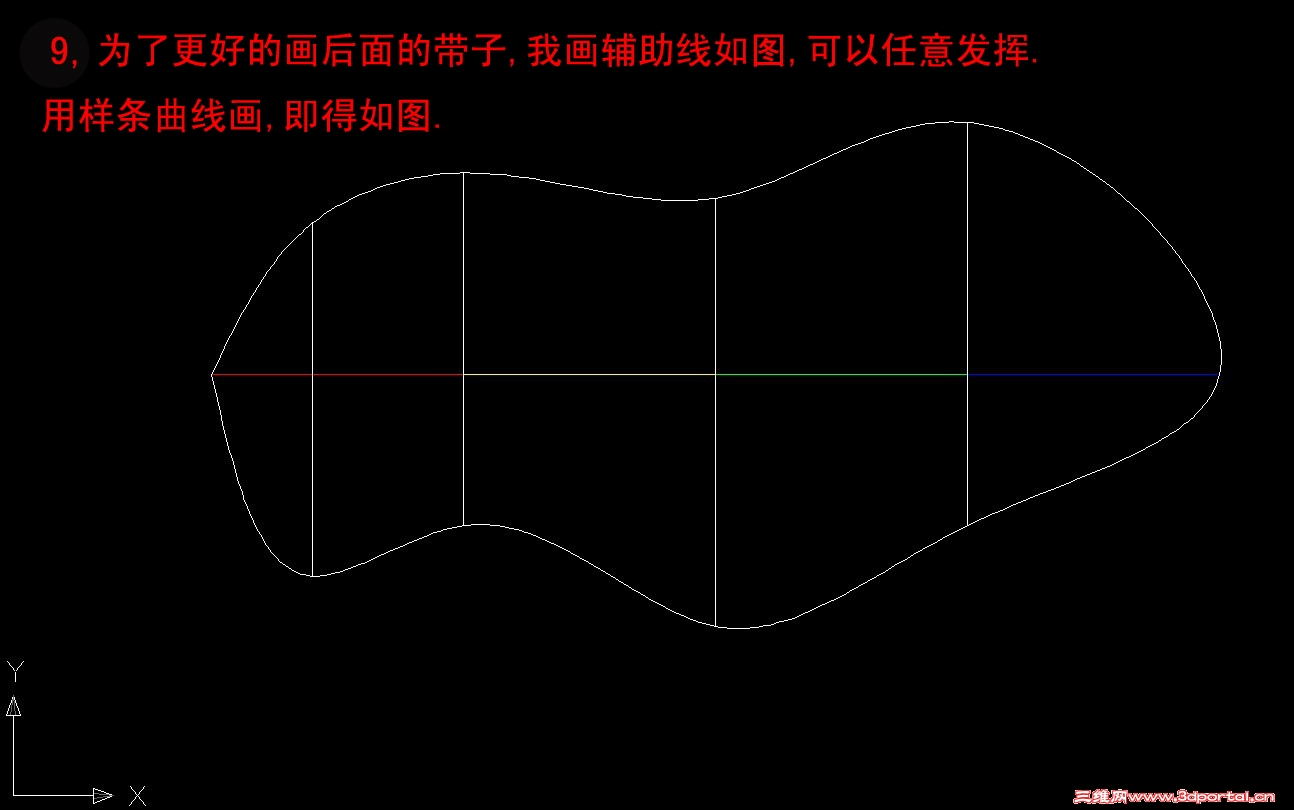 * h" o/ H+ O, i: G$ G q+ L& i
9在那里画一长方形(参考尺寸,长0.6,宽0.1,可任意发挥),再用扫掠,即得如图,) [7 C" K5 r" ]( e- P
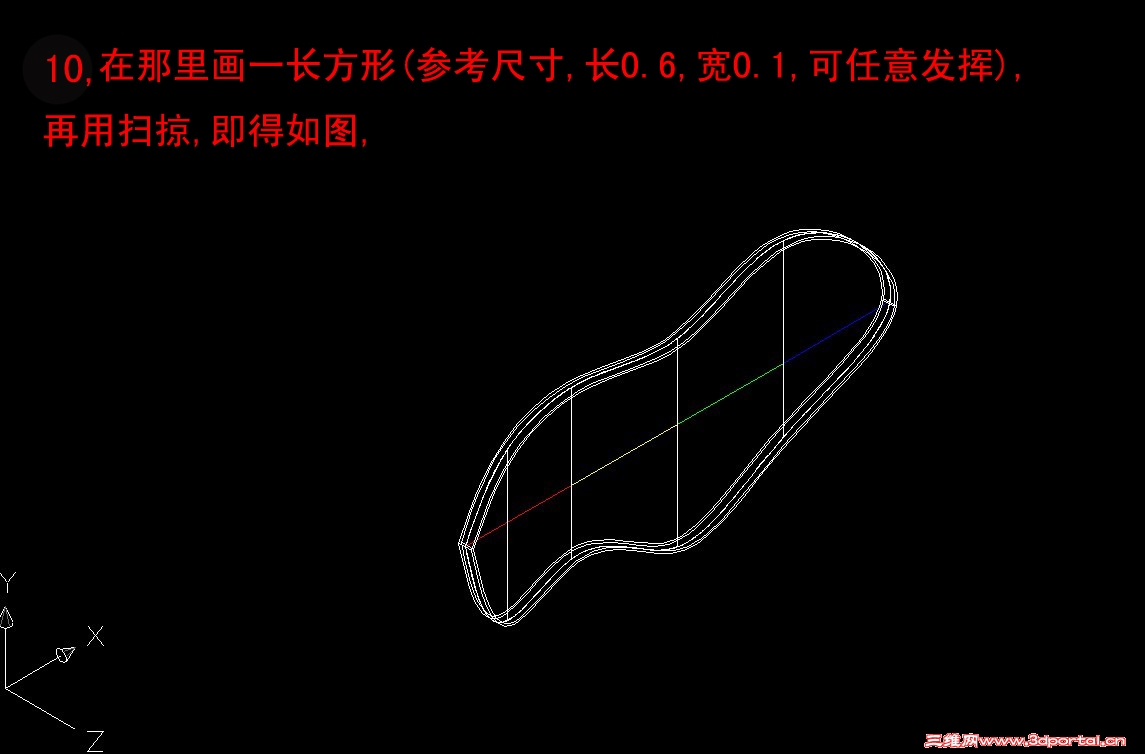
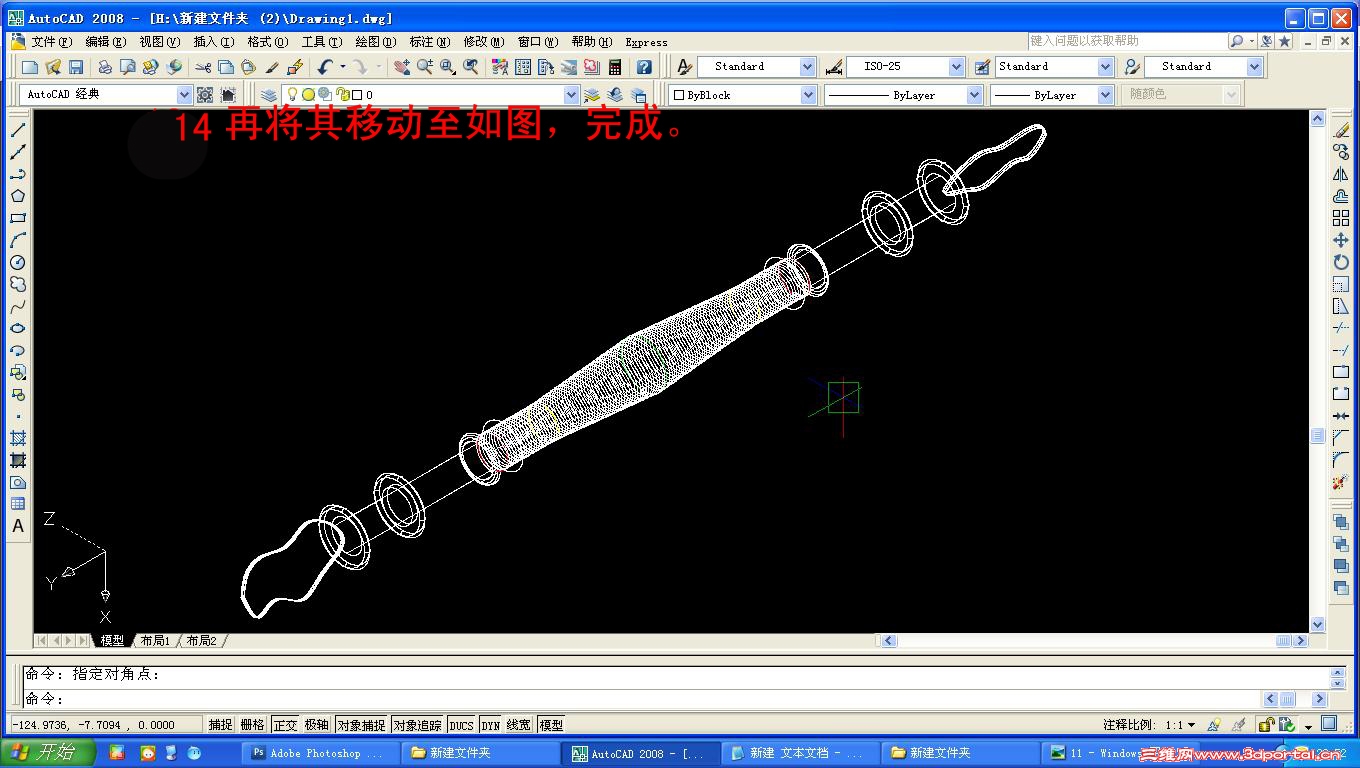
: Z! f0 j N. a& w/ r/ ?10然后将做好的带子移动到顶端手柄顶端的圆心,再往X方向移动1mm,即可,臂力器的一半己画好了,再复制一个到旁边,即得如图。- T' z( z% H; t$ i" R
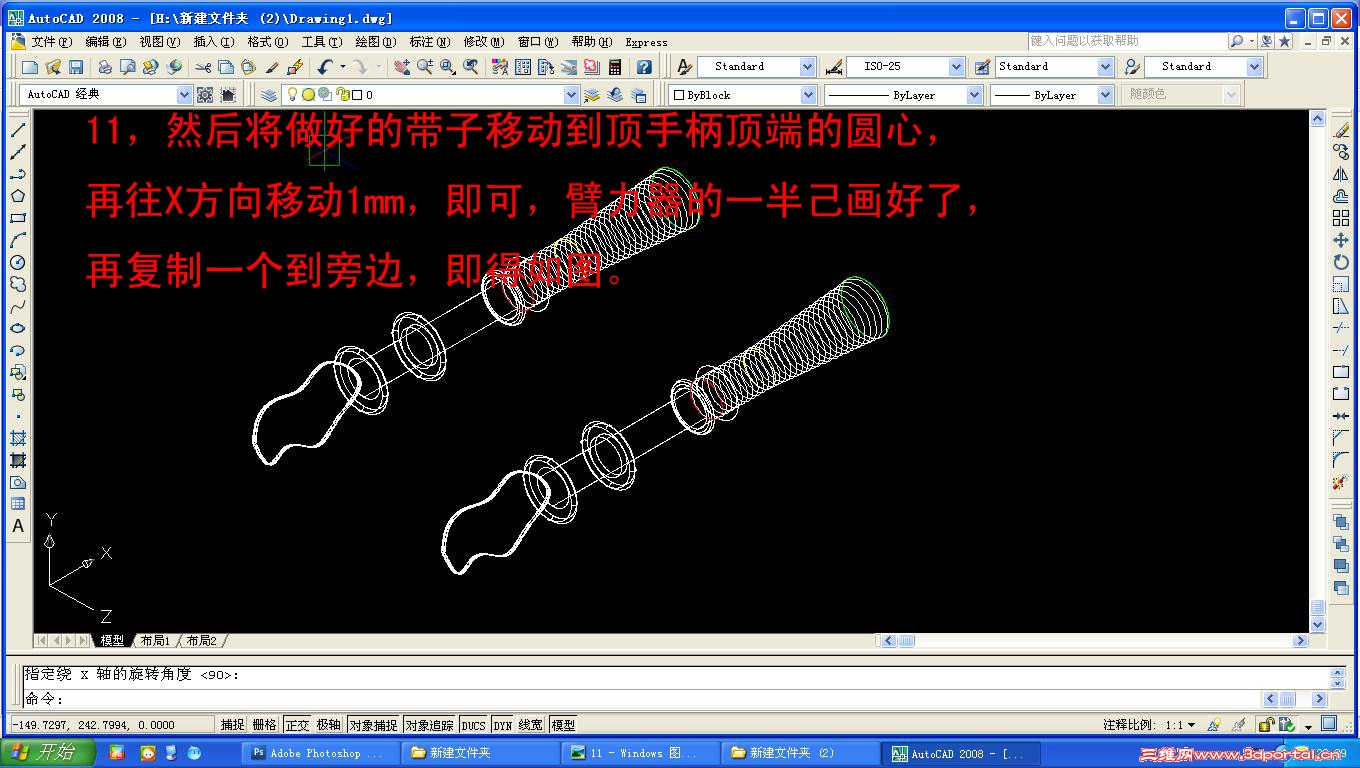
2 x* X+ p! ?. D11将UCS坐标第旋转至如图所示,使用旋转命令(RO)旋转此图,旋转的基点就是绿色圆的圆心,旋转角度就是否180度即可,发图所示。, v/ x! \( V7 a$ R. |8 @( K
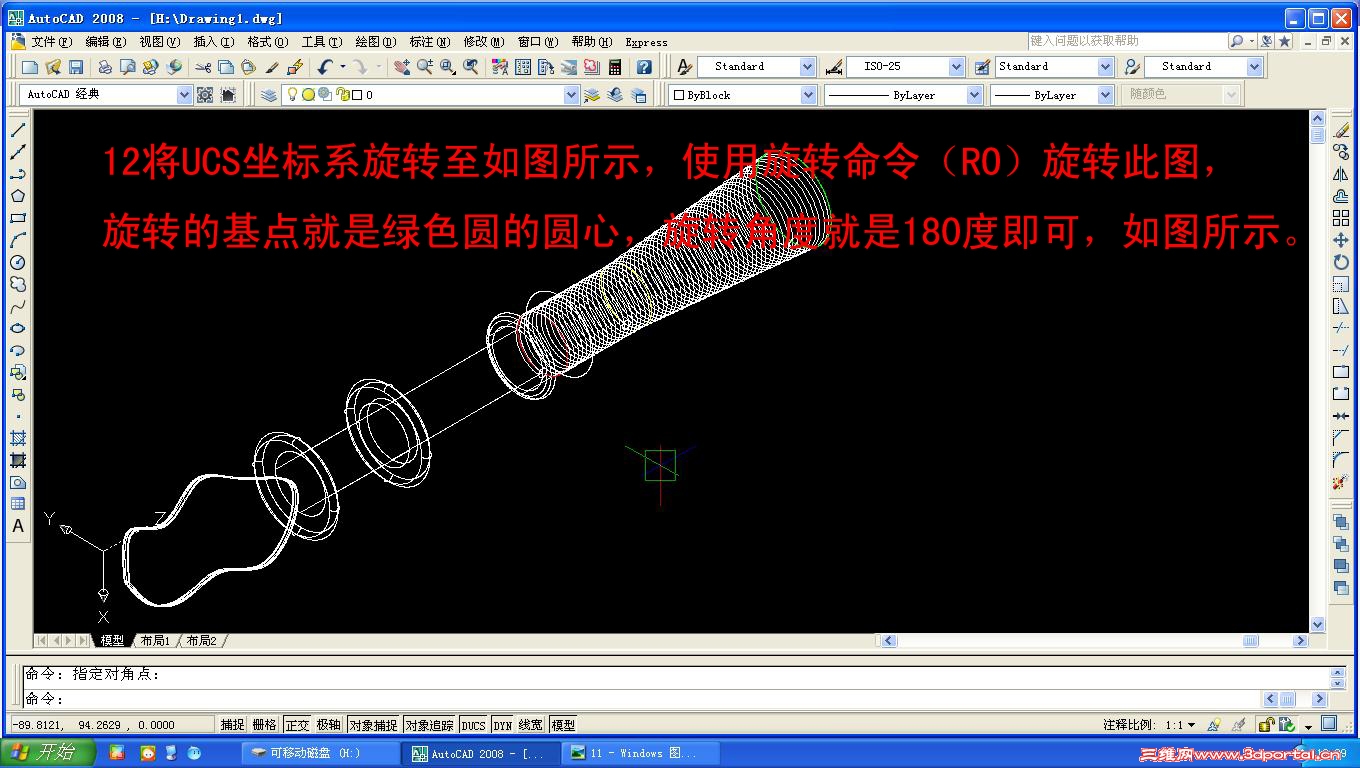 0 ]( j, T$ ]" z q5 B D
12将UCS坐标旋转如图所示,使用旋转命令(RO)旋转刚才的图,将其旋转180度,基点即是绿色的圆的圆心,如图所示。
! t. t2 ]0 W, |) j2 W
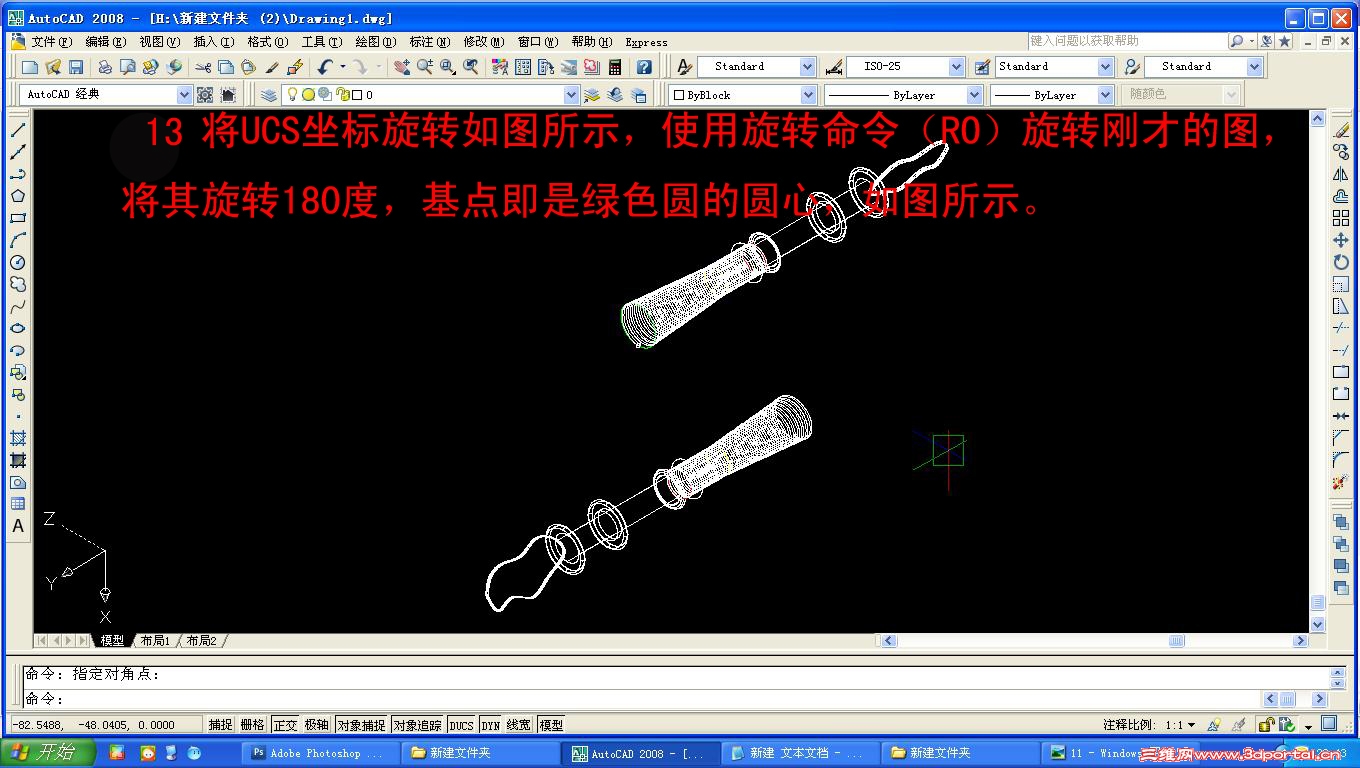
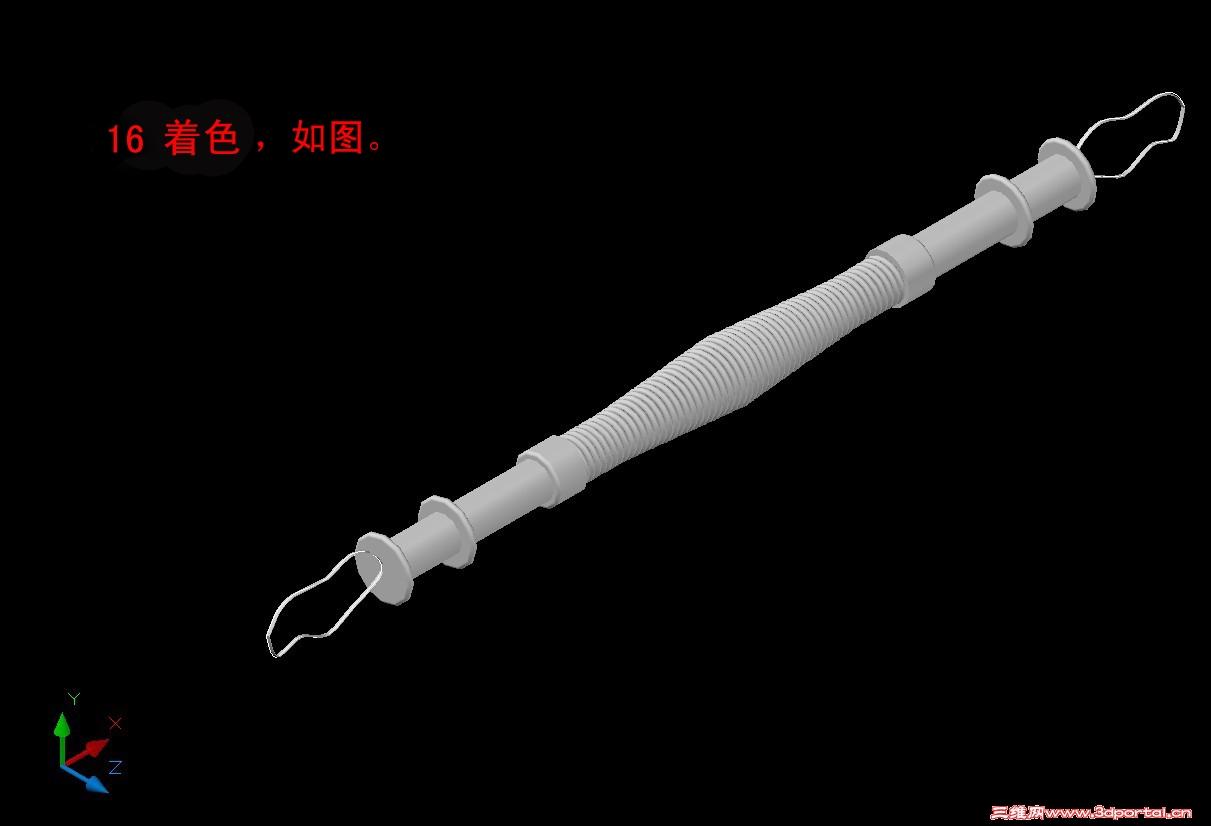
1 |# Y) d. F: J2 Q" Q5 R6 z13再将其移动至如图,完成。 V. ]2 v6 X# a k. r& o6 u* W
 % J) @, o! e" l% K ~3 z
 ( H2 M- e8 x! R* H" F
' b' M s6 r! x6 y: ~1 X: X+ ]
/ g" [+ j$ N* D; b8 o" I
0 O+ U6 f4 [6 y: I9 `. ^+ V5 V |
|







 发表于 2012-8-12 11:37:43