马上注册,结识高手,享用更多资源,轻松玩转三维网社区。
您需要 登录 才可以下载或查看,没有帐号?注册

x
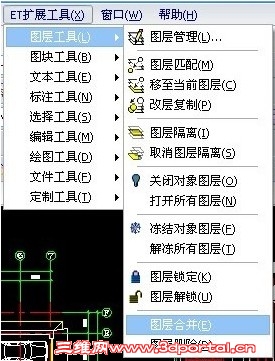
中望CAD一直致力于为广大用户提供高性价比的CAD/CAM,一体化解决方案,切实关心CAD用户的需要,其人性化的功能为用户解决了不少难题,也让他们的工作效率得到了明显的提高。今天,我们就来介绍一下,中望CAD的ET扩展工具中管理图层便捷的功能——“图层合并”。(图一)$ V' ~ k0 E' j0 g9 F* M w
首先说说为什么要用到这个功能。其实很多使用过CAD软件的用户都遇到过这个问题:在实际的图纸设计过程中,一张很大的总图并不是由一个人独自设计完成的。通常都是由每个人或部门负责设计产品的某一个部分。最后将这些图纸组装在一起。好了,这样问题就来了。我们都知道在绘图之前每个人肯定都要先设定好图层。每个人所设定的图层肯定是不一样的,在最后组装成一张总图的时候我们就会发现出现了很多重复的图层,其实这些图层所设定的都是同一类东西。
0 k5 Y0 x. i! u9 ?$ R5 W+ n相信很多CAD设计人员都对此十分头痛,明明只有那么几种类型的线,却有十几个甚至上百个图层。如果对每一条线都手动进行图层的修改,那么绝大多数时间肯定不是进行产品设计,都浪费在整理图层上了。
1 Y9 p0 |* e8 x$ R% \3 x2 ]: E下面举个例子。看看我们的“图层合并”功能如何帮CAD设计师解决这个头痛的问题。$ W4 L. ~- p: d/ @/ O) @: c1 f7 M
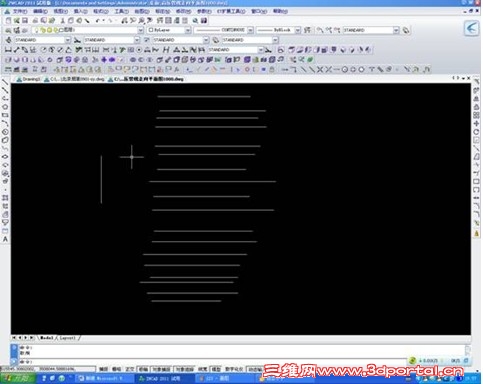
图二是一张管线类的图纸,我们可以看到图层有几十个,但是如果不重复的话几个图层就够了。
6 u, L# `. X4 H7 c+ w在这里我们以统一白色的线为例:" x% N% K, I. m
Step 1:分别在每个白色图层都画出一条线如图三。
& G* x/ m" ? B. W5 k其实里边的每一条线都代表着一个图层,也就是说有多少重复的白色图层这里就应该画出多少条线。
1 X" P. z7 n$ X$ Q$ H; B
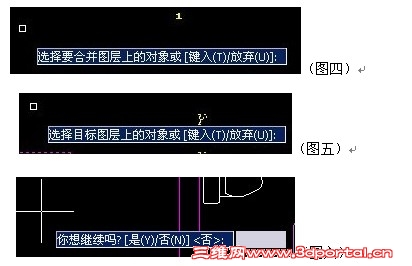
G9 b5 Z \6 {8 w! qStep 2:开始合并图层,操作顺序为首先点击图层合并命令,然后出现如图四提示。
# L/ o! F+ V& ~) p3 Z$ |这时依次选择每一条线,最后留一条(其图层名称为指北针)。在选择线时我们发现只需选择一条,则其他相同图层的线都被选上。其意义等同于选择线就等于选择了图层。选择完毕后按“回车”出现提示如图五。
, h1 m% e% W3 m0 m2 Y5 }: l5 o ^这时选择我们刚才留下那条未选的线(也就是指北针图层),出现如图六提示。& J/ w9 b( u. a) ^
: ]# g8 @8 X( V. {8 [% D: p
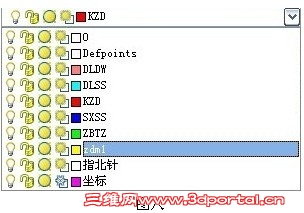
, a5 X; _# V& i" v/ B S" d( K& h6 A输入“Y”后,下拉图层如图七所示,刚才所有的白色图层都被自动并入到“指北针”图层。( E+ H. ~) M* j$ ]1 q8 b9 F# D
像这样反复操作即可将其他重复的图层一起合并,并同时配合“清理”命令帮助我们整理图层。+ X F) `1 {: _; N4 X
经过整理后刚才令人眼花缭乱的图层只剩下这几个,如图八,我们可以对他们重新命名这样就达到了快速整理图层的目的。% R8 v1 g* L l. |+ y; b! R7 v
4 l) Y$ c* V2 L. }; O$ O% k& c
| 






 发表于 2012-2-24 14:06:12