|
|
马上注册,结识高手,享用更多资源,轻松玩转三维网社区。
您需要 登录 才可以下载或查看,没有帐号?注册

x
“Show-n-tell”即“边学边用”是中望3D这款三维CAD非常有特色的一套教学系统。它高效、便捷,能够更快地让使用者学习。即使之前从来没有接触过这款中望3D这款三维CAD,也可以通过“边学边用”很快地学习和掌握。你还可以自己动手,来制作一个“边学边用”的教学系统。那么今天就为大家介绍如何在中望3D中制作“边学边用”系统,你自己也可以成为三维CAD的教学高手哦!. w8 `! T4 x. ^' r
1在制作“边学边用”之前,需要将背景图片制作好。通过截图软件截取并编辑,得到所需要的图片,图片中需要留空白区域以便放置几何模型。图片可如下图(图一)所示:
/ p$ @, n# j, k& w& X* ~
1 Y0 H( \, p! b6 W- P1 I5 E# W
% Q0 W r3 _% m0 Y(图一) / ^ l2 ?" W' B7 G* H7 A3 W
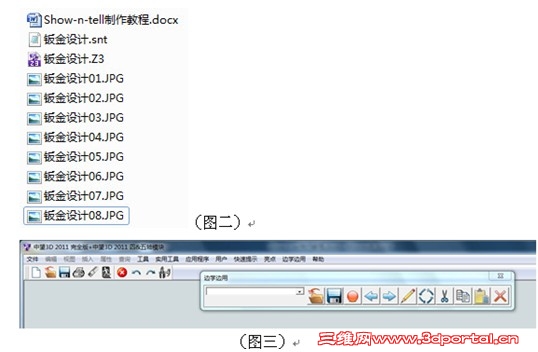
2.整个show-n-tell的图片需按步骤排列,并且名称改为自己好记忆的名称,方便后续选取(图二)。- t! P% ?& W) E0 b, Y# w4 P/ C
" _! p$ I3 U! u2 f, q- S% V9 _# v5 o- |- }6 z% Y
" T* C9 w3 e) s4 T( {2 N6 u. o
3.需要注意的是在制作“边学边用”时,是链接到图片所在的位置与名称的,所以在制作完成“边学边用”后,图片的名称与位置不能更改,否则会因无法找到路径而不显示图片
! {( x8 S7 v$ d( }7 n( [( G4.打开中望3D软件。点击工具-边学边用编辑器(图三)
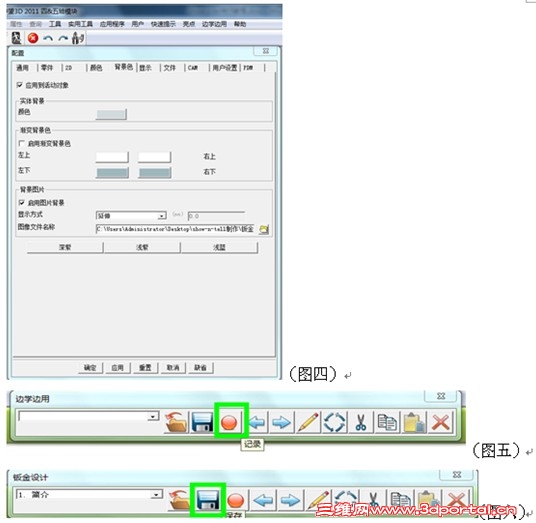
O1 r4 g8 }# Q" O5.点击实用工具-配置,打开配置对话框。并进行如下设置。勾选“启用图片背景”,“图片文件名称”浏览找到“钣金设计01.JPG”,在“显示方式”中选择延伸选项,这可以保证此图片在不同显示分辨率的电脑上依然满屏显示。(图四)
3 O/ x, A% ^5 c6.确定,退出配置对话框。
" r8 N2 U* K' ?% B2 J4 _, g7.点击边学边用编辑器对话框中的记录按钮,如下图绿色方框中所标记,并命名为“简介”。(图五)
9 J/ o4 W7 h9 m3 j) ~) v: [( N8.点击保存,将此边学边用保存在本地磁盘上,建议与零件及图片保存在同一文件夹下。(图六)/ b9 @) c- m9 |% x
2 ]- \ T7 z$ V. G
1 k0 ?. M/ C, @! B0 K7 [" s! u; y( A& G! z0 I( N A
1 w! `; M1 ^. j+ I8 F7 X9 J) u8 i! f: ?) S k: g1 S
% A! `* Q( \$ m4 g$ \" O
1 C( a1 O& H. x
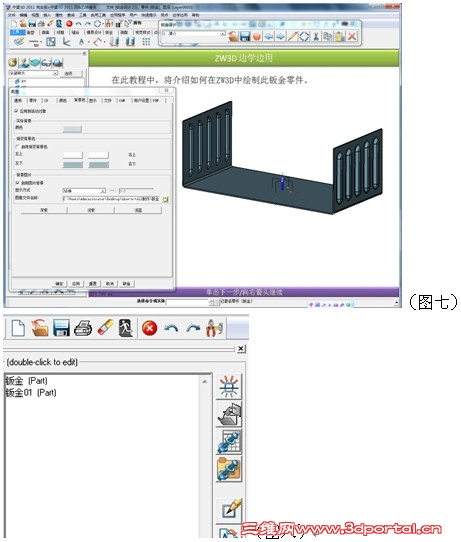
9.使用ZW3D文件-打开,打开钣金设计零件,并选择“钣金(零件)”,打开此零件。同前所示,修改配置,将图像文件改为“钣金设计02.JPG”。(图七)
& y! g! [1 r% D; p10.将零件模型调整为最佳可视视角。同上步骤在边学边用编辑器中记录,命名为“钣金零件”。保存,替换掉已存在的“钣金设计.snt”。
5 u& {3 Q( O" }, \5 j7 O/ ~( W# R, l11.退出零件(注意,这里不是关闭零件,而是退出),这里就需要用到ZW3D中的一个文件可包含多个零件的特性。
/ Z" ]& P9 S. L1 D. m( U" p% F" H12.新建一个零件,命名为“钣金01”,如下图八:# x& h; @ q( _* A/ K; c
+ M4 u- x0 `! V
4 o+ U. @/ J. K* D$ S
9 e' Q: f w- Q: f) U' G/ I13.双击“钣金01”,进入此零件。
( M" h* Q5 B8 m14.进入钣金01零件之后,首先修改背景配置。然后绘制需要的模型。这里需要注意的是,首先需要绘制出一个已经完成的模型,即此步骤的结果。同时也需要提供操作此步骤中所需要几何元素。如下图中需要得到左上的钣金拉伸主体,在拉伸时需要选择草图,则在制作show-n-tell时,需要复制一份草图出来供练习者使用,如右下所示(图九)。; P" G8 \( S h4 ?$ `8 G( o! r
15.完成操作后,在边学边用编辑器中记录并保存,操作方法同上。
2 S2 T% u* o5 @( m16.退出零件,到此界面(图十)
. Y+ T* o9 l8 s% m
/ c$ F/ b! j9 f# S0 X
# _& V7 n% h& l8 D
: a: Z2 Y" h) P% `/ P( Q, ]17.选择“钣金01”,使用复制-粘贴,将此零件进行复制,然后使用重命名命令将复制出来的零件改名为“钣金02”。
0 `$ v: j0 I# R18.双击“钣金02”,进入此零件。
# E3 o3 q0 P; G4 A* U. l19.同步骤14.修改背景配置、建立结果模型、复制模型、边学边用编辑器记录、保存(图十一)。
) \& ]& |3 W D% S! X& L( I) v7 n& j
 (图十一)- j. g% T) o3 M
20.重复退出零件、复制零件、编辑零件等操作直至完成所有边学边用的记录。最终结果如下图(图十二):
% L$ a4 `0 _. V- z1 h7 n% ^/ z
& p0 n% K) z3 ?' G3 h/ M
(图十一)- j. g% T) o3 M
20.重复退出零件、复制零件、编辑零件等操作直至完成所有边学边用的记录。最终结果如下图(图十二):
% L$ a4 `0 _. V- z1 h7 n% ^/ z
& p0 n% K) z3 ?' G3 h/ M
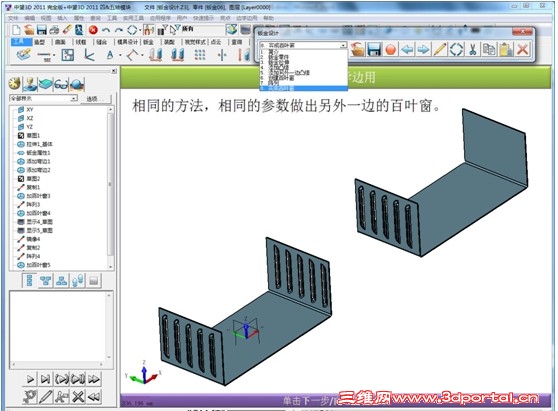 (图十二)
(图十二) |
|







 发表于 2011-12-7 13:44:42


 发表于 2012-2-5 11:57:15