QQ登录

只需一步,快速开始

登录 | 注册 | 找回密码

三维网

 找回密码
 注册

QQ登录

只需一步,快速开始

展开

通知     

查看: 2088|回复: 1
收起左侧

[分享] solid edge ST3 渲染零件和装配

[复制链接]
发表于 2011-5-26 18:41:23 | 显示全部楼层 |阅读模式 来自: 中国广东江门

马上注册,结识高手,享用更多资源,轻松玩转三维网社区。

您需要 登录 才可以下载或查看,没有帐号?注册

x
视图样式和面样式允许对零件和装配应用如照片般真实的渲染效果。这些渲染效果用来提高零件或装配的展示质量。使用视图样式影响整个视图,而使用面样式只影响个别的面。
# M; t, E* D  }4 W 1.jpg + z3 h% c( N5 r5 _
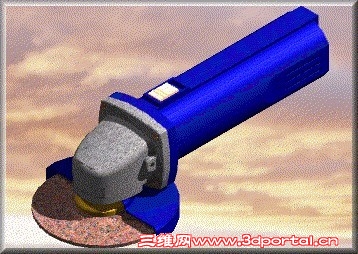
您可以使用这些样式来添加新效果,如:
$ ?0 j0 c% G* s) ]3 Q' D- g: ]
  • 消除锯齿
  • 纹理
  • 凹凸贴图
  • 背景图像和反射
  • 阴影
  • 灯光颜色和角度7 ^( Q$ e" |3 A) m/ H
消除锯齿5 H, T0 s) Y! L6 R9 {+ H2 e; s" H0 x
对零件或装配窗口应用消除锯齿将减少或消除斜边的锯齿显示。您可以控制消除锯齿的级别。您应用的消除锯齿越多,显示就越平滑,但处理时间也就越长。
% W  [; e; x9 y, Z  J" q+ B纹理, e2 H! q0 `' i$ M& l8 Z8 l
可以将图像作为纹理应用到装配中的零件。例如,可以应用表示材料类型(如木材、绒化铝或大理石)的纹理图像。
& V0 C5 U6 u6 B# u凹凸贴图
+ q8 i, t& n* U6 ^* E3 _也可以使用图像来在装配中的零件上定义凹凸贴图。凹凸贴图能在零件上产生曲面浮雕着色外观,从而增加真实感。
# ?) y# ^* S, d背景图像和反射
, S8 J! N: t  Y# S0 S6 B可以使用背景图像来使零件和装配看起来更真实。例如,可以在反铲挖土机装配后面应用公路场景或工地作为背景图像。您也可以定义曲面所反射的图像。可以将同一图像用于背景和反射,也可以使用不同的图像。$ a# t# B6 _) F6 i1 _- b- A
阴影
4 T9 @5 X  Z7 G4 m( `( p2 G$ c, [在装配中,您可以定义“面”样式,面样式定义一个零件是否将阴影投影到另一零件上,以及零件是否接受来自相邻零件的阴影。- Q5 Y) j( \  D1 K6 H
灯光颜色和角度
: C5 m( q7 A1 W* c, Y9 d' c在早期发行版的 Solid Edge 中就已存在的光源属性现在允许您对八个独立光源中的每一个指定颜色和角度属性。5 q! E! A$ h# I: ]' F& i
渲染性能, D) w6 R. m' z
对零件或装配应用的渲染选项越多,对显示速度的影响将越大。通过使用“格式化视图”对话框,可以在关闭和打开这些效果之间进行切换。当您设计零件时,您可能要临时禁用渲染选项以加快屏幕更新速度。将“渲染模式”设置为除“光顺着色”之外的值或关闭渲染效果可以加快零件的显示速度。您可以随时切换回到增强视图中。
) e' ]* x* C1 V渲染光线追踪图像( U. o/ `. V0 n' J6 k
在 Solid Edge 中,可以创建装配的光线追踪图像。虽然此过程要花费更多的时间,但却能创建更高质量的图像。普通着色与光线追踪着色之间的差别是,光线追踪能提供零件之间的反射。这些反射指的是装配中的零件对它们自己以及相互之间的反射。此类反射在任何其他渲染过程中都不存在。这就是为什么处理光线追踪图像所需的时间更长的原因。生成这些反射需进行大量的计算。* V8 Q1 v) ^0 M
准备装配! D: M# o4 G4 r
在对装配进行光线追踪处理之前,您应该进行检查,以确保每个零件的所有属性和样式都已正确设置。应该在一个简单的视图样式中测试视图方向、反射框和阴影设置,以确保阴影和背景能够正确显示。
8 A# U; s# E: r6 ^# b在检查并确保装配文件具有适当的样式和设置之后,就可以创建该文件的光线追踪图像了。如果您不能对结果作出肯定的判断,可以在光线追踪模式下运行小区域测试,以优化硬件处理时间。
' s5 x# x7 L# [0 _* U' h1 d“访问光线追踪”选项. e+ A+ v. {; z7 @1 M: n) s
只能在“装配”环境的“爆炸-渲染-动画”应用程序中对图像执行光线追踪处理。/ z, H1 b) j( q; H. |- A! }  R
“装配”环境中的所有显示配置在“爆炸-渲染-动画”应用程序中都可用。 这使您能够轻而易举地创建出多幅细致模仿这些配置的图像。
 楼主| 发表于 2011-5-26 18:41:37 | 显示全部楼层 来自: 中国广东江门
渲染过程1 A. `1 r1 T3 V8 _
由于渲染是一个牵涉面如此广泛的过程,因而没有固定的规则可言。但是,有一些可应用于大多数渲染工作的常规技术。也有例外的情况,特别是对反射度及透明度都很高的渲染而言更是如此。 ' Y( Z3 S5 A8 |. J2 w
在完成装配之后,您就可以开始渲染图像。下列步骤描述了如何渲染图像。这些步骤不是线性的,在整个过程中,可能必须要将某个步骤重复执行若干次。
9 _' |# r* P5 F9 j5 C
  • 确定装配的方向,以获得期望的视图。
  • 决定是要生成图像的“正等测视图”(默认)还是“透视图”(更真实)。
  • 测量装配的灯光照明。尝试将已打开的灯光数降至最少。对于大多数渲染投影,三盏灯就足够了。打开更多的灯除了会延长处理时间之外,什么都保证不了。
  • 测试阴影的“范围”并相应地调整灯光。
  • 选择并应用独特的零件色。针对透明度、反射率和发光度设置零件颜色的属性。
  • 选择并应用纹理和凹凸贴图阵列。调整灯光,避免冲淡颜色或纹理效果。
  • 如果产品具有反射曲面,则应该设置反射框,使零件具有可以反射的内容。
  • 运行两三个样本区,以测试照明、阴影、凹凸贴图和纹理。
  • 渲染整个场景并根据需要调整属性。
  • 在正确设置属性之后,打开“消除锯齿”并渲染整个视图。
    5 L' w* D: _, Y4 d$ x) A6 Y
渲染提示
& g. ~2 m$ _6 [4 G! s渲染过程需要时间和耐心。即使是微小的调整都会对图像质量产生巨大的影响。这里有几个提示可以帮助您提高图像质量。
4 u9 R7 ]4 d2 V- w" Z( e
  • 在对所有零件指定颜色和纹理之前,请将“纹理”、“阴影”、“景深衰减”和“反射”保持为关闭状态。
  • 在准备好生成最终的图像之前,请将“消除锯齿”保持为关闭状态。
  • 在关闭“阴影”、“景深衰减”、“纹理”和“反射”的情况下,测试颜色和纹理在灯光下的属性。
  • 同时测试灯光和阴影。应当关闭“纹理”和“反射”。
  • 在渲染完整视图之前,使用“渲染区域”测试图像的高光区和反射区,并相应地调整属性。
  • 在渲染完整的场景之前,打开“消除锯齿”、“纹理”、“反射”、“景深衰减”和“阴影”。
  • 如果某个零件具有一定程度的反射率,则必须要有内容反射到该零件上,这样才能看得到反射效果。使用“环境”框或更改视图角度,使相邻零件能够反射到这些类型的零件上。
  • 为了满足大多数反射需求,请使用“铬”作为“反射框”的值。
  • 请不要尝试让装配在空间中漂浮。 创建与装配实际存在的环境相似的环境。这才能体现装配的比例和用途。
  • 不要过度使用透明零件。尝试在一幅图像中隐藏零件而在另一幅图像中显示该零件来获得相同的效果。
  • 关闭透明零件的阴影。在大多数情况下,丢失阴影的效果并不很明显,但图像却更易于看懂。
  • 始终映射同一文件来作为纹理文件和凹凸贴图文件,并使用同一比例因子。
  • 表面纹理在每个表面上放置一个纹理,而“整体”纹理则使用一个纹理裹住整个零件。* C$ X! C+ D$ v! T1 V* F
在创建若干幅图像之后,您可以对您自己的提示和过程进行调整以创建最终的渲染结果。每个项目都各有不同,一个提示对一个项目可能适用,而对另一项目就有可能不适用。
# F! B  w+ t9 x$ c' \" u; |  m创建和保存渲染图像" u1 x. r" @( Q8 P6 n
可以使用“渲染设置”命令来为装配的渲染图像定义您所要的属性。“渲染设置”对话框上的“光线追踪”渲染模式允许在装配窗口中显示光线追踪图像。 您可以使用“渲染场景”和“渲染区域”命令预览光线追踪图像。然后,您可以使用“另存为图像”命令将图像保存至文件。
发表回复
您需要登录后才可以回帖 登录 | 注册

本版积分规则


Licensed Copyright © 2016-2020 http://www.3dportal.cn/ All Rights Reserved 京 ICP备13008828号

小黑屋|手机版|Archiver|三维网 ( 京ICP备2023026364号-1 )

快速回复 返回顶部 返回列表


