QQ登录

只需一步,快速开始

登录 | 注册 | 找回密码

三维网

 找回密码
 注册

QQ登录

只需一步,快速开始

展开

通知     

楼主: zhangjie3760
收起左侧

[求助] 文件夹被移动过后,在装配体内有些部件被自动压缩,怎么解决啊?

[复制链接]
发表于 2009-10-29 10:33:15 | 显示全部楼层 来自: 中国广东中山
12楼的方法 我也试过# B* ]6 T6 {0 a6 p1 b# D) Y  m
打开零件 然后再去打开装配体& V' ~7 Y' E0 I* }; Q3 v! T0 _
可搞笑的是 保存后* D6 \* t$ k5 X, x3 L) o, n
下次再打开这个装配体时 那零件还是灰的  K! F5 {) A' l5 F( X) J
灰常的扫兴和失望啊
发表于 2009-10-29 10:34:36 | 显示全部楼层 来自: 中国广东广州
转移项目文件夹的时候,应该使用“打包”命令进行操作
发表于 2009-10-29 10:35:09 | 显示全部楼层 来自: 中国广东中山

回复 13# ziliangmo 的帖子

13楼说的“参考”我怎么没有这个命令,我用的2009
# l1 [" c0 m, q9 V4 [. F4 w, y
发表于 2009-10-29 10:37:10 | 显示全部楼层 来自: 中国广东中山

回复 27# liweisky 的帖子

下次会的,但现在怎么办,在线等,要不我传个文件大家帮忙解决下,
发表于 2009-10-29 10:42:30 | 显示全部楼层 来自: 中国广东中山
大家不要只凭空说,大家要动手试下,才最能说明你的结论是吧?我用的是2009的,在线等待解决!!!!

9SZ.rar

337.43 KB, 下载次数: 14

发表于 2009-10-29 10:48:25 | 显示全部楼层 来自: 中国广东中山
最好不要用(更改零件名字,再用替换功能来解决)这个方法!这个我也会,就是太麻烦,因为还有很多其他的也是这个问题!
发表于 2009-10-29 12:30:20 | 显示全部楼层 来自: 中国北京
有点不太明白楼上的意思了。 新建文件夹.rar (546.52 KB, 下载次数: 13)
发表于 2009-10-29 12:54:30 | 显示全部楼层 来自: 中国浙江杭州
将被压缩的的零件末尾加标记,比如“1”,再打开装配体时,将末尾未加标记“1”的同名零件替换为刚刚加“1”的同名零件即可解决此问题!同样方法再替换成末尾未加标记“1”的同名零件。
发表于 2009-10-30 08:30:53 | 显示全部楼层 来自: 中国广东中山
sundavid你用的2010的可以打开吗?
发表于 2009-10-30 08:46:54 | 显示全部楼层 来自: 中国广东深圳
有一个最佳的方法,只要你的零件都还在这台电脑上,你又能够找到它,就能够利用solidworls explorer进行重新定位参考,导览到零件现在所在的路径,保存设置后,再次打开装配体,软件就会根据你修改后的路径自动找到零件啦
! x, P. e% d2 |' _本论坛就有一个详细介绍的帖子,忘了链接,建议大家好好找找
. V) g4 M  e0 n$ P: p功能强大的explorer就这样被大家忽略了,真是损失
发表于 2009-10-30 08:50:11 | 显示全部楼层 来自: 中国广东深圳
原帖由 sundavid 于 2009-10-29 10:00 发表 http://www.3dportal.cn/discuz/images/common/back.gif
6 Q" u' K8 A% y" a: b: d) o这就是习惯问题,SW的正确方法是“打包”,SW不但识别零部件名称,还继承父子关系的属性。所以你要是移动装配图时,使用sw提供的"打包"功能便不会遗漏零部件。
, j: u; X0 T0 S% j# D& [在装配图的文件菜单下拉找到“打包”,然后存在任何文件夹里在打开就不会有上述现象了。

, M& g8 v( a0 j5 H% A6 @! s7 P  R
4 \! K" m: C* ~5 _; _5 y7 {& j' @+ b0 o3 u7 ]

/ B3 Z* ]$ K8 ~$ \& M  m1 f( @
2 H( \3 o" [: Z$ e/ G! j这个才是好办法!
发表于 2009-10-30 09:22:06 | 显示全部楼层 来自: 中国广东广州
移动文件之前先把文件打包,在完后设计后尽量打包,可以免得以后去找零件。
发表于 2009-10-30 10:32:53 | 显示全部楼层 来自: 中国北京

回复 34# hj19841016 的帖子

我就是2010打开的,台式机刚装上的。
发表于 2009-10-30 21:01:43 | 显示全部楼层 来自: 中国浙江嘉兴
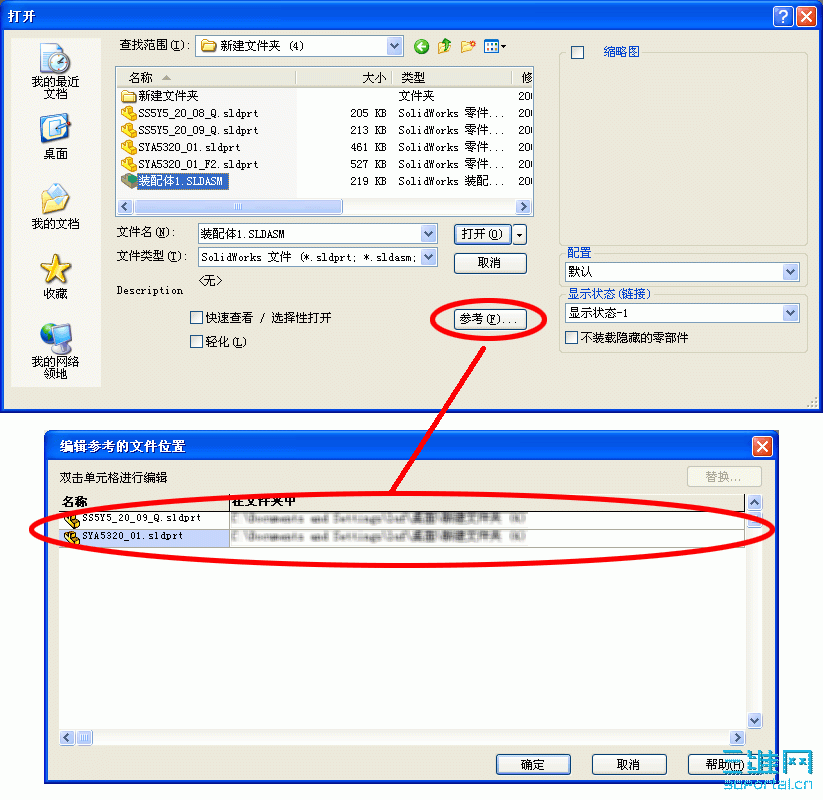
13楼方法是可行的
6 j/ `0 D* W& n9 E, ?, j. m# O, I! U0 {
在打开装配体之前,可以自己设定参考文件,这样就不会有问题了。
0 ?4 \7 Y8 p- B6 H/ \设定参考的按钮,就在“打开文件”对话框的右下角。
( B( a0 k8 [  m5 T. n- K主意,要在窗口中先选择一个装配体文件,才可以看到这个按钮。
$ H8 p  l& ^' `+ `- ?& {  A
0 {" i% \$ |" a6 M' y" ?( i7 r之后会出现编辑参考的对话框,双击列表中的文件名,就可以修改该零件的参考位置了。' Y* U- z( j1 _6 Q5 ]
1 W3 z- d) |+ p  Z- o1 i: P
最后,在打开装配体之后一定要记得保存,否则下次打开又要重新设置参考了。
1.gif
发表于 2009-12-2 17:12:34 | 显示全部楼层 来自: 中国广东深圳
保存后,再打开那些零件又变回到灰色,是不是因为你把装配体都轻化了?; N7 @4 n# r% L) a

( h7 O4 p: d) m" f! L把装配体还原了之后保存,问题就可以解决了!
发表于 2009-12-20 10:04:26 | 显示全部楼层 来自: 马来西亚
当我动装配体文件时,会使用 Pack and Go(对不起,我用的SW 是英文版本的。) : b1 S) d6 J$ a; }  `& `8 R0 i+ q
Pack and Go 这个指令在File Manu Bar 里面。 他会把你的装配文件一起放在一个文件夹里头(可以自已制定文件夹。)
发表于 2010-11-11 10:07:14 | 显示全部楼层 来自: 中国安徽合肥
我对25楼的作下补充,对于不用移植到其他电脑的,在自己电脑的,可以使用SW  EXPLORE中参考直接更改链接关系
发表于 2010-11-13 12:59:54 | 显示全部楼层 来自: 中国上海
方法有几种,但个人感觉最好的方法还是将装配体打包
发表于 2010-11-13 18:41:03 | 显示全部楼层 来自: 中国四川
谢谢了,学习了
发表回复
您需要登录后才可以回帖 登录 | 注册

本版积分规则


Licensed Copyright © 2016-2020 http://www.3dportal.cn/ All Rights Reserved 京 ICP备13008828号

小黑屋|手机版|Archiver|三维网 ( 京ICP备2023026364号-1 )

快速回复 返回顶部 返回列表