|
|
 发表于 2009-9-15 13:39:38
|
显示全部楼层
发表于 2009-9-15 13:39:38
|
显示全部楼层
来自: 中国浙江杭州
总算解决了!% m' `& b1 C& V# N, S! p; t" F8 W
付解决办法!: k' {2 B: @& Q5 A: w% Q
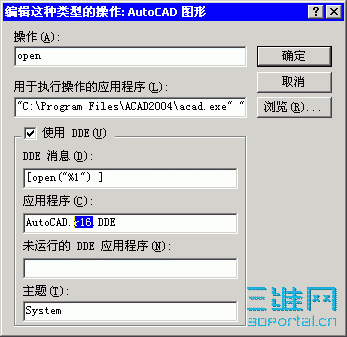
具体方法是 "资源管理器" 或 "我的电脑" 的下拉菜单 "工具"."文件夹选项"."文件类型" 对话框中, 先从上面的文件类型列表中选中了 DWG 类型, 然后点击 "高级" 按钮; 在出现的对话框中, 点击 "编辑" 按钮; 在新出现的编辑对话框中, 出现问题时, 要么就是没用选中 "使用 DDE", 或者就是即使选中了, 但下面的内容空白或设置有误; 现在, 照下图所示的进行选择和修改就可以了. 改动完成确定后, 就可以直接使用 ACAD 了. % }( ?4 h, B, L {) S9 w, d
要注意的是, 首先当前用户需要管理员权限; 其次, 下图中反显的 r16 就是上面提及的 ACAD 内部版本号, 根据自己的 ACAD 版本进行适当的改动. 这个可以从 ACAD.EXE 的 "属性"."版本"."产品版本" 中看到.
4 T- H) X* m# ?5 T2 z这个版本号的问题, 我也不确切高版本是否还延续这样的格式. 我自己的原来是没用 DDE 设置的, 全空白. 选中了 "使用 DDE" 后, 缺省是 acad, 而不是上面的 "AutoCAD.r16.DDE". 这实际上有问题, 首次双击文件后, "资源管理器" 会提示找不到文件, 但 ACAD 里已经打开了. 后面的双击正常. 在参照注册表里 AutoCAD.Drawing.14.Plot 里以及 HCR\Application\acad.exe\shell\open\ddeexec\application 中的内容才发现 04 的这个正确内容的.
4 t0 u) F( {: s4 T' G4 B5 M; w6 Y5 U本来想将注册表中相关内容上传来的, 但发现和 ACAD 的安装目录关联紧密, 自己安装的又不是标准目录, 只好算了.
* Z, L3 Y5 O# W. e0 H% L+ k上面的方法和看法, 只是自己瞎摸索的, 如有不妥, 多谢指正! |
|








 发表于 2009-6-21 22:05:08

 :P :P :P 高手
 :( :( :( :(