|
|
 发表于 2008-8-22 15:13:09
|
显示全部楼层
发表于 2008-8-22 15:13:09
|
显示全部楼层
来自: 美国
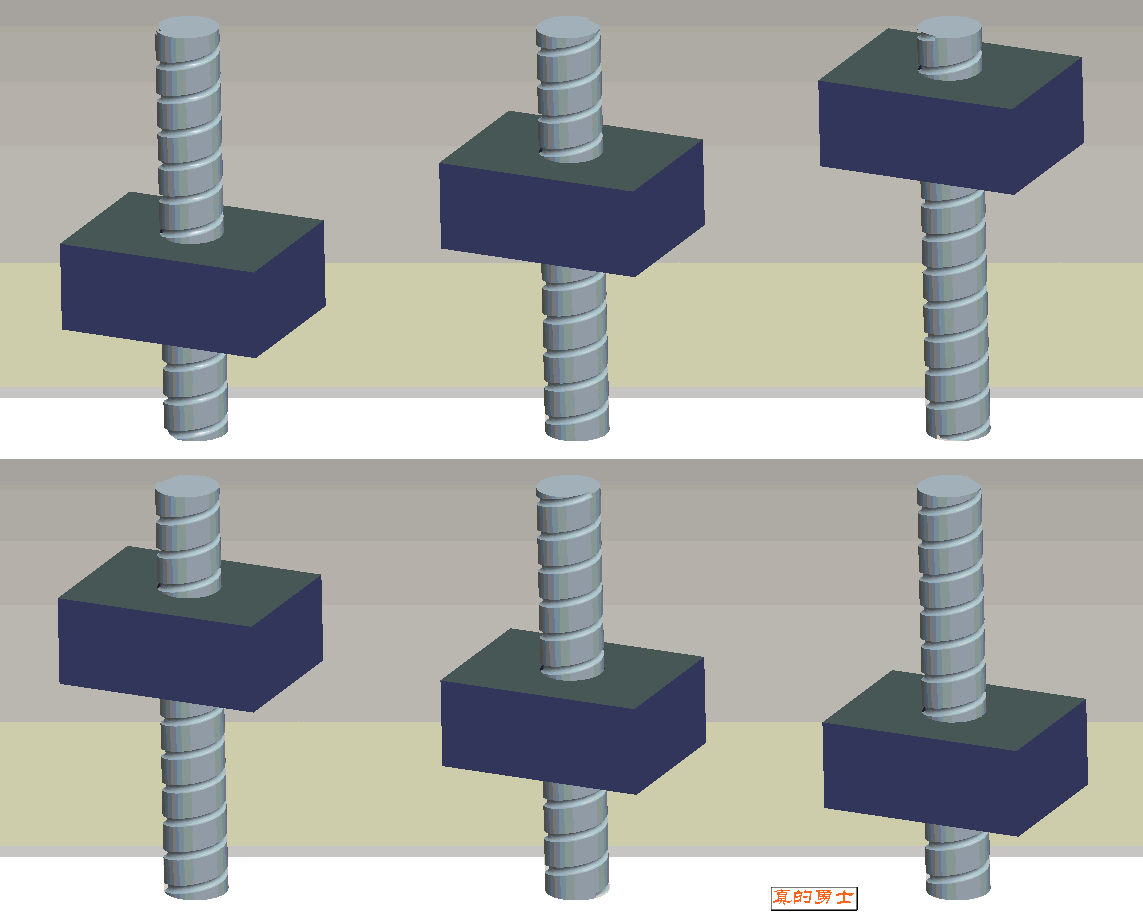
# d v; h$ L, V! l1 c具体做法:0 ^+ f& p' R5 S# k
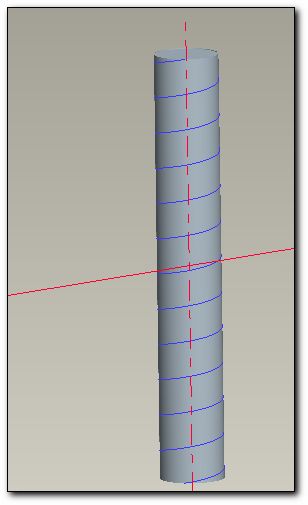
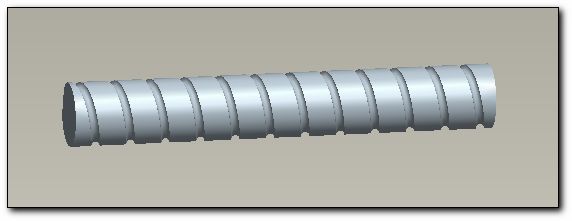
1. 建模. 此处不再细说,不过有一点值得注意: 在创建丝杠的螺旋槽的时候,很多人喜欢用螺旋扫描的方法去切. 其实还有一种办法,就是利用曲线的"包络"功能去做,其过程很简单,并且可以形成一条螺旋曲线以便在后面的机构运动中使用.其实丝杠上的螺旋槽也不一定真的要切,只有一条螺旋曲线就足够实现动态仿真了.至于螺母,我在图中只是画了一个方块,中间切了个洞,有兴趣的朋友可以做细致一点,感受一下效果.9 S, l, X! T& H& l& V. _
 0 h- u* r8 r2 u- E
2. 在"机构"模块中装配零件, 需要先在组件中建立一个虚拟的物体, 这个虚拟物体只包括一个基准轴, 然后再把丝杠装在这个基准轴上,用的是"销钉"约束;螺母和丝杠的装配使用的是"滑动杆"约束;. t- b( u, z4 ?5 {
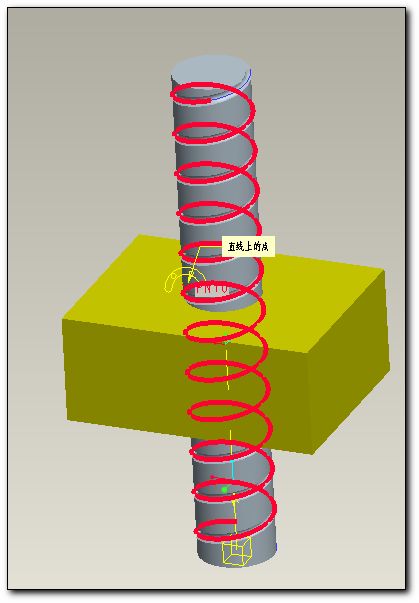
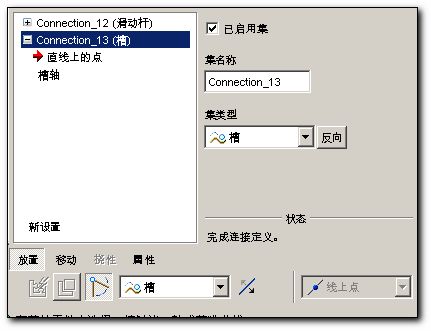
% A4 q1 @- _0 ~$ j6 e, G3.设置"槽"约束.这是这个装配的关键. 在螺母上创建一个点(当然这个点要落在丝杠的螺旋线上),定义"槽"约束,选择点,在选择丝杠上的螺旋曲线.如下图:. O4 v- i5 e, }% U3 `. K( P7 p
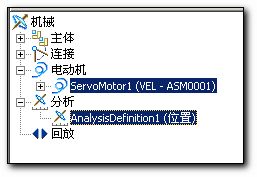
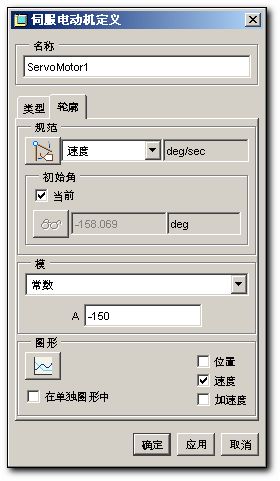
& c# w5 j; Y3 B0 }4.为丝杠的旋转轴添加"电动机",
5 B! E2 ^. ]& P1 {# e Y9 j6 y
 $ o% v3 @, r. b9 ?% S$ R
5.定义"分析"; ~7 b6 R4 A* [; c/ C8 H7 M
 1 E- |. ?9 }$ z( H4 u
6.保存分析结果,并回进行"回放") N6 K" y' T' `- ~
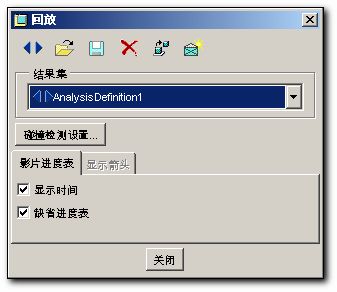
' U9 ]' j/ \# H! _: q7. 播放仿真动画结果
, ]0 H8 J$ O- q. p% P5 I
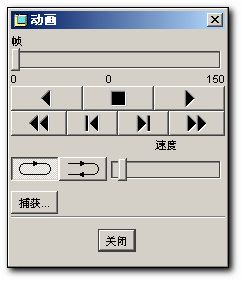
5 N* K6 u: V8 Q& N3 u& w3 h8. 如果你愿意,还可以点击"捕获",生成一段mpeg动画。
" F; z5 k6 P0 S: g& a+ [$ P
 5 } A4 C/ ]+ d, z U
9.下面是全部模型文件、分析结果文件、视频动画文件打包下载
+ e' w4 N$ g# L8 _+ J4 s. h
 丝杠螺母.rar
(858.3 KB, 下载次数: 347)
丝杠螺母.rar
(858.3 KB, 下载次数: 347)
|
评分
-
查看全部评分
|








 :L
:L 楼主
楼主

 太有才了!
太有才了!
 ;) 看了半天,不知说云,我好悲哀