|
|
 发表于 2007-3-22 08:50:19
|
显示全部楼层
发表于 2007-3-22 08:50:19
|
显示全部楼层
来自: 中国天津
原帖由 linjuming 于 2007-3-21 22:22 发表
% N0 m# t: s6 m, Q6 f% Q% b& e% u( f" ?% R4 J9 {: C8 X
但每次只要需要做基准面或轴的时候都要打开那个层管理器,然后把基准移到该层,显得特别累赘,还不如直接隐藏掉来得快,但模型做好以后想修改参数,得找回那个基准面或轴,用反隐藏,如果反隐藏那边有一大堆东西,还得 ...
# u# H7 m: r. ]/ B! O4 E2 _1 Q+ _4 s* }; u% b% d; ^. `
经过我的试验,我发现还可以用下面的方法快速的更改图层。
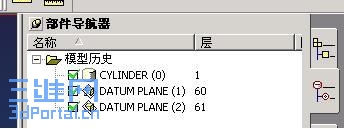
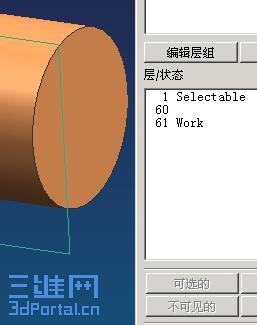
# Q. E1 e! ^; l- W, T) j8 V1)打开部件导航器,在不同的图层上建立你需要的基准,这里我只建立了两个图层,60和61。(附件111)* [" a$ v5 a/ r$ q! \
实际效果(附件222)
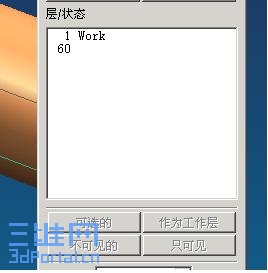
) z# N2 e1 N+ M; Z" t8 z4 b2)将其中一个设置为“不可见”,这里我设置的是60层不可见。(附件333)+ r2 e* Q1 l) o$ m5 O
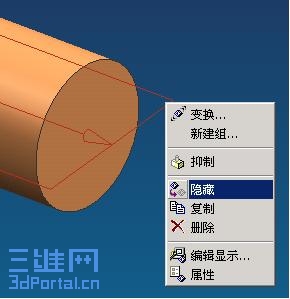
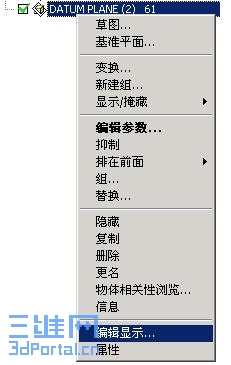
3)在部件导航器中,右键点击你想要隐藏的基准所在的图层,选择“编辑显示”。(附件444)
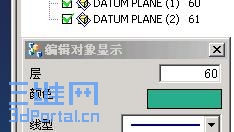
- ~& C' F( p2 \4)在“编辑对象显示”对话框中,在“层”选项中填入你设置的不可见的图层,这里我写入60,点击确定。(附件555)
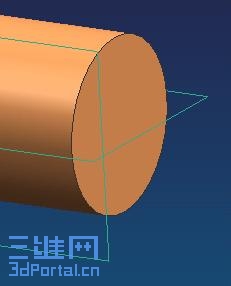
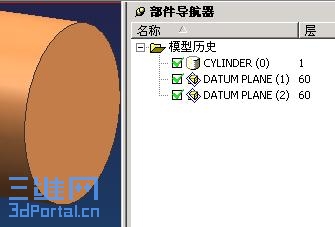
5 ~3 X G6 x( d B% s9 A5)然后,你就会看到你要隐藏的基准看不到了。(附件666)' c3 k# {, V1 D
/ L2 Y1 }, r. |0 ~) `, K+ o, E! s
如果,你要显示原先隐藏的基准,只要逆向执行上面的操即可。 |
评分
-
查看全部评分
|








 楼主
楼主