QQ登录

只需一步,快速开始

登录 | 注册 | 找回密码

三维网

 找回密码
 注册

QQ登录

只需一步,快速开始

展开

通知     

全站
11天前
查看: 3184|回复: 21
收起左侧

[分享] 一个用于fnt标准件库的宏程序,附带图文教程,原带码

[复制链接]
发表于 2007-1-26 15:45:59 | 显示全部楼层 |阅读模式 来自: 中国北京

马上注册,结识高手,享用更多资源,轻松玩转三维网社区。

您需要 登录 才可以下载或查看,没有帐号?注册

x
欢迎大家试用
# }+ j# i. v/ ?  L宏程序使用说明# O& |0 s% t# A
: c0 |1 ]% o; p% r
1.更改fnt标准件属性,使其适合在工程图中自动生成明细表
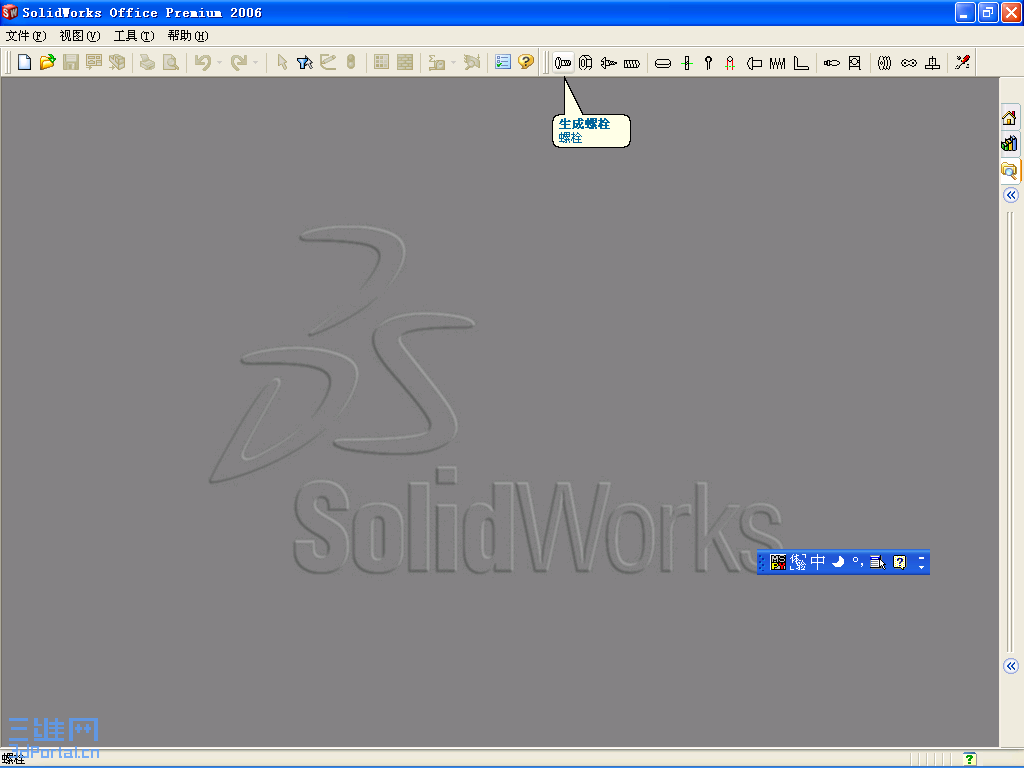
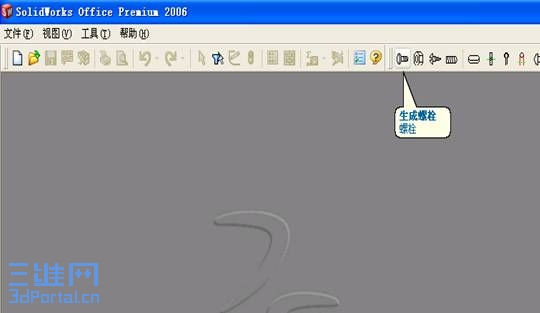
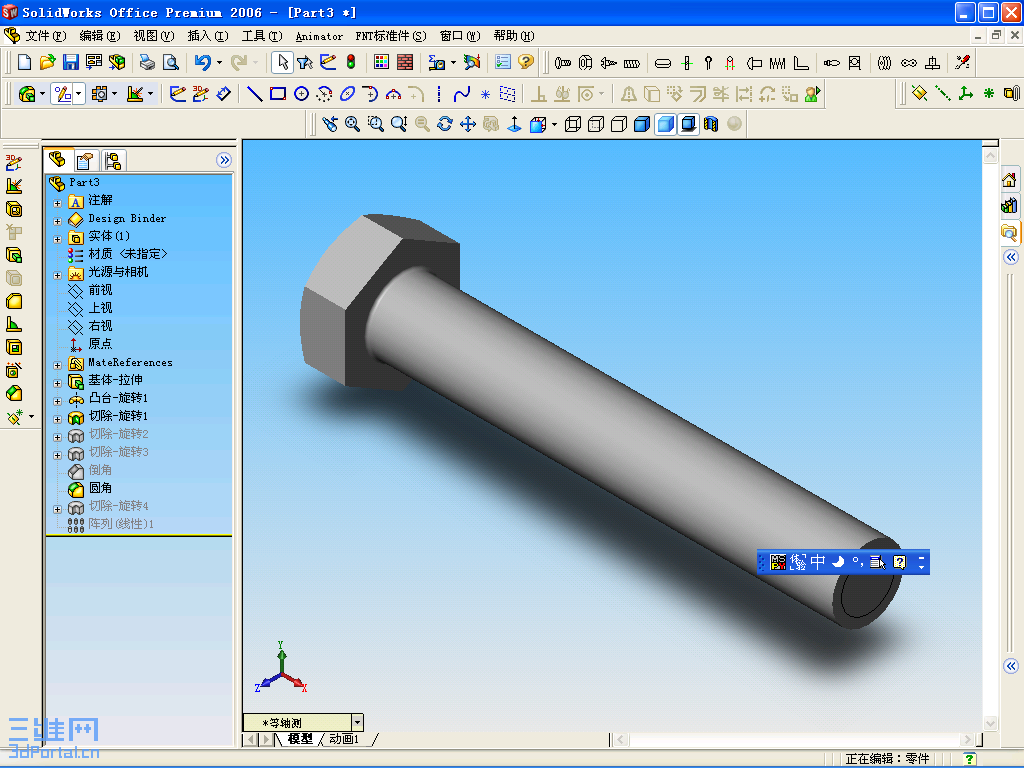
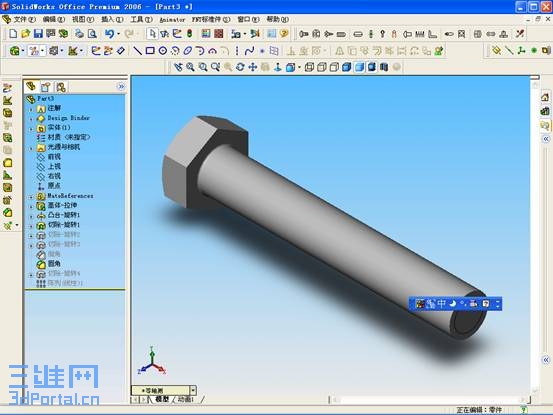
7 H. I  J0 h1 q( t9 x第一步,在fnt机械工具栏上点击图示图标,生成零件
% F% @8 x7 c5 K+ B0 U/ k" b+ w. D
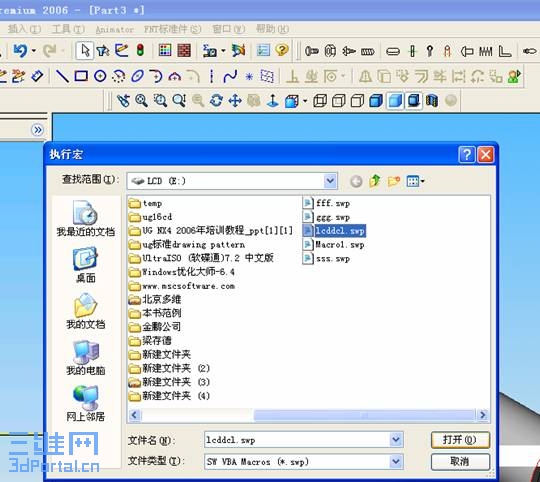
; o' J( z. r  x: v5 ?& H第二步  点击鼠标处菜单项,选择附件中所带的lcddcl.swp,打开" J3 g+ y$ _- p; v! [3 D) `

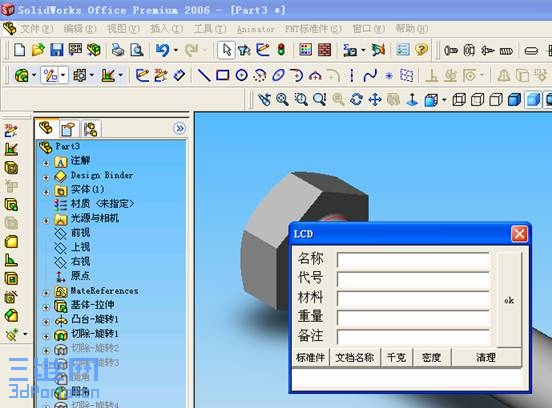
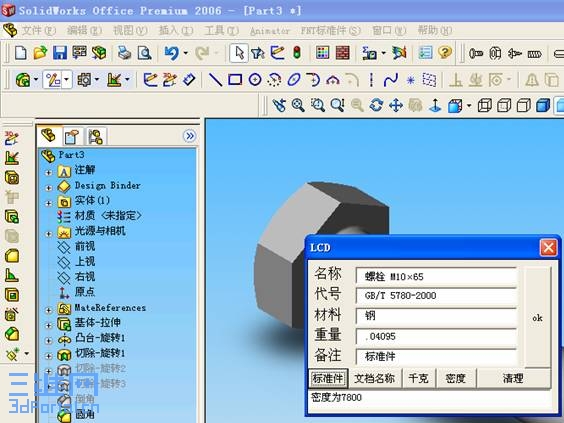
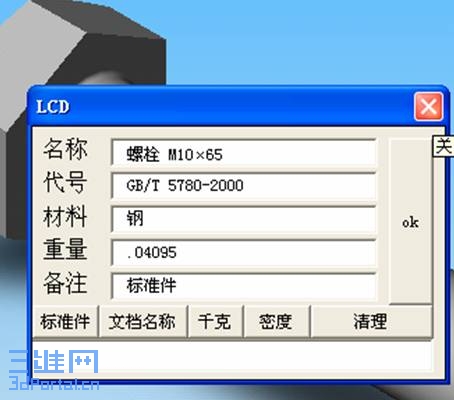
& F2 p# A$ J7 D, l第三步 点击 标准件按钮,点击ok按钮( j  H( \" D: U3 Z4 P. C4 Z9 C# G
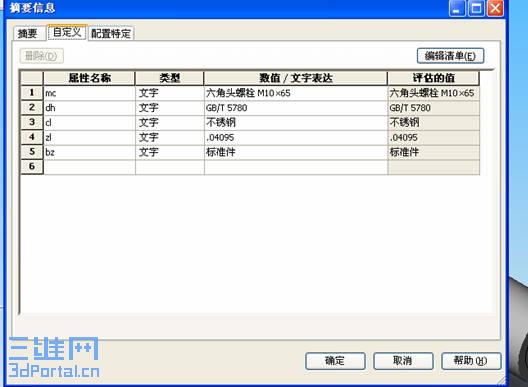
第四部 在solidwoks中点击文件、属性,验证生成了mc\dh \cl\bz等自定义属性。点击确定按钮2 J* e8 R8 }7 z6 G( O0 Q

1 o2 i- R& D' i* X4 ^5 i5 m第五步  关闭lcd窗口,重复第二步运行 lcddcl.swp ,添加过的属性自动显示出来+ d6 O3 i6 S! X8 v- J
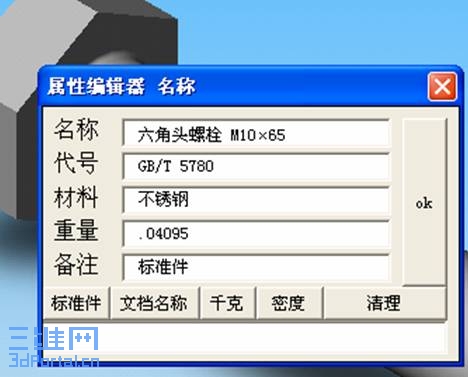
第五步  更改属性值.,点击ok
8 f$ z7 Z; q" \5 {5 Y" `- J第六步  重复第四步,在solidwoks中点击文件、属性,验证属性值改变。点击确定按钮
! n1 Q% X7 i, x$ K1 e; G3 n: a第七步 把零件保存为GBT5780-M10X65.sldprt,新建一个组件,把GBT5780-M10X65.sldprt装配进来,保存为asm1.sldasm
5 _1 Q# y$ U7 O2 k( [. a5 }& j; U9 Y+ t
第八步  新建一个图纸,使用附件中的XHA3.drwdot作为模板,把asm1.sldasm拖进图纸
6 e  f, W! [: _. I8 s. c, N
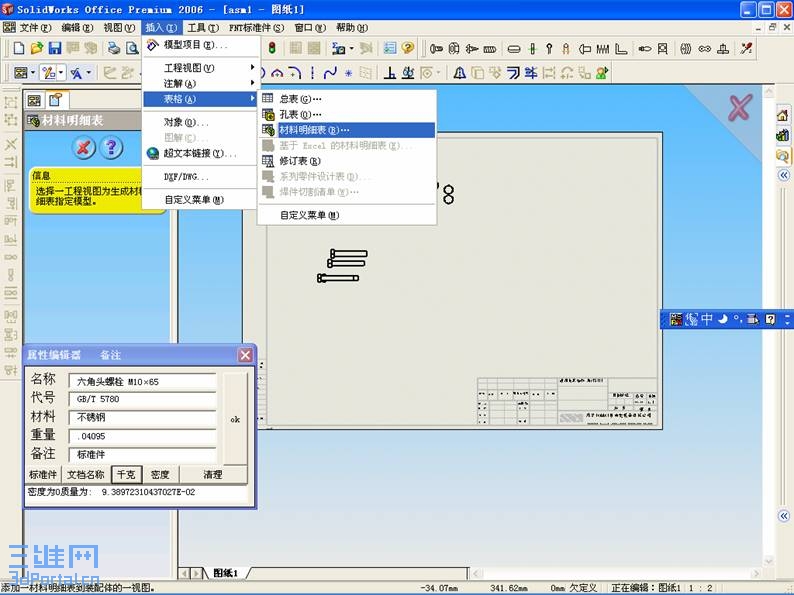
: X/ Q1 g1 z  p' W1 ]第九步  选中任意视图,插入材料明细表 ( K! o/ M! K/ U
. E  @$ g7 H, P$ \4 o: O! w0 Y1 \) G
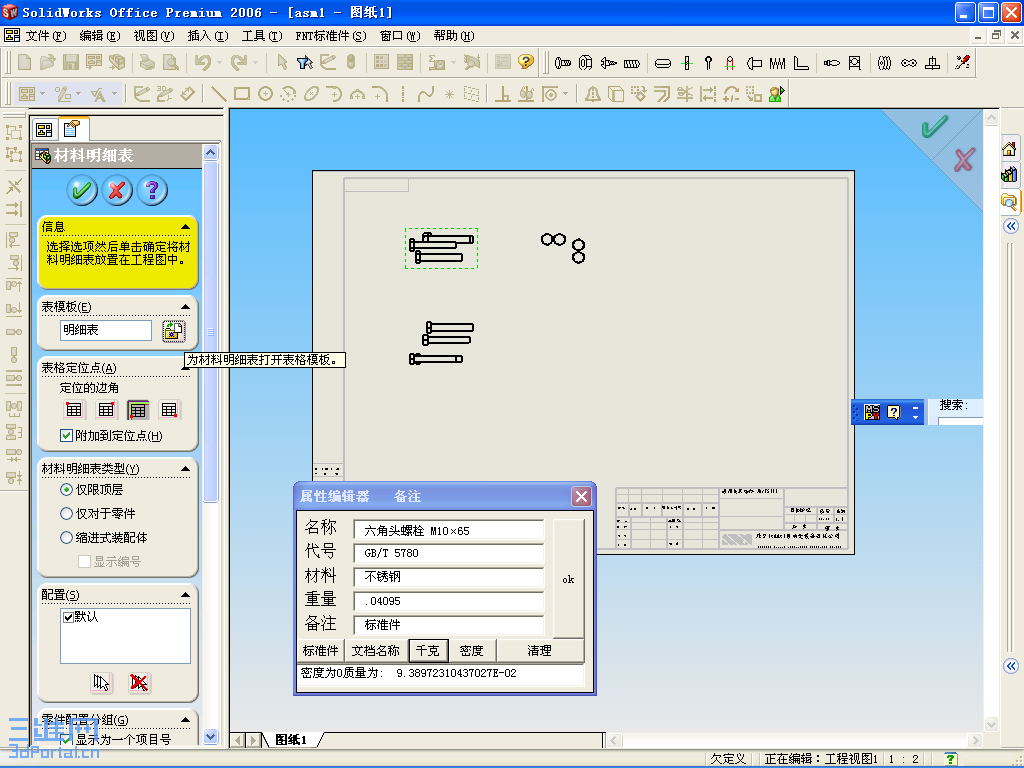
点击为材料明细表打开模板
7 j2 E9 I" X. ~5 T  I- d# A
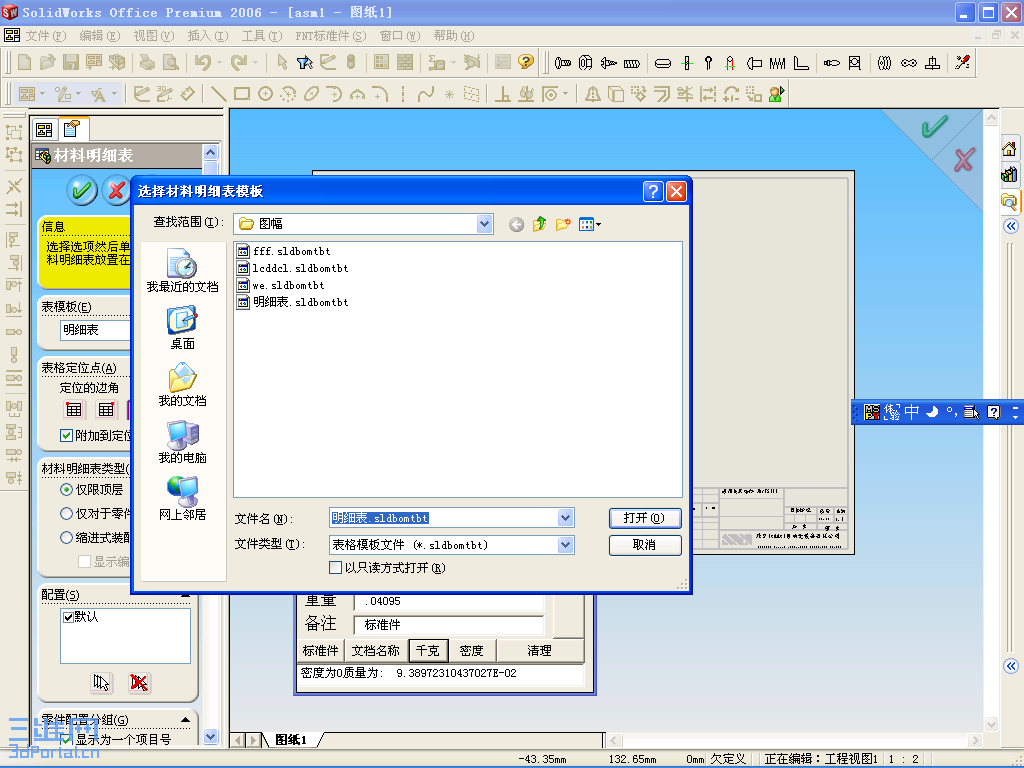
/ R8 D$ A9 K8 Q, z0 f选中lcddcl.sldbomtbt$ W, S, L. i2 @. @# k8 `
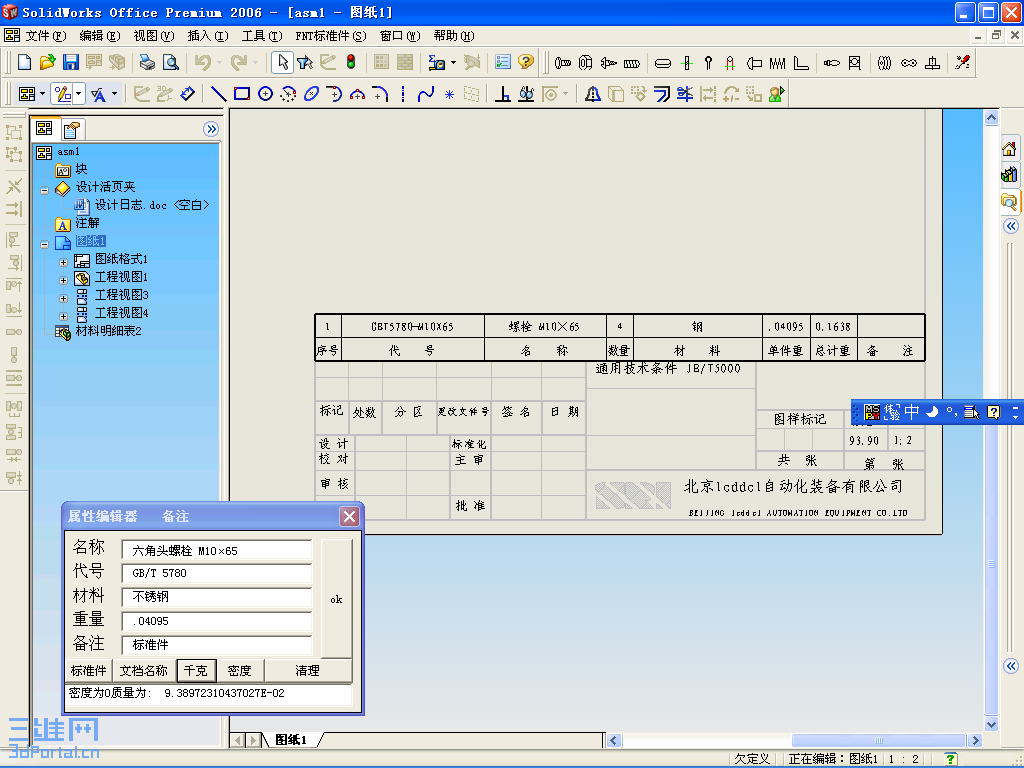
察看图纸中的明细表9 g8 B# \/ ~/ h- z. S4 U# v( c2 v

$ o8 v0 \- b1 P: O% _& C; O1 W* G' |0 ]9 w
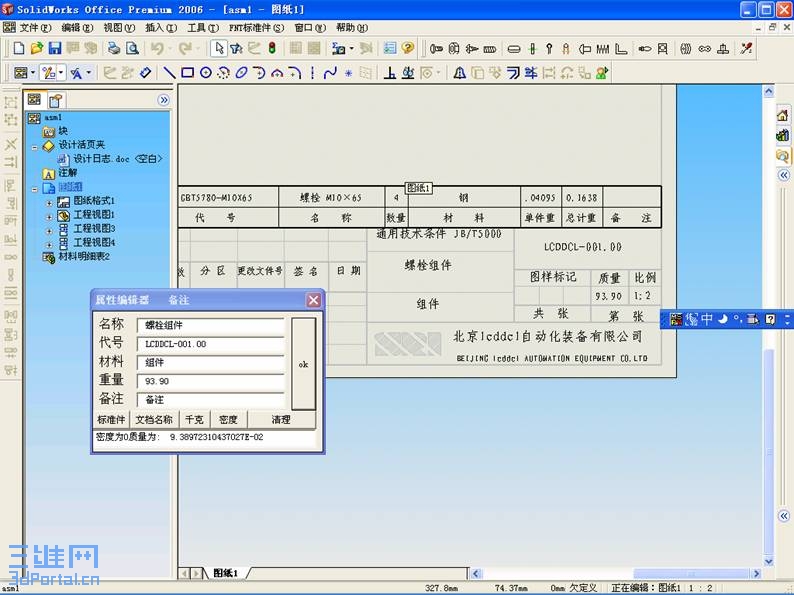
第10步  打开组件图,双击图示处
0 f- w% w% Z& B. t4 x* E. @) A5 p  z* {
更改属性值后按下ok5 ]* b5 U  B9 A7 n% X0 E2 S5 Q
! d& C$ Y7 W8 N" v9 C' [; r' I
第11步  打开工程图,刷新工程图,注意标题栏的变化; ^8 ]9 [+ P9 J( d0 k$ ~3 L& _

$ N1 f6 H) a, w# ?( G- `; a; Z[ 本帖最后由 lcddcl 于 2007-1-27 15:43 编辑 ]

宏程序使用说明.part1.rar

1.39 MB, 下载次数: 242

宏程序使用说明.part2.rar

1.2 MB, 下载次数: 197

lcddcl.rar

115.29 KB, 下载次数: 156

 楼主| 发表于 2007-1-26 16:01:26 | 显示全部楼层 来自: 中国北京
第一步,在fnt机械工具栏上点击图示图标,生成零件
& s3 L" ^1 T$ y3 R/ b6 H4 b1 E5 W) I' `, w
[ 本帖最后由 lcddcl 于 2007-1-26 16:02 编辑 ]
image001.png
image002.jpg
 楼主| 发表于 2007-1-26 16:03:38 | 显示全部楼层 来自: 中国北京
第二步  点击工具菜单项、宏、运行,选择附件中所带的lcddcl.swp,打开
* j' B4 Y9 R  h* L9 A- r3 [5 `  d9 N6 C$ V; E% V4 ^
[ 本帖最后由 lcddcl 于 2007-1-26 16:15 编辑 ]
image003.png
image004.jpg
image006.jpg
image008.jpg
 楼主| 发表于 2007-1-26 16:07:39 | 显示全部楼层 来自: 中国北京
第三步 点击 标准件按钮,点击ok按钮
image010.jpg
 楼主| 发表于 2007-1-26 16:09:00 | 显示全部楼层 来自: 中国北京
第四部 solidwoks中点击文件、属性,验证生成了mc\dh \cl\bz等自定义属性。点击确定按钮
image018.jpg
 楼主| 发表于 2007-1-26 16:10:41 | 显示全部楼层 来自: 中国北京
第五步  关闭lcd窗口,重复第二步运行 lcddcl.swp ,添加过的属性自动显示出来
image014.jpg
 楼主| 发表于 2007-1-26 16:11:35 | 显示全部楼层 来自: 中国北京
第五步  更改属性值.,点击ok
image016.jpg
 楼主| 发表于 2007-1-26 16:17:08 | 显示全部楼层 来自: 中国北京
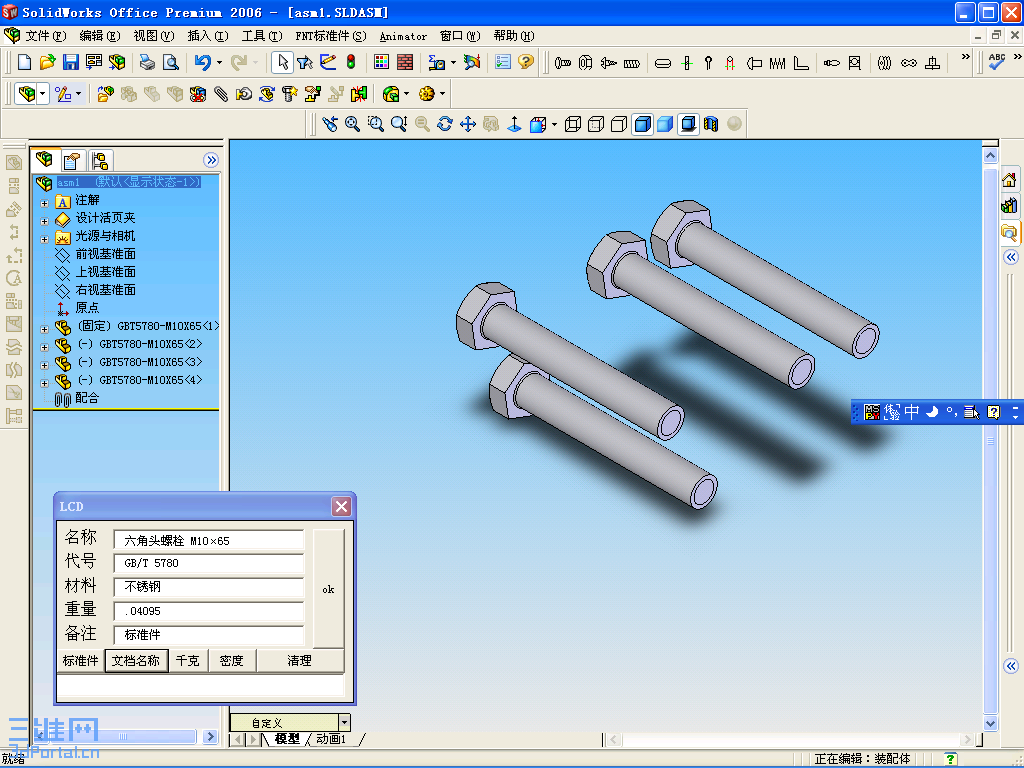
第六步  重复第四步,在solidwoks中点击文件、属性,验证属性值改变。点击确定按钮
第七步 把零件保存为GBT5780-M10X65.sldprt,新建一个组件,把GBT5780-M10X65.sldprt装配进来,保存为asm1.sldasm
image019.png
 楼主| 发表于 2007-1-26 16:18:19 | 显示全部楼层 来自: 中国北京
第八步  新建一个图纸,使用附件中的XHA3.drwdot作为模板,把asm1.sldasm拖进图纸
+ o3 S' Z% E, c( p  l: f. `第九步  选中任意视图,插入lcddcl.sldbomtbt材料明细表
( [) I- _3 q+ }% m, W* [4 p* U2 A
[ 本帖最后由 lcddcl 于 2007-1-26 16:26 编辑 ]
image022.jpg
image026.jpg
image031.png
image034.png
 楼主| 发表于 2007-1-26 16:20:41 | 显示全部楼层 来自: 中国北京
察看图纸中的明细表
image038.png
 楼主| 发表于 2007-1-26 16:21:57 | 显示全部楼层 来自: 中国北京
11  打开工程图,刷新工程图,注意标题栏的变化
image048.jpg
 楼主| 发表于 2007-1-26 16:32:23 | 显示全部楼层 来自: 中国北京
其他用发有待继续,有原代码,大家可以自己修改。
! J/ W/ w8 E, d& a3 G2 x# t4 B* k编程版本soliworks 2006
发表于 2007-1-26 16:52:13 | 显示全部楼层 来自: 中国河南郑州
好!; }2 j9 |5 F8 K3 y% x
谢谢!( p, |' \# m3 x+ C. Z: I3 w
可能的话,继续!
 楼主| 发表于 2007-1-27 15:36:43 | 显示全部楼层 来自: 中国北京
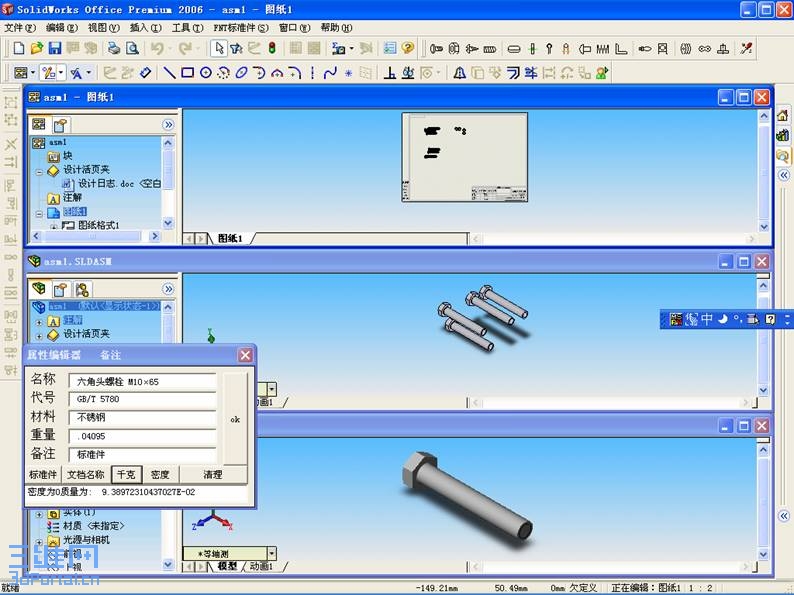
对于一个零件、组件(部件),都可以更改其自定义属性,相当方便
5 F+ X7 j% m- |6 K7 w对于零件,点击一下千克即可把重量单位改为千克" J3 v" v2 f  Z' D" J- z5 N1 K
在备注栏填入密度值(单位千克/立方米),点击一下密度,即可更改零件密度值
发表于 2007-1-28 22:10:05 | 显示全部楼层 来自: 中国甘肃金昌
非常感谢,我近期正为这事犯愁,FNT标准件的属性如重量单位、国标号等让我比较苦恼!!在此感谢楼主!!
发表于 2007-5-15 23:53:22 | 显示全部楼层 来自: 中国山东济南
学了不少东西     顶了good good
头像被屏蔽
发表于 2007-5-17 16:54:43 | 显示全部楼层 来自: 中国天津
提示: 作者被禁止或删除 内容自动屏蔽
发表于 2007-8-4 10:15:32 | 显示全部楼层 来自: 中国江苏淮安
有用,收藏了. :)
发表于 2007-8-9 10:45:13 | 显示全部楼层 来自: 中国浙江宁波
本人已经改进了FNT标准件,2 L$ p% @+ y0 l' f) E
http://www.3dportal.cn/discuz/viewthread.php?tid=319754
发表于 2007-8-9 10:52:04 | 显示全部楼层 来自: 中国
比较有用 在这里先谢谢了
发表于 2007-8-9 12:39:19 | 显示全部楼层 来自: 中国广东广州
学了不少东西 ,谢谢!
发表于 2007-8-19 09:59:41 | 显示全部楼层 来自: 中国台湾
如此详细说明~~
# m: R8 v/ v% Y# h+ K对个人工作非常有助益!!
. |6 k) u/ a) `8 y# r0 [0 l感谢~~
发表回复
您需要登录后才可以回帖 登录 | 注册

本版积分规则


Licensed Copyright © 2016-2020 http://www.3dportal.cn/ All Rights Reserved 京 ICP备13008828号

小黑屋|手机版|Archiver|三维网 ( 京ICP备2023026364号-1 )

快速回复 返回顶部 返回列表