QQ登录

只需一步,快速开始

登录 | 注册 | 找回密码

三维网

 找回密码
 注册

QQ登录

只需一步,快速开始

展开

通知     

全站
11天前
查看: 12553|回复: 37
收起左侧

[已解决] 我的UG文件怎么全都变成PROE图标了?

[复制链接]
发表于 2006-12-16 18:22:49 | 显示全部楼层 |阅读模式 来自: 中国浙江宁波

马上注册,结识高手,享用更多资源,轻松玩转三维网社区。

您需要 登录 才可以下载或查看,没有帐号?注册

x
我的电脑里同时装有UG4.0和PROE 3.0,怎么我的UG文件怎么全都变成PROE图标了?
1 y' b& b( c, i# Z5 Y+ m6 r双击时总是以PROE的形式打开,然后是打开失败,提示如下,6 q9 p$ f8 D- q3 z( ^2 y% E
如果时间一长,我也不知道我的PRT文件到底是什么格式的了?' o" q" o- a/ I7 ^- N
请问如何在解决此问题?                                                                                                                                                                                                                                                                                                                                                                                   / f3 N. d; `( X, q  _2 u6 @
+ b' W9 u8 i4 T! H) Z) e, U
[ 本帖最后由 342539436 于 2006-12-18 08:33 编辑 ]
{1DA1D54E-99DD-4C3D-9A3C-6BC9F90A7140}.jpg
发表于 2006-12-16 18:51:18 | 显示全部楼层 来自: 中国天津
就是这样的 可以改过来 不过没必要 先打开UG在UG中打开PRT 文件就可以了 
0 |( h) T- x4 \ ' S4 ~5 ~$ y- E) d' |$ b& T
在控制面版中可以更改 你试试!
) d& {* c  R1 I( j! P
6 Q* U! _- u: V. K0 j[ 本帖最后由 chun20100 于 2006-12-16 19:01 编辑 ]
a.JPG
发表于 2006-12-16 23:02:45 | 显示全部楼层 来自: 中国广东珠海
要不就记得下次装软件时,先装PRO-EW再装UGNX。
发表于 2006-12-16 23:10:56 | 显示全部楼层 来自: 中国四川德阳
你把打开方式改回去就行了。这是个WIN操作,问问身边的WIN高手就行了。
发表于 2007-2-23 11:08:12 | 显示全部楼层 来自: 中国四川成都
因为UG和ProE都有扩展名为.prt的模型文件。全面解决办法:
4 y: c6 D6 j6 J4 u$ r4 @
' G  }- I7 j  f鼠标右键单击扩展名为.prt的UG文件;
  g; H2 o& R1 W6 U1 ^% R  D) [0 M从弹出菜单中选择“属性”;
& ^9 I4 _9 N8 `; [% o7 {鼠标左键单击文件属性对话框上“更改(C)...”文件打开方式按键;
( o; J. n  e0 F1 R2 G! [& z在文件打开方式对话框中选择“Unigraphics Component”,然后“确定”;
% w% F( h# W  n0 e) y再“确定”关闭文件属性对话框。1 w( d" D* M; w" x
, d- y0 Q9 M" m
抱歉,我不会贴图,所以不能用图解方式介绍。" M3 J& ~4 C  ~/ \6 [2 i- q9 n$ Q

% `" p" v1 O4 X& E# s0 `3 j' {  ?[ 本帖最后由 dmdongmin 于 2007-2-23 11:10 编辑 ]
发表于 2007-2-23 23:14:05 | 显示全部楼层 来自: 中国江苏常州
其实很简单,楼上说的是一种方法2 ^$ i/ n3 o& n
另外一种方法是,点击一个UG的文件,然后鼠标右击,选择“打开方式”,然后选择“选择程序”点击“NX Component"然后在”始终使用选择的程序打开这种文件“前面打勾,按确定就可以恢复了。
发表于 2007-2-27 12:31:56 | 显示全部楼层 来自: 中国福建厦门
只要先装PRO/E,再装UG就可以了!
发表于 2009-3-8 12:17:42 | 显示全部楼层 来自: 中国上海
只要把UG在修复就好了
发表于 2009-4-25 11:37:48 | 显示全部楼层 来自: 中国江苏苏州
同意上面的兄弟的方法,改变一下大开方式即可
发表于 2009-4-25 11:50:02 | 显示全部楼层 来自: 中国北京
不知道呢~~重新关联试试
发表于 2009-4-27 10:55:57 | 显示全部楼层 来自: 中国浙江台州

最快捷的方法是

在注册表中找到.prt格式项将其改成UGNX文件即可
发表于 2010-5-6 11:05:22 | 显示全部楼层 来自: 中国湖北荆州
那是因为两个用的扩展名都是PRT。而你安装完UG后,又安装了PROE,所以出现UG默认为PROE档案。. X1 ^/ C$ i- b" \5 P" J# v
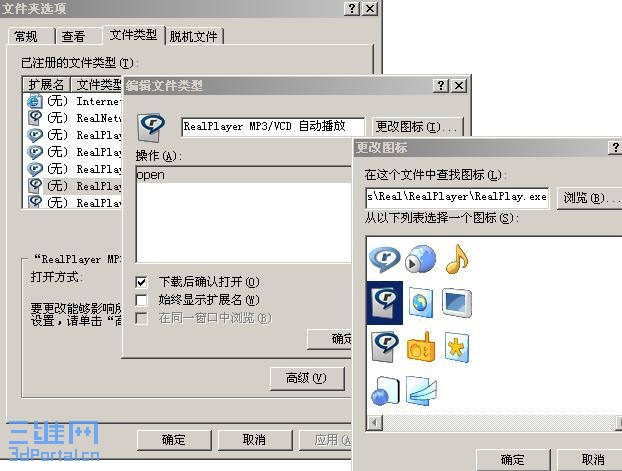
1、双击桌面上【我的电脑】打开选择【工具】【文件夹选项】,也可以从桌面右下角选择【开始】--【控制面板】打开,选择【文件夹选项】8 d: U- }& {; W; q. I- \9 G. h
2、在【文件类型】里找到PRT并选择,点击【更改】1 @& W4 S# e9 l) U% T
3、在弹出的【打开方式】对话框里选择NX Component,并在下方的【始终使用选择的打开这种文件】前面打上√! f3 b8 e$ ?. D, r/ }/ R! r
4、如果在弹出的【打开方式】对话框里没有NX Component可选择,请点击【浏览】,并找到X:\Program Files\UGS\NX 6.0\UGII下面的ugraf.exe文件,双击。(上面路径中“X”是你UG的安装盘符,可自行选择).最后点击【确定】就改好了
6 H, @3 ^/ x5 Z% @. Y  上述方法把文件打开类型改过来了,但图标还没有改好,继续点【高级】弹出【更改文件类型】对话框,点【更改图标】弹出【更改图标】对话框,点【浏览】弹出对话框,找到X:\Program Files\UGS\NX 6.0\UGII\nx.ico文件,双击,再一路确定回去,就能把图标改回来了。这有个技巧,在查找时【文件类型】设置为图标,就很容易把nx.ico文件找到。
发表于 2010-5-6 11:39:02 | 显示全部楼层 来自: 中国广东东莞
路过学习,,,,,,,,,,
发表于 2010-5-6 14:45:08 | 显示全部楼层 来自: 中国山东潍坊
呵呵 原来还可以用打开方式改啊 试试 原先只是定软件的安装顺序
发表于 2010-5-6 20:14:26 | 显示全部楼层 来自: 中国江苏徐州
最好不用改,该了PROE文件又变成用UG打开了。直接进入软件打开文件就可以了。
发表于 2010-5-6 22:13:07 | 显示全部楼层 来自: 中国贵州贵阳
以上的方法好象都不能直接缩略图查看PRT文件吧
发表于 2010-6-27 21:30:38 | 显示全部楼层 来自: 中国广东江门
学习了,谢谢!
发表于 2010-6-28 21:21:47 | 显示全部楼层 来自: 中国山东青岛
跟各位学习了,路过
发表于 2010-7-21 16:08:08 | 显示全部楼层 来自: 中国四川德阳
正式学习了,我就是后装的UG打开就没发现这种问题
发表于 2010-7-21 17:08:49 | 显示全部楼层 来自: 中国广东深圳
先打开UG,再打开部件,比直接打开部件要快一些。当然,要是你电脑配置超高就当我没说
发表于 2010-7-28 14:45:23 | 显示全部楼层 来自: 中国江苏淮安
我先装Proe5 再装UG7.5 最后装SW2010     现在图标都是SW2010了   晕死
发表于 2010-8-27 10:21:29 | 显示全部楼层 来自: 中国辽宁沈阳
呵呵 学习 我是在软件中打开 不存在楼主的问题
发表于 2010-8-27 12:12:25 | 显示全部楼层 来自: 中国江苏
我也学习了谢谢
发表于 2010-8-27 19:13:28 | 显示全部楼层 来自: 新加坡
在注册表中找到.prt格式项将其改成UGNX文件即可
发表于 2010-9-29 08:24:08 | 显示全部楼层 来自: 中国浙江金华
我也被这个问题困扰了很久,今天终于解决了,谢谢各位热心的会员
发表回复
您需要登录后才可以回帖 登录 | 注册

本版积分规则


Licensed Copyright © 2016-2020 http://www.3dportal.cn/ All Rights Reserved 京 ICP备13008828号

小黑屋|手机版|Archiver|三维网 ( 京ICP备2023026364号-1 )

快速回复 返回顶部 返回列表