|
|
马上注册,结识高手,享用更多资源,轻松玩转三维网社区。
您需要 登录 才可以下载或查看,没有帐号?注册

x
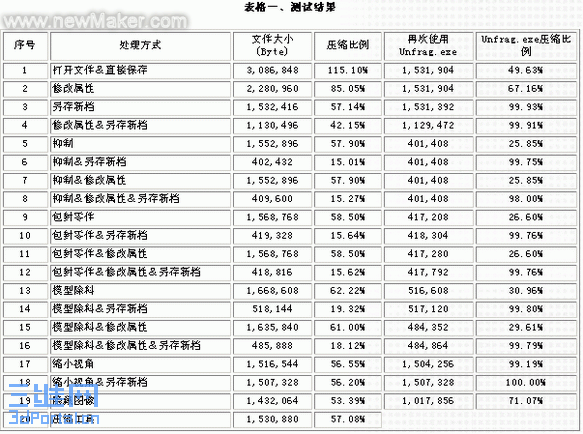
对于各种方法的测试结果 ' ^) l9 E5 o* |" W
5 a5 y5 S& a* ~! `) g5 P8 k以上所提到的八种方式中,”修改文件属性”法、”另存新档”法、”缩小视角”法、”压缩程序”法,这四种方式都不会对SolidWorks的文件本身的特征或者零件几何产生任何伤害与影响,并且可以直接打开后使用。但是其他的方式在打开时,则会有一些工作需要进行。同时要注意的是,当文件的特征进行抑制之后,可能会影响到组合件、工程图或者对其他参考这些特征所产生的关联设计造成错误,因此你必须将这些被抑制过的特征重新解除抑制状态后才能重建其他的工程图与组合件等文件,否则您会有一堆的错误产生。还有当您将零组件进行隐藏后再保存,对于打开文件的人并不清楚这些文件的几何外行为何,因此可能造成组合件上的零组件遗失,或者有可能产生沟通上的问题。因此使用”抑制”法、”包封零件”法、”模型除料”法、”隐藏图像”法时,寄送与接收的双方于交付文件之前都必须有相对的认知与沟通说明,这是比较麻烦的地方。
: k1 w3 Y+ @0 H/ u% E% u1 c8 N# o) k/ C. Z$ T c
为了明确说明利用这几种方式所可能产生的效果,针对SolidWorks的文件我们收集了一些测试资料供用户们参考。需要说明的是,对于一个特定的SolidWorks模型来说,文件的大小并不是固定的,保存文件之前对于文件模型的操作步骤、打开相关文件的数量等因素都有可能对文件保存的大小有影响。对于我们所提供的例子而言,保存文件后最大的容量曾经高达5,090kb之多。经过多次的试验,我们选择一个大小较为稳定的状态进行测试。 4 @; v x1 F" H, j$ g* g5 ?. X
' G: m A: B* ~( D6 m
为了保障测试的合理性,我们采用相同的测试条件:
1 y, G5 E/ F7 f5 o& r9 Z" V/ }1. 文件相同,也就是在Windows文件总管内复制多个相同的文件,原始文件大小为2,681,856B。
6 A3 R B+ `* D% R. |3 v. d2. 打开单一文件窗口,也就是一次只打开一个文件窗口。
! s. { p: m" }! }3. 操作方式相同,也就是打开文件后只进行必须的操作与保存,没有其他多余的动作。 ( }) e; ~; V% u1 m
4. 模型上的色彩与查看设置都相同。 & k# |$ T# G7 g' H! ?- K6 U6 l3 ~
5. SolidWorks上的各种环境设置都相同。
; K* r. R, z* U8 O1 w. ~0 o2 h6. 关闭文件后才进行文件大小的查看,而不是在文件打开的状态下查看容量大小。 |
|


 [复制链接]






 发表于 2006-12-12 19:42:53