马上注册,结识高手,享用更多资源,轻松玩转三维网社区。
您需要 登录 才可以下载或查看,没有帐号?注册

x
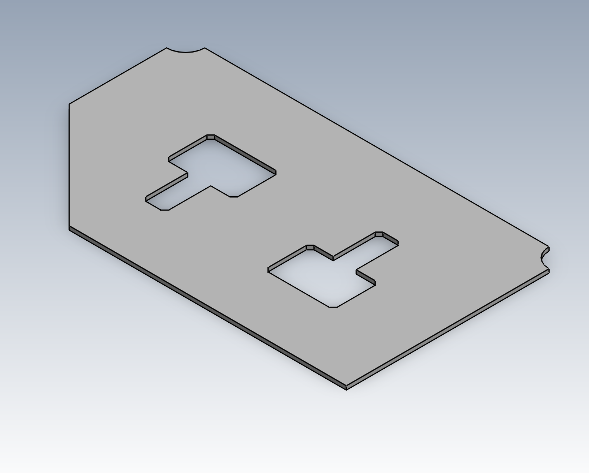
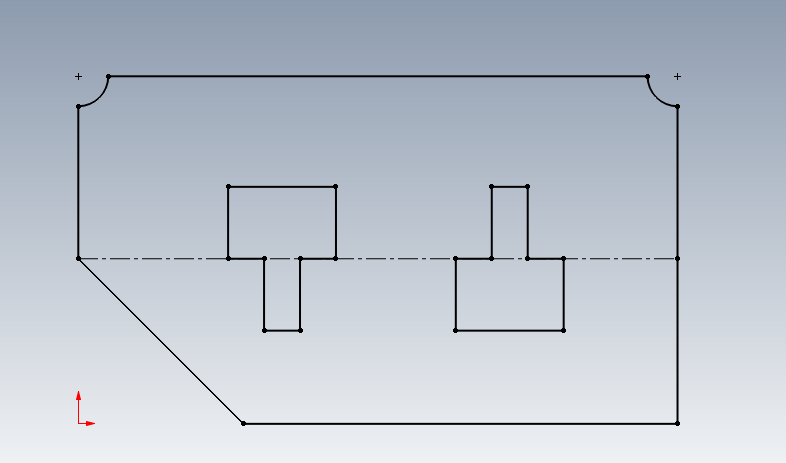
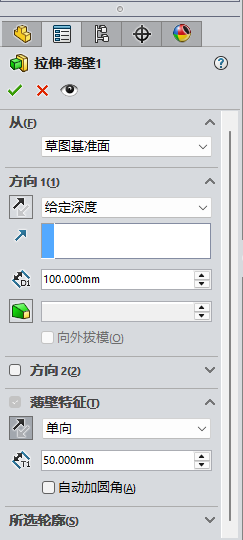
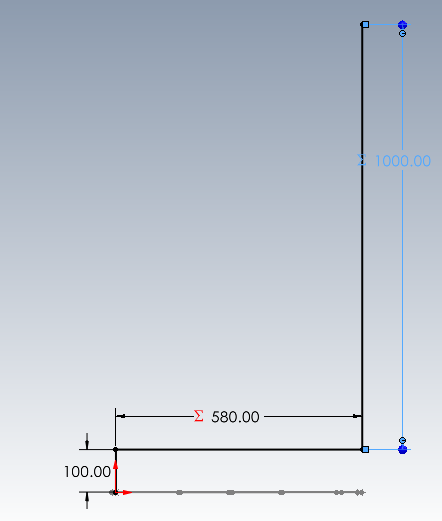
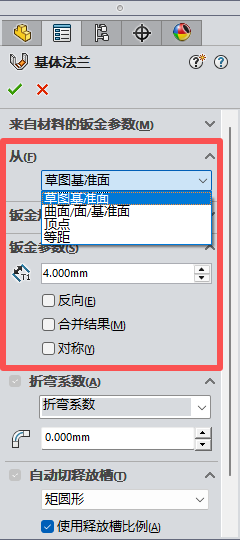
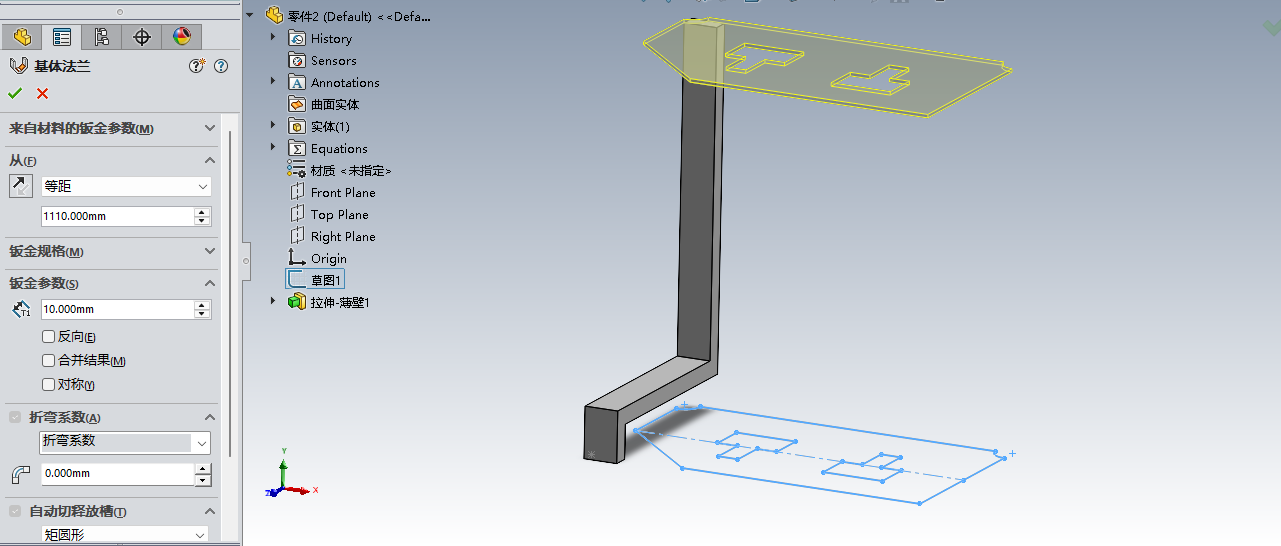
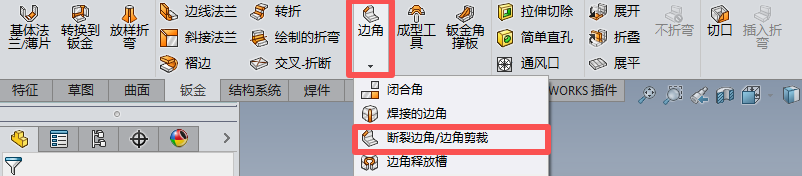
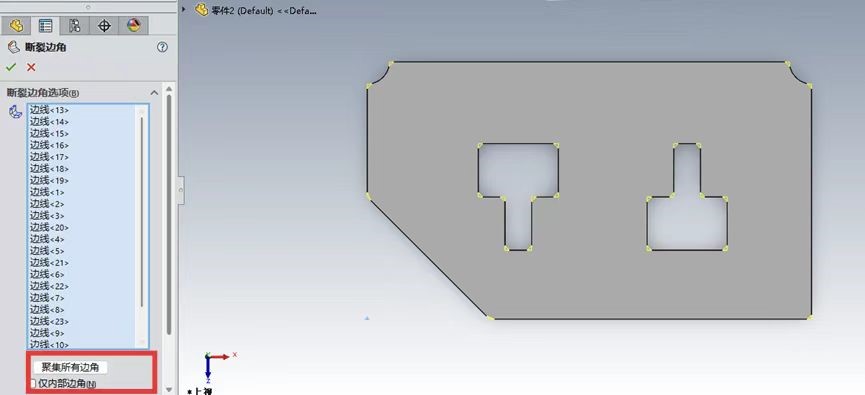
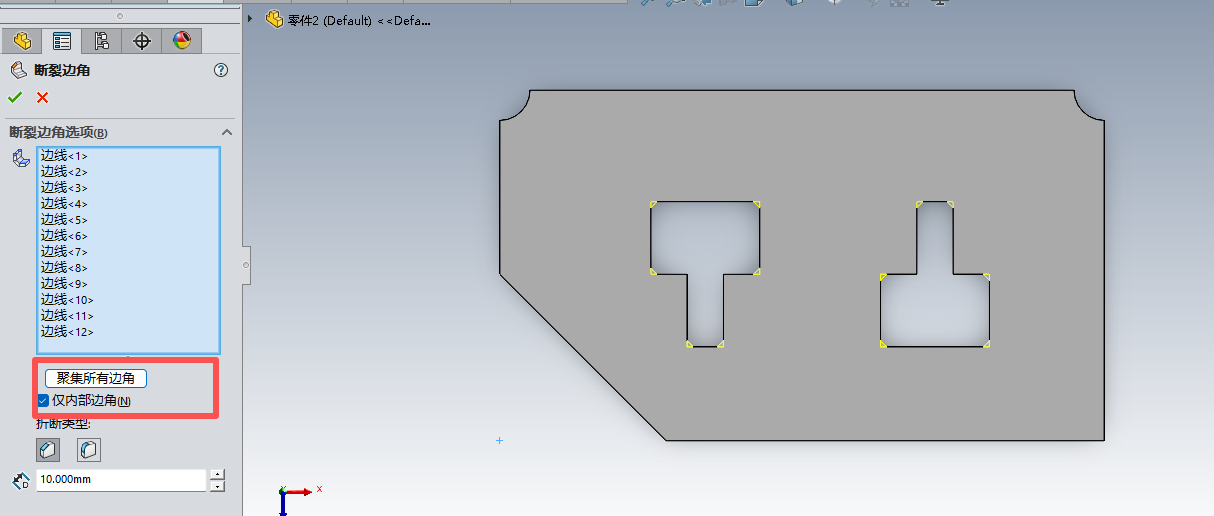
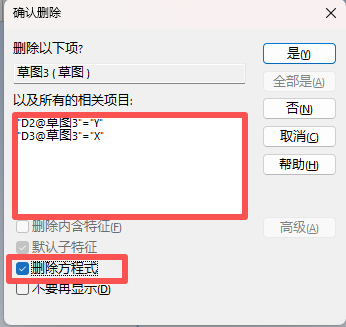
钣金设计的工程师们,这些是不是还在拖慢你的设计节奏? ❌ 钣金绘制还需要添加基准面,浪费我们宝贵的时间? ​ ❌ 给钣金件进行边角处理时,还需要一个一个点选,耗时费力不说,还容易点错? 别再被这些问题困住!2026 新功能带来双重突破,直接提升钣金设计效率的新世界!​ ✔ 钣金设计开始条件新增:现在钣金零件中我们可以灵活选择不同的开始条件,帮助我们更高效、精准地创建模型,可以根据需求对钣金件直接调整,减去大量的多余步骤。 ✔ 可一键全选边角进行处理:现在对需要进行边角处理的钣金件,无需一个一个点选,省时省力又精确!不光如此,还可以单独选择全选,还是仅内部边角!节省了许多的操作时间。 接下来我们就以实际的钣金件绘制模型为大家展示2026对于钣金内容的部分亮眼更新! 1、先在 SOLIDWORKS 2026 激活草图环境,绘制出我们所需要的钣金件草图。 2、进随后退出草图在另一基准面使用方程式绘制出我们的支柱并使用“拉伸-薄壁”建模。 3、点击“钣金——基体法兰/薄片”,再选择我们所需要的开始条件即可完成创建我们的钣金件。 4、接着点击 “边角——断裂边角/边角裁剪”,在点击“聚集所有边角”即可全选,如若只需要内部进行边角处理,仅需勾选“仅内部边角”即可。这样就完成了对钣金件的创建。 5、完成对钣金件的模型绘制后,我们将另外的支柱建模进行删除,然后再将其草图进行删除,同时勾选“删除方程式”的复选框,可以看到使用方程式的尺寸线被选中,点击“是”,删除后可以看见在设计树中的方程式没有报错。 SOLIDWORKS 2026的钣金设计新功能,从建模的开始条件到边角处理形成一套规程:使用新的开始条件对钣金件进行建模;建模后,再对其边角进行处理,无论是全部边角,还是仅内部边角都可以一键全选,对逐个点选说不。全流程无需重复操作,既解决了原先对钣金设计需要先创建基准面和对在进行边角处理只能逐个点选的痛点,又同步提升精度与效率,显著缩短建模以及处理细节的周期,让钣金设计更流畅且高效。
9 J4 h8 p; Q5 p' z F | 






 发表于 2025-11-26 15:49:18