|
|
马上注册,结识高手,享用更多资源,轻松玩转三维网社区。
您需要 登录 才可以下载或查看,没有帐号?注册

x
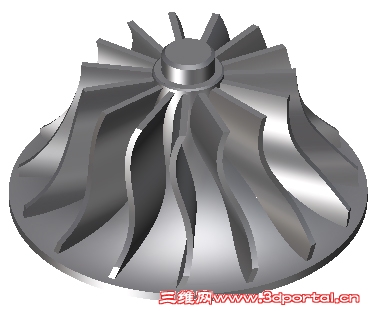
叶轮是离心泵的关键部件,它是由若干弯曲叶片构成的。叶轮的作用是将原动机的机械能直接传给液体,以提高液体的静压能和动压能。叶轮的造型独特,而在中望3D中,仅需要通过旋转、圆周阵列、扫掠、拉伸、倒圆角等功能即可轻松完成叶轮的建模设计。在本篇文章中,小编将以图1中的叶轮为实例,向大家介绍如何使用中望3D进行叶轮设计。
: E4 B9 }) O* }4 k$ J" T- A' Z3 {图1叶轮效果图 下面,我们分步来向大家介绍叶轮建模设计的操作。
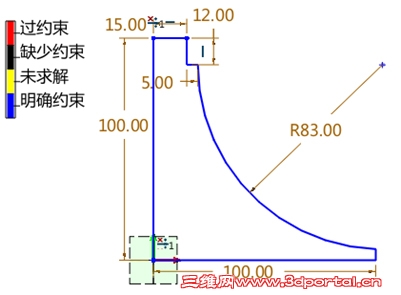
5 J/ Y" R& p0 R( `) j* z' V 第一步,在XZ平面新建草图,绘制如图2所示草图轮廓。
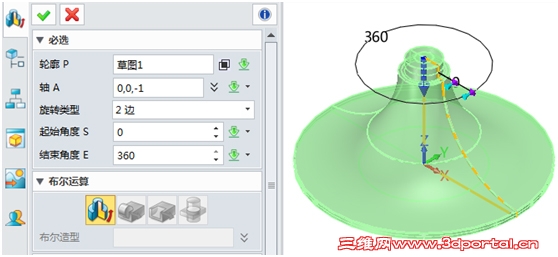
% q* H2 y+ j2 k7 I" w9 c. f图2叶轮轴心草图 第二步,完成草图,然后运用“旋转”命令做出叶轮轴心,如图3所示。- {8 X0 l9 E9 M! V8 m) b
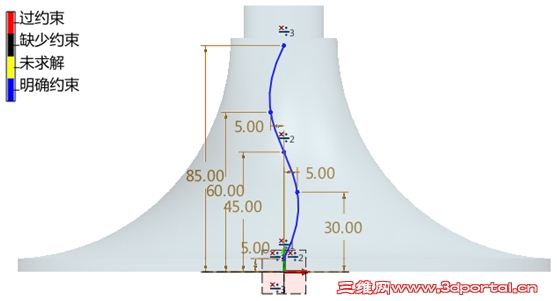
图3叶轮轴心 第三步,在XZ平面新建草图,绘制如图4所示的草图轮廓。
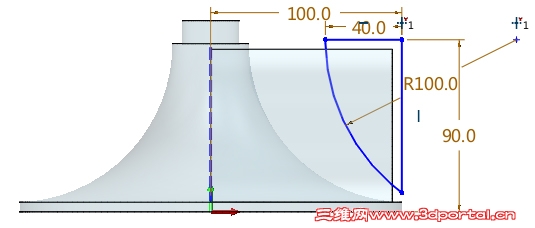
2 ?. A, K. J! f7 Y+ a图4草图 第四步,新建偏移XY平面85距离基准面,然后在此基准面新建草图,绘制如图5所示尺寸轮廓。
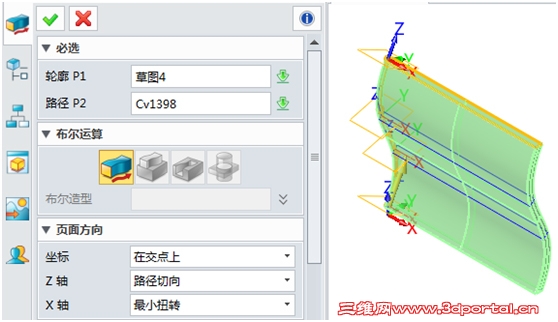
/ d5 X, {4 _5 K图5草图 第五步,运用“扫掠”命令构建叶片,注意轮廓选图5草图,路径选图4草图,如图6所示。/ H+ i4 w/ B4 B6 u# H" t
图6 扫掠生成叶片 第六步,在XZ平面绘制如图7所示草图。
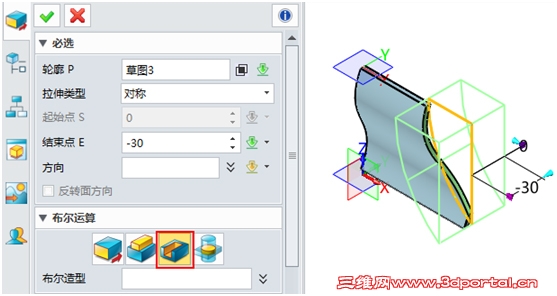
2 u3 N9 d- ^- s! i图7 草图 第七步,运用“拉伸”命令布尔减运算切除叶片多余部分,如图8所示。# }' b5 ]& L, X& k
图8 叶片构建 第八步,运行“阵列特征”命令中圆形阵列创建完整叶轮,如图9所示。
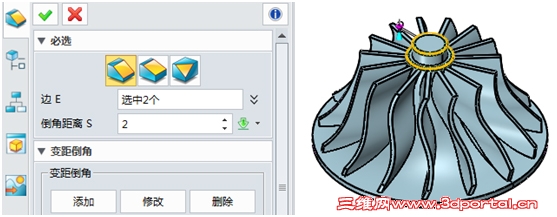
, Y( H# ? I+ X! Y( Q1 p/ H! S' n, P图9 圆形阵列特征 第九步,最后倒角处理和叶轮添加金属颜色,如图10所示。
: d* ~& K7 I7 S7 k' I图10 倒角 在本次实例教程中,通过对中望3D旋转、扫掠、布尔运算等基础功能的灵活地组合与利用,叶轮的建模设计即快速完成了。中望3D是专业的三维CAD/CAM设计软件,具有易学易用、操作便捷的特点,而在本教程中所运用到的相关功能,设计师们如果能熟练掌握,熟悉运用,相信对设计其他产品是非常有帮助的,快来体验下吧!
0 u7 o6 j6 y% w# K! o3 ?& r 马上下载中望3D2017版,体验智能设计,让创意无极限:http://www.zw3d.com.cn/product-58-1.html, c7 n A5 e* o3 r; n
Z3是什么格式文件:http://www.zw3d.com.cn/blog/201503131763.html" |; V4 r% o* `1 \
更多详情,欢迎访问中望3D官方网站:www.zw3d.com.cn
0 B" m1 H( \; K; Z8 f9 f# [# k7 d8 x8 z' j0 T# |8 d9 P
|
|







 发表于 2016-12-28 11:18:47