|
|
马上注册,结识高手,享用更多资源,轻松玩转三维网社区。
您需要 登录 才可以下载或查看,没有帐号?注册

x
SOLIDWORKS 2016 新功能体验——装配体
; ?3 F2 N, y: a9 J8 u' }1 [0 }施志昂 /Lee
T7 y9 V }' f8 M1 w" }
: F. M4 C. r1 Z2 RSOLIDWORKS2016在装配体方面做了很大的改进增强,从“关联工具栏提供的快速配合”选项到“子装配体随配合快速复制粘贴”功能,从“零部件预览窗口的添加”到“快速删除无用的特征或零件”,这些改进都使我们获得更好的用户体验,更便捷的帮助我们去处理工作。
: Z: W5 Y: `5 [6 u& s) h. n1 ^* F: Y8 f
一、关联工具栏提供的快速配合选项7 R3 ?, l8 @; p# r7 G8 k5 X
, j+ s3 O# U5 @6 @# `+ w5 Q4 c
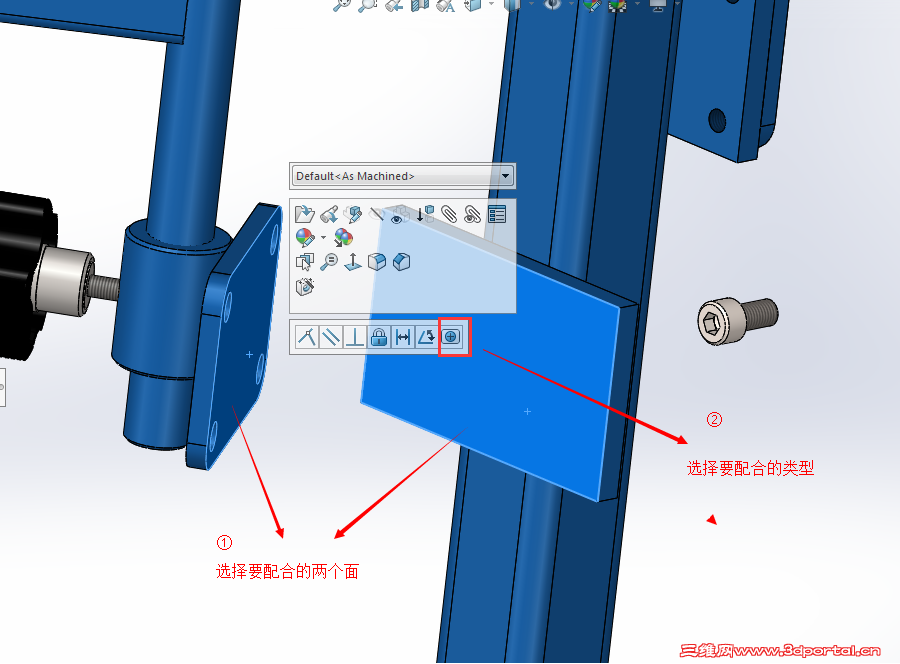
如下图所示,当我们要对两个面添加“轮廓中心配合”时,我们只需先选中两个面,在关联工具栏中就会出现“轮廓中心配合”选项,这样我们就可以对两个零件快速的添加“轮廓中心配合”。
# H* i) h7 R4 b" v2 E1 P$ O
. v! n& l3 S% T; T8 e% x5 p, h. _: I, z# ^) o" X/ U/ Y2 C1 |2 _! H
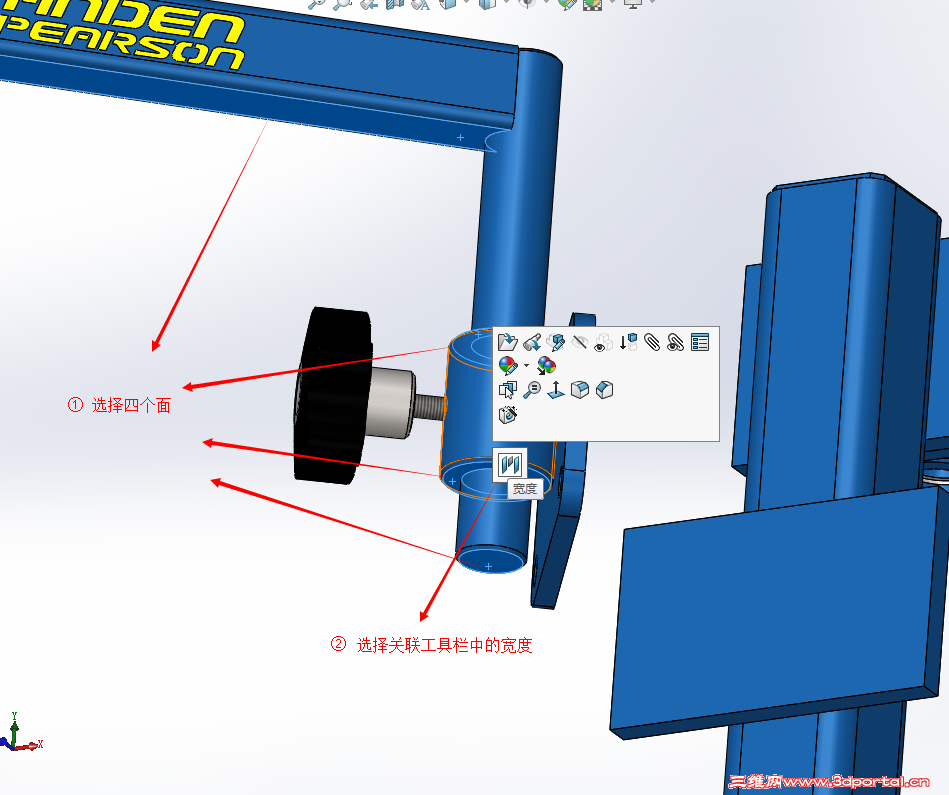
4 T# K( ^$ m5 U$ G' {4 z如下图所示,当我们要对两个零件添加“宽度配合”时,我们只需先选中四个面,在关联工具栏中就会出现“宽度配合”选项,这样我们就可以对两个零件快速的添加“宽度配合”
) j/ J3 n. N) t ]% C! Y, Q
 ( m% n0 m, ]4 W' t; p
5 S7 F. j% j& _+ g
& p& Z; n* s, |; u1 ?+ s
" @, B0 L& }9 J4 L, V( o二、子装配体随配合快速复制粘贴
0 }3 t; Q- c, a! _
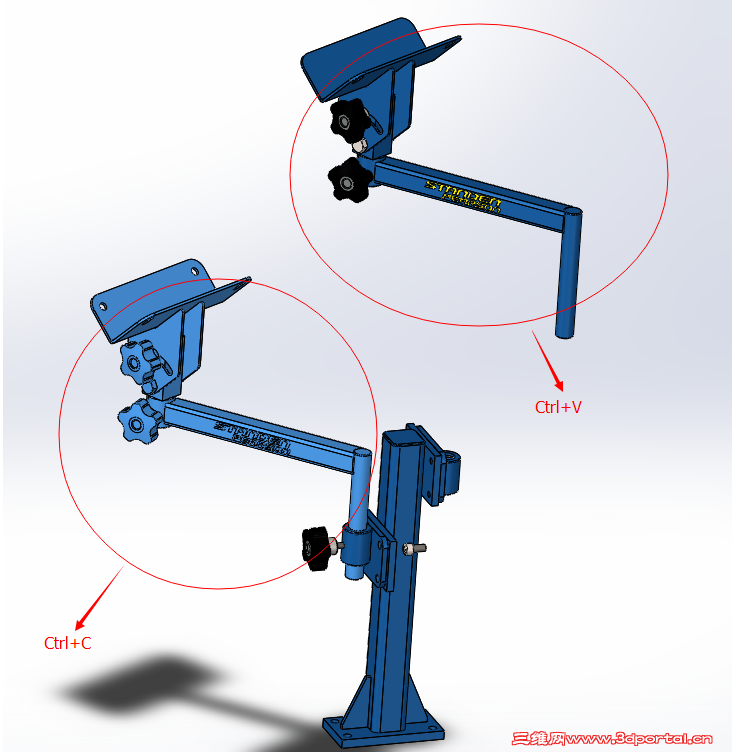
, `$ s; M1 k; w 在总装配体中,当我们想将一些零件复制粘贴出来时,以往的SOLIDWORKS是不会记录复制粘贴零件间的配合关系的,那么在SOLIDWORKS2016中,我们可以将带多个带配合关系的零件Ctrl+C Ctrl+V进行复制粘贴,而且配合关系也会随零件一同复制8 \" q- v2 u7 r# `
 # ~) ]9 ^9 C0 }( z% v0 @1 P
6 e0 r1 I% A! J' d 。9 ^+ i# V0 s2 F. [2 F5 B3 t( d
三、零部件预览窗口的添加
\7 g/ r" `2 g5 w1 s! d$ |
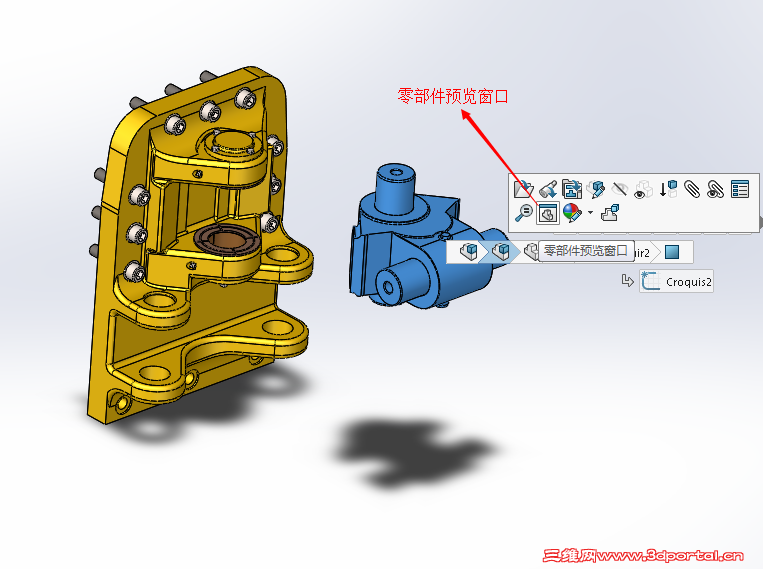
5 ^+ e6 g5 r7 R! l- p1、配合过程中,第一个选择的零件会进行透明化显示,这样不会因为干涉或角度问题影响我们去选择配合面。' H! H) Z1 K8 ]( G( O% E
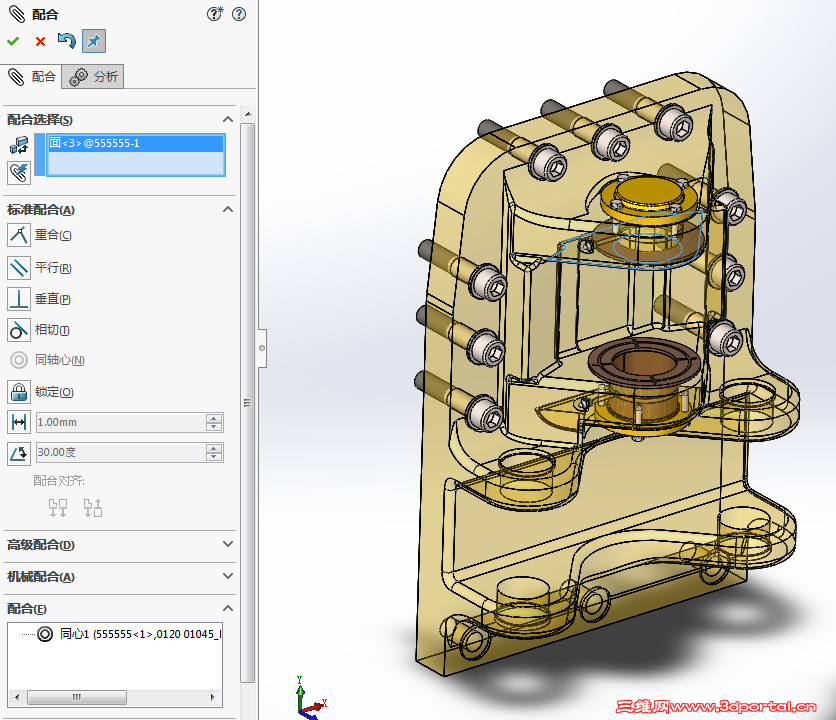
4 F/ ~+ \" u$ i2 J: t& t/ `2、为了使配合更加直观,我们可以选择某个零件或者子装配体在单独窗口打开,对其进行配合
+ P0 A% D. ^5 r9 {! L: S配合过程中,我们可以去右边预览窗口选取要配合的面,在主界面选择要配合的面。
0 k' v7 M/ t3 q
# e) ~' d4 W1 T0 Q. Y. I' j
 . H8 a: C& c5 @8 J
* c6 i/ [4 l7 M四、快速删除无用的特征和零件' u' R% Z$ {$ Y* \
1 ~( C. s6 G7 [' Z
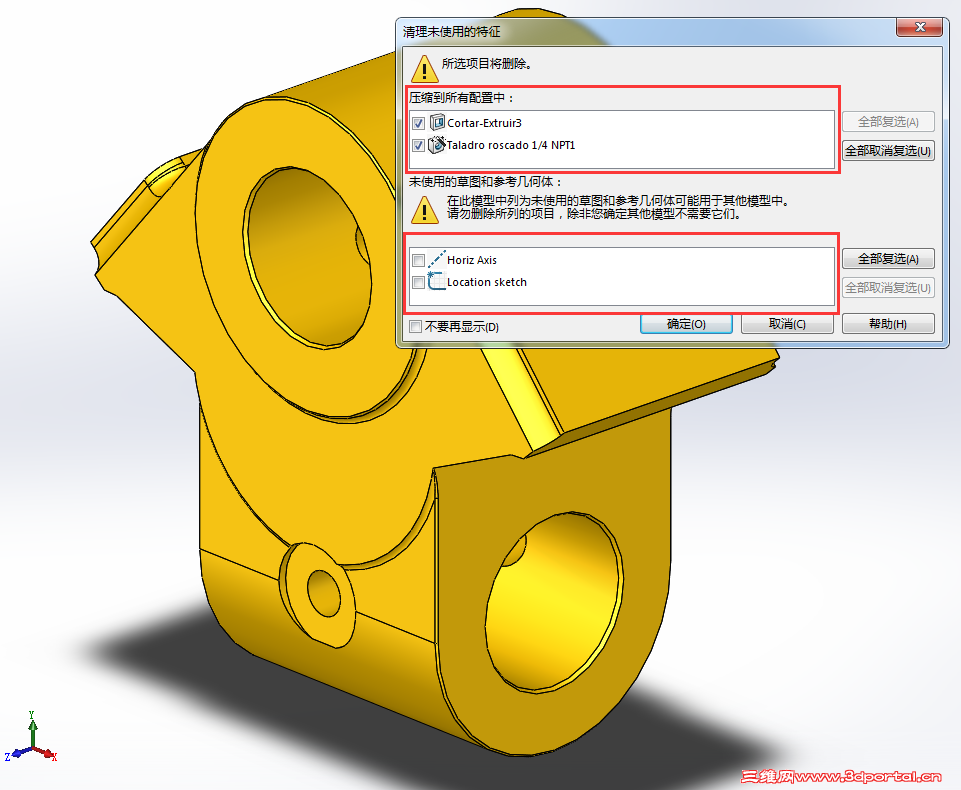
1、在零部件建模过程中,往往会出现一些特征或者基准面创建出来但是并没有使用的情况,这时,我们可以“清理未使用的特征”选项来清理掉相关特征及参考几何体
$ k# Y7 |+ Y8 e. s
. s( h6 t& M; ^* \ Z/ E8 }/ d& ^/ i1 _, A7 |
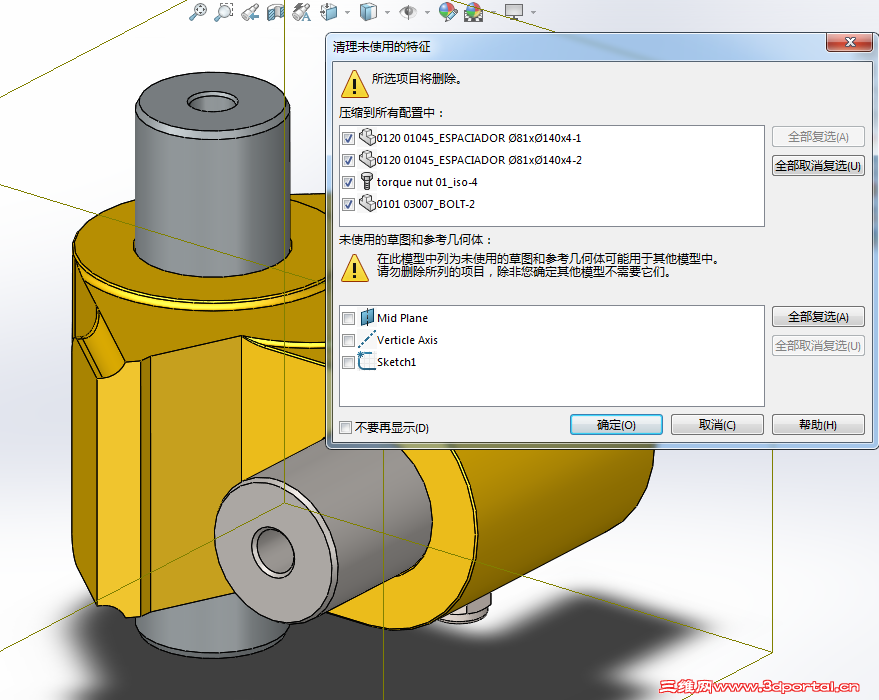
; ~5 ]6 A9 s. U0 D T6 N1 r4 K @6 h2、在装配体中,我们可以“清理未使用的特征”来清理装配体中未使用的零部件及参考几何体等。
+ R* R9 a) v7 p; r
" h2 S5 ~8 Z! ]! N3 I* ?: `# V2 m. f9 K) w" _3 B1 I" f8 {
五,Toolbox 新增功能* t* o+ } v) t* P
8 m: a% \8 R9 c) x/ F3 H; y' T0 a7 o; w
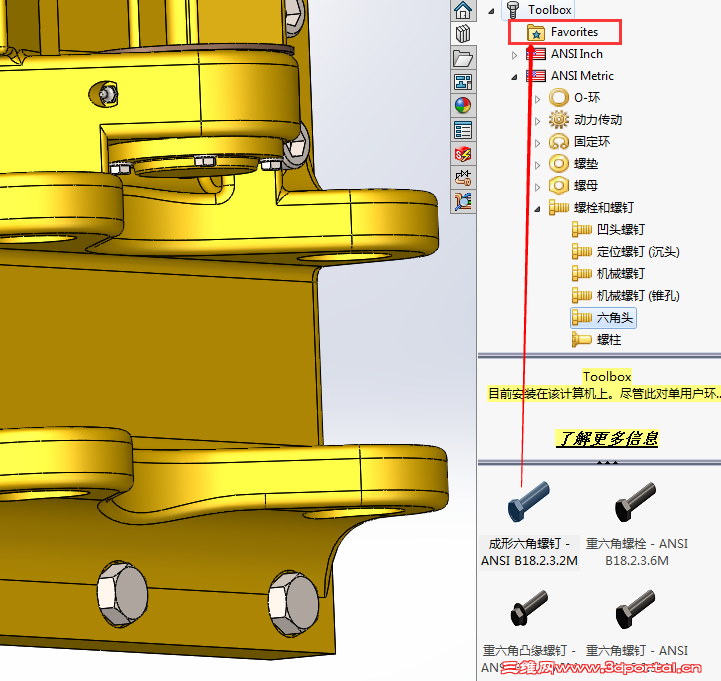
1、SOLIDWORKS2016 Toolbox新增了My Favorite文件夹,用户可将常用的标准件添加到My Favorite中以方便客户应用使快速调取
4 K9 S7 W' ~& ` U) {
 / G) e' q( V9 K; }# L
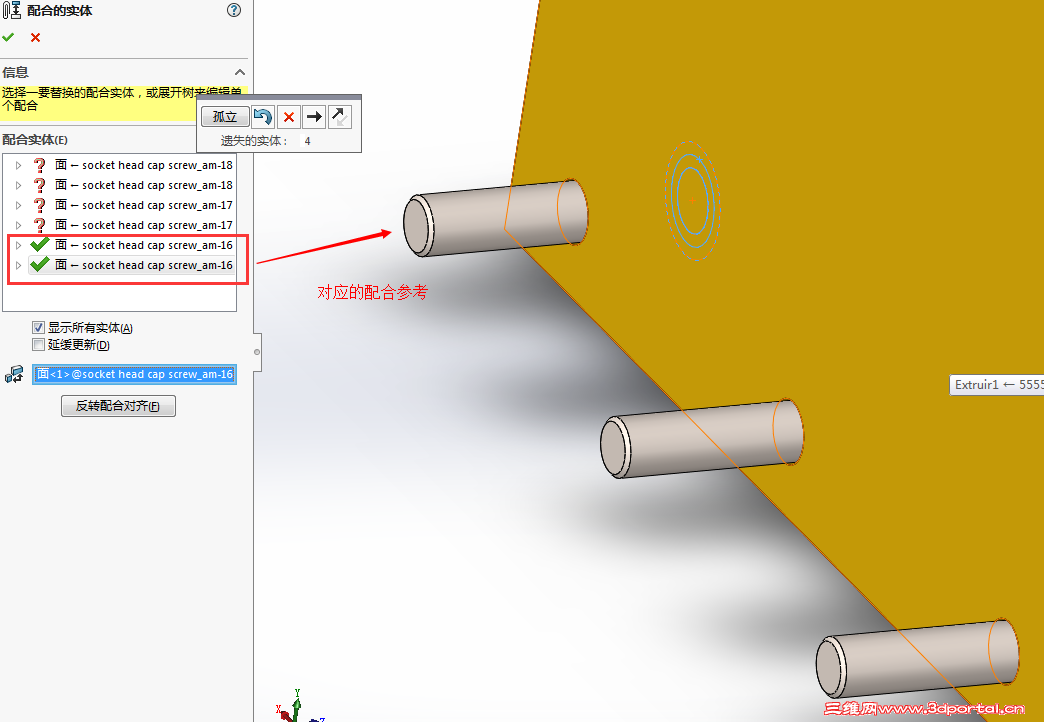
2、在替换Toolbox标准件时,为替换后的标准件添加配合参考,只需添加其中一个标准件的配合参考,其他的零件都会自动添加。6 j' [8 _$ Z7 w* C( r
6 d/ P7 h* @* p. ?& n: a# ^, t& p1 Y# D* I: x* {, s
六、装配体特征树下的零部件可直接修改名称
* Q% }+ E5 d. g3 z# D- X6 h6 L4 G1 x
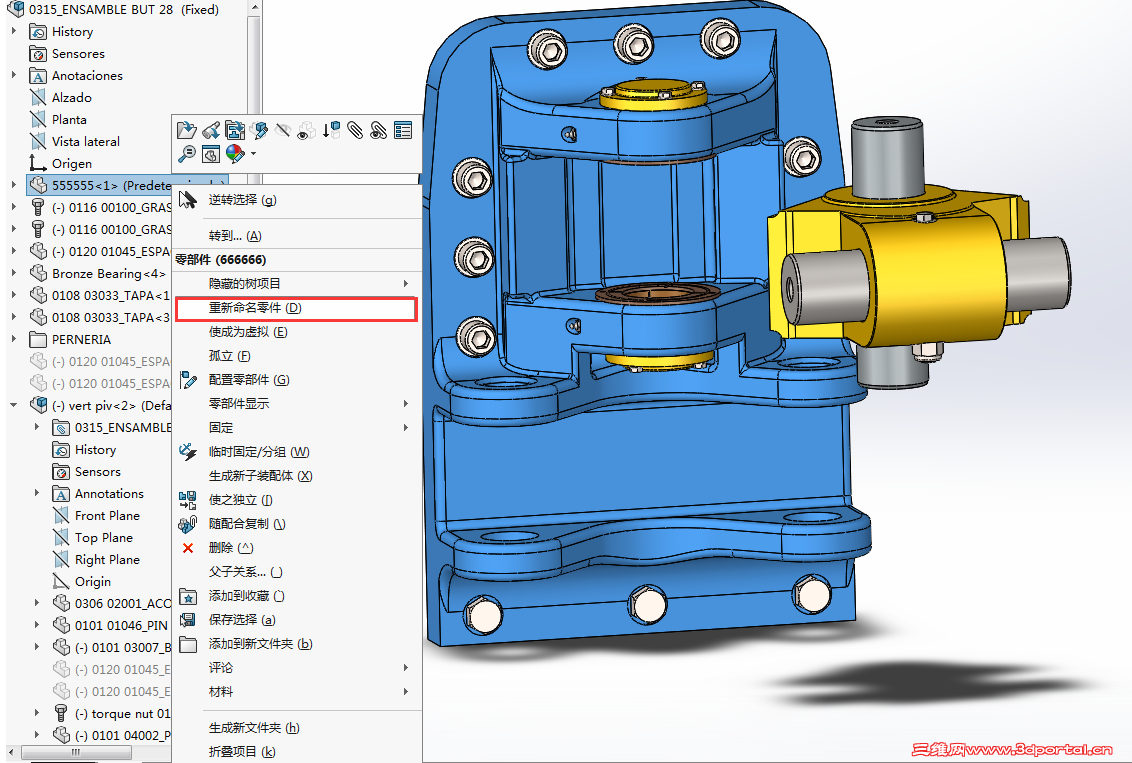
作为SOLIDWORKS新功能最大的亮点之一,我们可以直接在装配体界面中,对其子零件进行名称的修改,这样,更方便了我们对设备零件名称的统一管理。
# p1 D1 y2 X8 R) @0 f
 ' M4 s8 ?& Q/ B
5 S0 \( Q3 I, x$ A; p" \: x七、配合控制器
9 ]# p% ~6 O' C( i# h
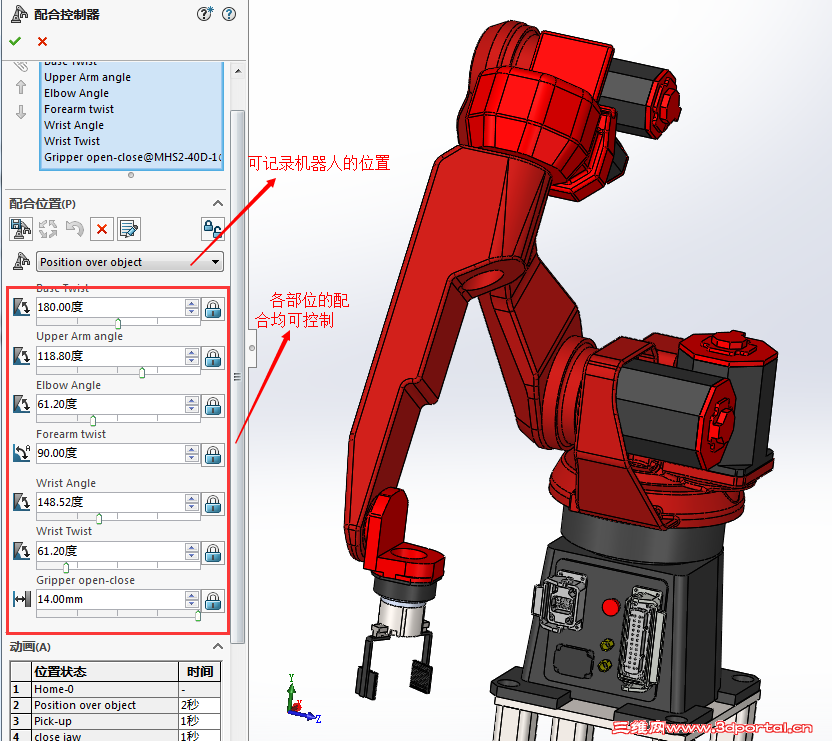
6 q) }: t( K# G) e! B当我们在做一些配合的时候,尤其是6轴机器人,在装配体中转动或者动画时,机器人的动作很难加以控制,那么SOLIDWORKS2016引入了全新的配合控制器,它使机器人运动变的简单方便。
% X6 t- t: _2 \: t6 N, m+ y1、我们可以调整各部位的配合的值来确定机器人位置。
. c3 l* P& ~# q: ~
 / n: a$ |" y& ~6 |+ ~: a' B9 k' w. h
5 y, a8 Q8 d; G! @! x
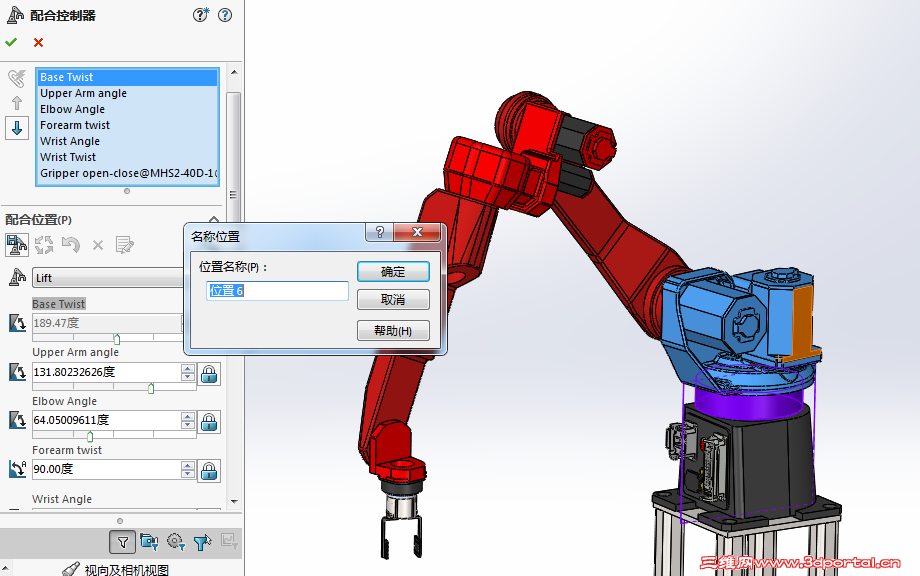
2、当调整好值的时候,我们可以点击“配合位置”下方的保存图标,将我们刚刚设置好的位置保存到配合控制器中。% s/ K- F8 i( w# Q5 E! N5 d
 + w0 k) Z3 l( z9 @5 `
7 X W/ L$ x- A+ Z% {+ U4 O Q5 }# `, R3 k$ F8 B6 ^2 K
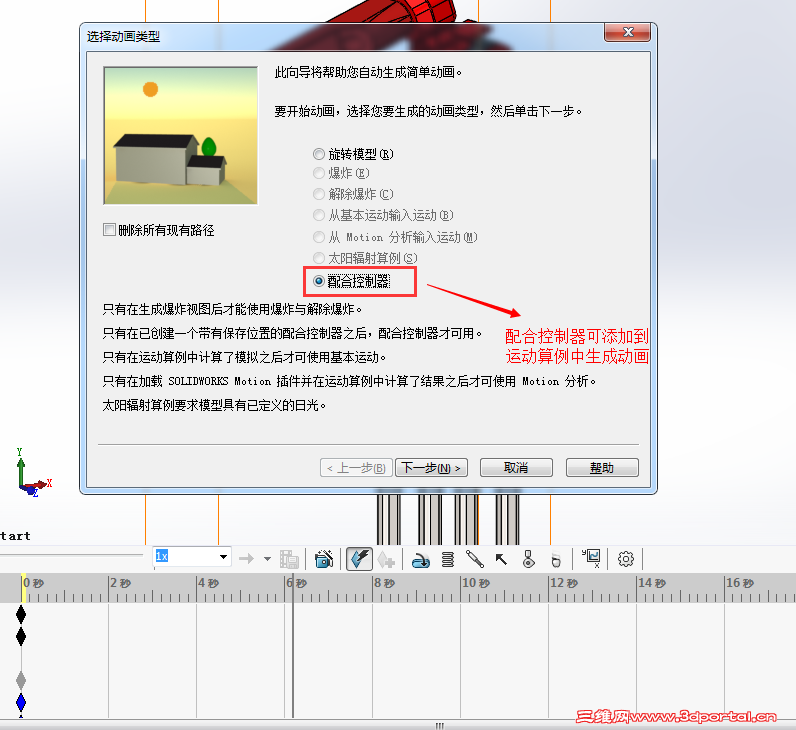
3、通过记录好的每个位置,通过软件自行计算,可得我们想要的动画,并可生成运动算例中的时间和位置帧数。: z& _5 I0 Z8 M' N
 0 B7 x6 F: Y3 ^! W6 {, y. s v
; I. D9 k* b& e: i2 V% _3 H
) E( }3 d4 g! O/ S; p
" j* E( [, h+ d1 H" q6 z- M2 y" L- L0 C' K# f
/ Y+ Y: @" g$ z$ }" L8 Y8 f7 Y6 o$ ?' B7 K" p, O( X
|
评分
-
查看全部评分
|







 发表于 2016-3-4 16:39:09
 感谢分享,很好的教程