马上注册,结识高手,享用更多资源,轻松玩转三维网社区。
您需要 登录 才可以下载或查看,没有帐号?注册

x
在SOLIDWORKS中快速创建零件标准特征
$ E/ w$ C, U0 P b 智诚科技(ICT)——Hans Wang(王汉武)- w$ W+ g; B, q, F9 @! q, A
摘要:在工程设计中有着大量的标准特征,比如键槽、注油孔等等。如果每次都要重新创建会浪费大量的时间,使得工作效率低下。为了避免重复大量没必要的工作,我们可以利用创建库特征来快速高效创建这些标准特征,从而提高我们的工作效率。/ v1 S# L2 M) s9 `
/ M' }: |8 x9 L# W
关键字:标准特征、快速、高效、库特征# x2 {; M z9 Q# C) s
% h/ T& O* d- n+ r6 x
“库特征”是常用的特征或特征组,生成这些特征后将它们保存在库中,以后可以把这些特征直接调入零件,不必再画。可以生成常用的特征,如具有公用尺寸的孔或槽,将它们保存为库特征以方便日后使用。可以使用几个库特征作为块来生成一个零件。这样可以节省时间,而且有助于保证模型中的统一性。
+ q/ R4 p2 d9 f o( @9 I我们以创建一个轴的键槽特征为例来说明库特征的创建和插入过程。. \" R B0 H3 `( d
1、 创建库特征* R, }% ^8 _. D* y$ D* F
1.1创建基体特征1 z% \$ w! K' a/ R2 c p& x
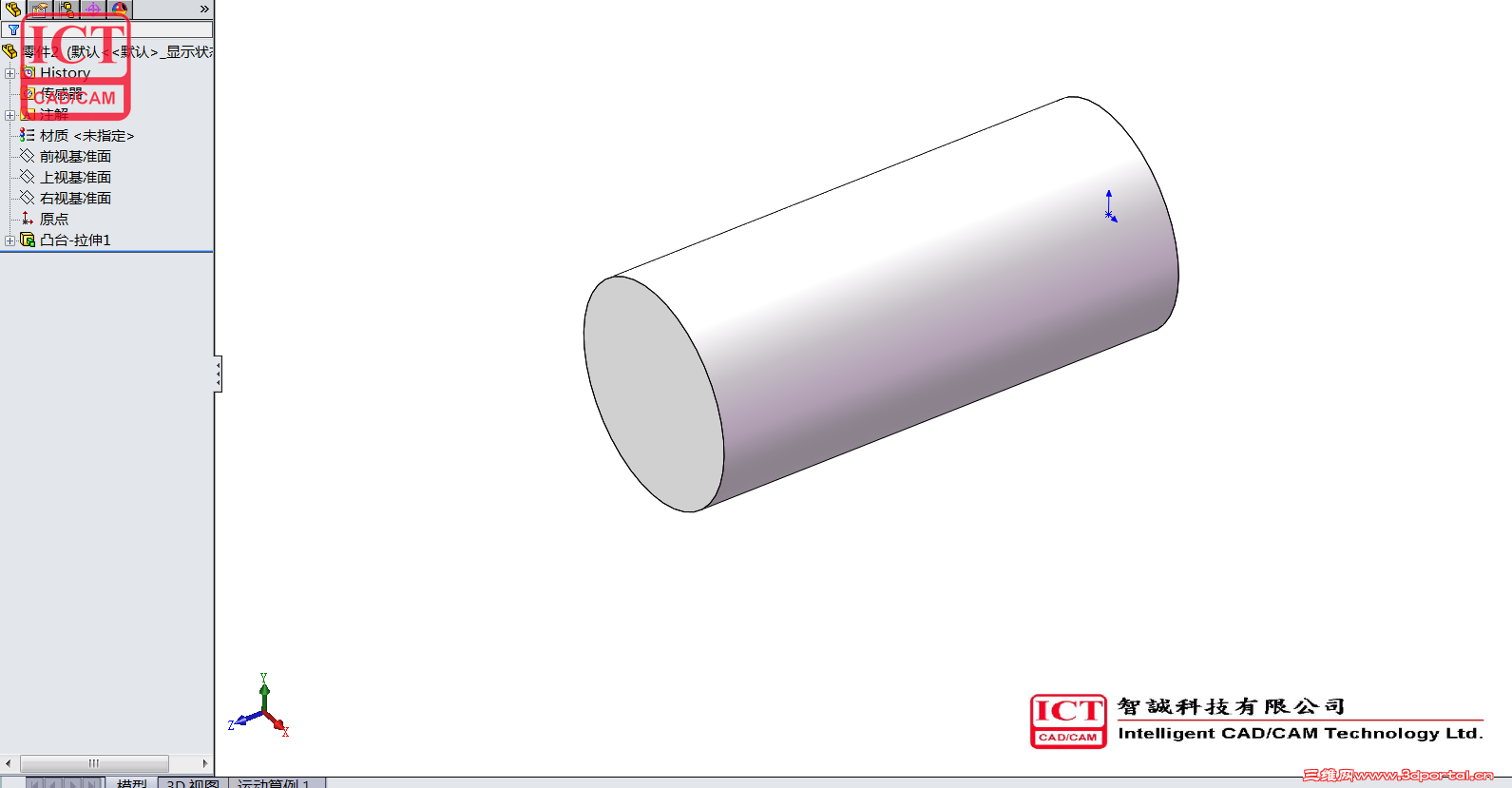
- O/ L- f0 C1 s4 M" `8 n图 1.1 基体零件创建
& U# x* m' q! a: ]9 [( d6 u; a3 E3 S
$ j+ C3 g; z4 |0 W j' v) V1.2创建键槽特征" I, C& |2 x) P5 V: [% m
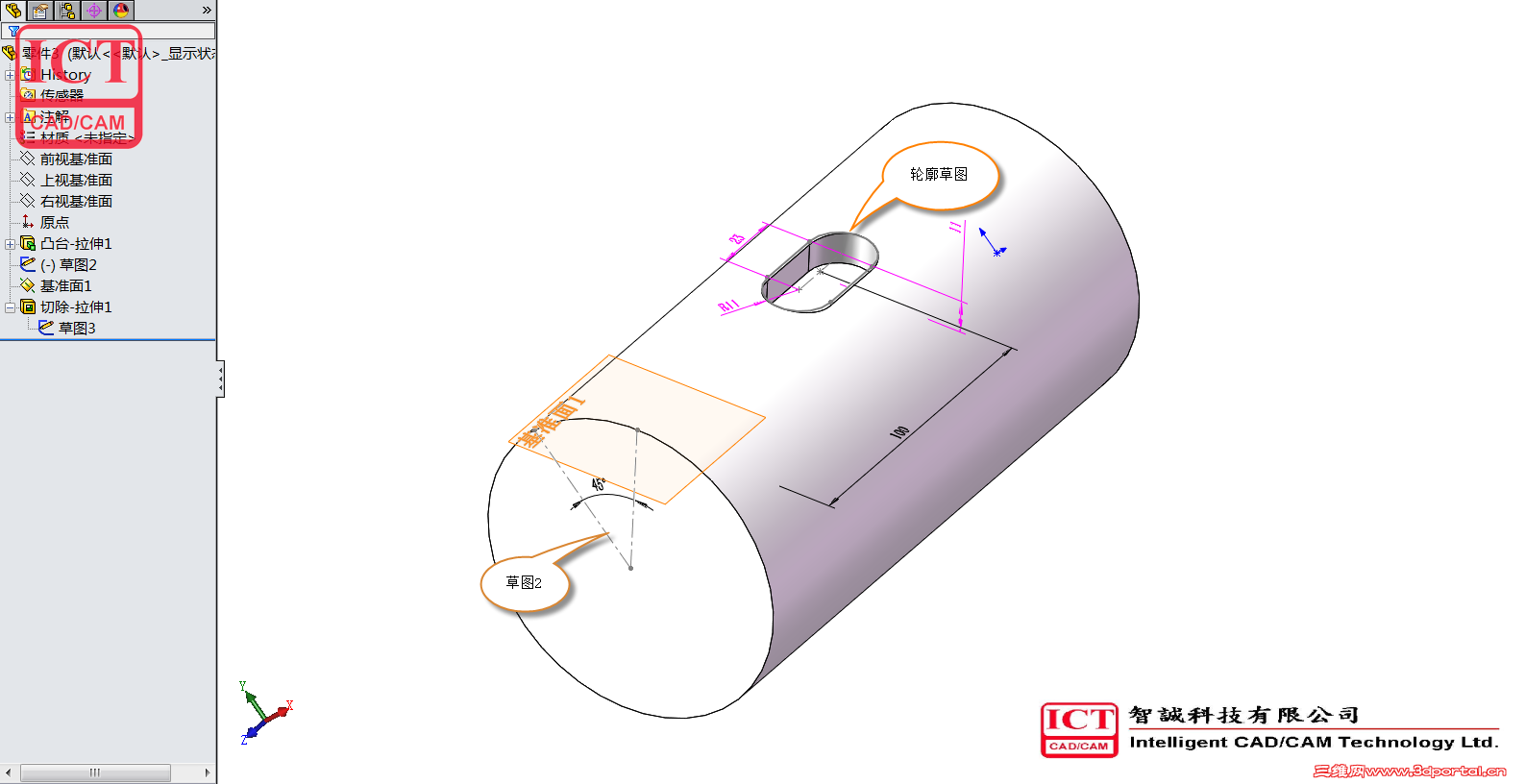
首先我们基于“草图2”创建“基准面1”,在“基准面1”上绘制“键槽草图轮廓”然后做拉伸切除,如图1.2所示。) T) n4 d! o" p' V
 ' u: q/ H T- K. ]( L5 T, i# |
图 1.2 创建键槽零件
. _5 U2 F7 U( ]& k9 Q
* Y1 l" h3 r4 k& X4 T% ^& P" V5 v1.3将键槽特征保存为库特征2 f: U5 J: u6 x0 z* {* c8 Q+ a
有两种方式可以将特征保存为库特征,如图1.3所示。) ]( l* u" e5 f5 n H$ F
第一种是将零件另存为库特征(.sldlfp)文件。/ d: H* E) h9 e$ V% g
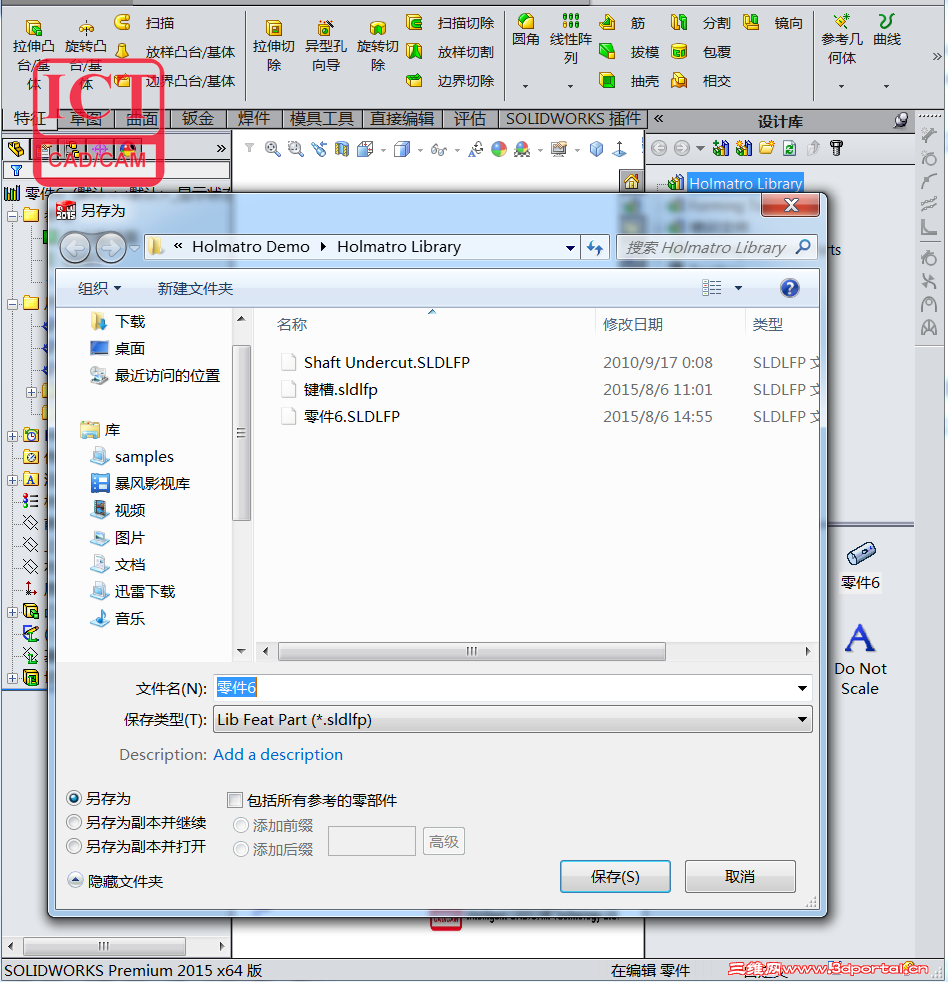
) `+ [+ V. Q) r( i; k2 `2 w, b: D" X图 1.3 保存库特征文件
# @0 {5 o! M9 m, }. Z( X第二种是在FeatureManager中选择键槽特征,单击设计库中的添加到库命令,如图1.4所示。指定文件名称和文件位置,点击确定,这样就完成了库特征的创建。
" g/ e6 ?( w( r$ X. t& a. L0 Z
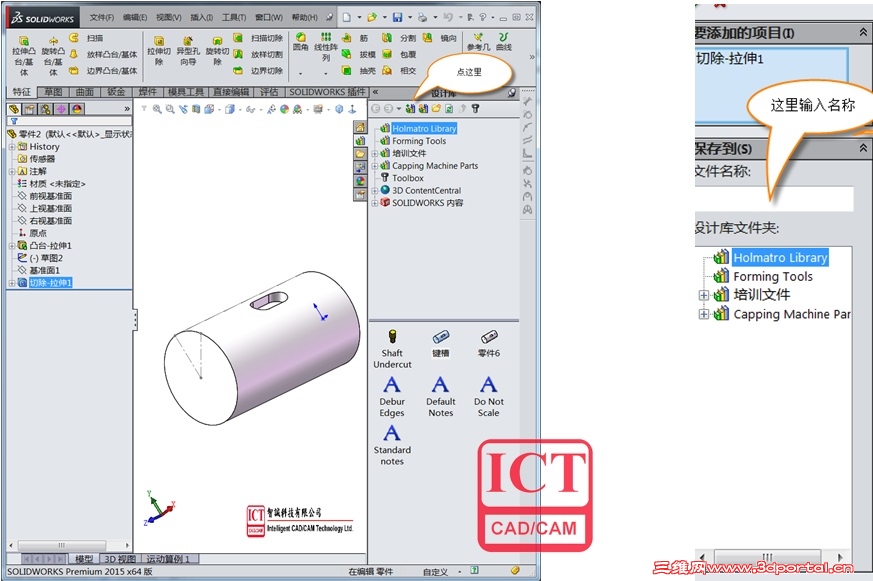
2 x* w: r4 J0 r: a2 {, _' y图 1.4 添加库特征: J) p( G+ u3 y' T: U
7 t' v1 e: K+ N% }
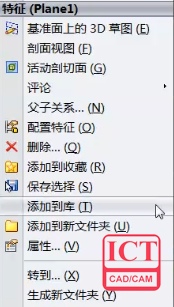
库特征创建好以后,零件的图标就会变成库文件的样式,同时会多出两个文件夹,参考和尺寸文件夹,如图1.5所示。将 “草图2”和 “基准面1”也添加到库,选中目标单击右键,在关联菜单栏中选择添加到库,如图1.6所示。图标会出现一个绿色“L”的标志。这样做的好处是省去了重复创建这两个参考,只需要利用基本实体原有特征作为参考即可,即特征拖放面为轴端面。
5 \- _ N: H& O |+ n尺寸文件夹包含两个选项,找出尺寸和内部尺寸。找出尺寸是特征的定位尺寸,是可以修改的。内部尺寸是特征固有的,不能修改,对于具有多种配置的特征,可以利用设计表来配置特征,更加高效的创建标准特征。如果尺寸没有归类,按默认放置则称为大小尺寸,如图1.7所示,在插入该库特征的时候可以选中全部修改。2 ^6 y4 A Q+ V# N- @2 F7 s
$ U% V; H9 A, l1 ^) X$ S, j
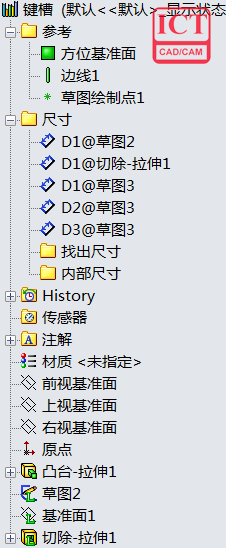
/ t& c5 U/ _! N5 }9 ? D图 1.5 尺寸分类
8 O5 i! u, Y( \: V/ A# x, p8 F; G3 J
 - E5 ^, ]* r# `; b8 h, D5 [
图 1.6 添加到库
# J/ J, J' A; m3 Z# A2 h; Y2 h* v4 G6 Z7 n! d% H! z" \
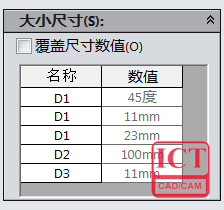
, a3 {, O- b% x3 x' w' U3 k& ~, c 图 1.7 未分类尺寸 , C" v- |7 i9 A' h3 z& V: s
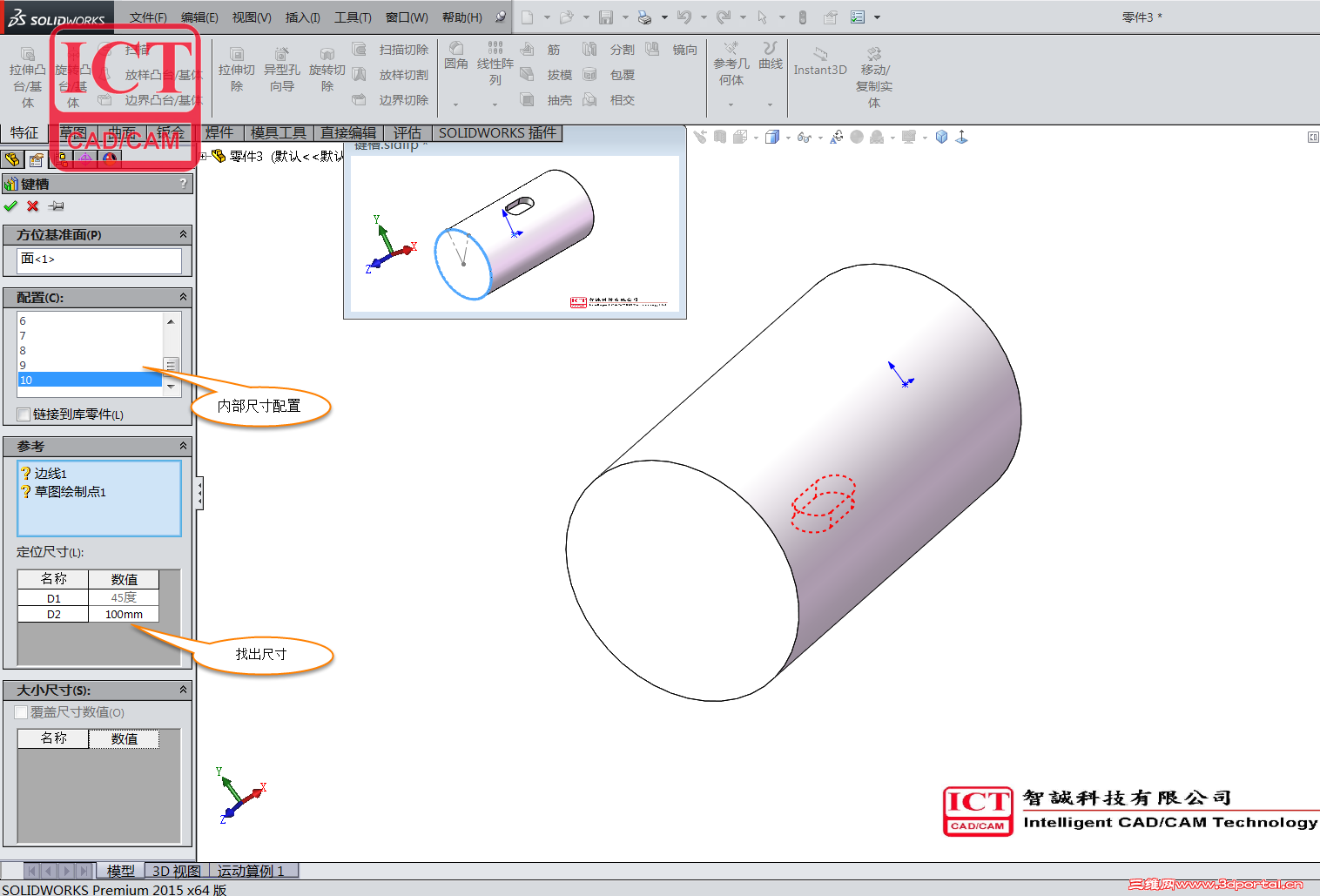
3 Z1 i8 W7 A7 U( m* o; x8 p这样库特征就创建好了,对于需要创建该特征的零件只需在库文件中将该特征拖放到相对应位置,选择对应参考,预览窗会高亮显示。输入定位尺寸即可创建,如图1.8所示。3 |- k4 @7 y+ ?; P }% \( ^0 J
 % |: _+ N) n0 u# V' B
图 1.8 插入库特征
$ S2 w# q1 M) O8 x
2 T5 q0 ?3 K0 B2、 库特征文件的编辑) ~& i8 ]- d- q" B# ]- W
库特征文件创建好以后,可以对其进行编辑。在打开的库特征文件中(.sldlfp),可以改变库特征零件中包含哪些特征。
* c4 [$ w' [# ?. ? d 如要添加另一个特征,用右键单击要添加的特征,弹出快捷菜单,然后选择“添加到库”选项(如上一例子中将“草图2”和“基准面1”添加到库)。 m6 O$ H9 i& L" l% d/ e! o1 L; h
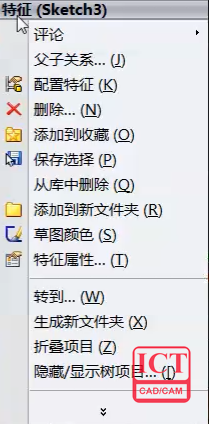
 如要移除一个特征,用右键单击库特征文件中的该特征,弹出如图1.9所示的快捷菜单,然后选择从库中删除。6 `5 N/ E1 ^" i: e# X- L# U
 可以编辑一个现有的库特征并用新文件名保存它(使用.sldlfp扩展名),来生成另外一个类似的库特征。0 ~% r& C) e. z3 j, l7 M) j
3、 编辑目标体中的库特征+ m, `$ J- d* ^+ V4 L
在将库特征插入零件后,可以用下列方法编辑库特征。
" L2 r$ s, j) x8 _第一,在FeatureManager设计树中右键单击“键槽”库特征,在弹出的快捷菜单点击编辑特征,显示出库特征的内容和尺寸标注。9 X( I1 @; D J* d$ P9 p, p
第二,在FeatureManage展开库特征内容,右键单击需要修改的特征,弹出的快捷菜单中选择编辑即可修改。
4 R& ~: |2 W! c+ k3 R/ S, y
% ~* R% H7 c% |' T& i% n+ ^, }
 , q0 a. x0 d) k: \) m b+ A
图 1.9 删除库文件中的特征
$ ]/ a* p, p& e+ G
Y3 N3 A% h8 F. j8 B* z& i. E
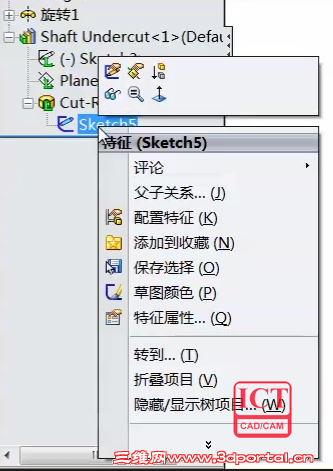
1 G) c( j- _% T# K 图1.10 编辑库特征 7 i6 E6 g$ h% K( e
; E" M8 j' F' A& N* l4 d- p9 K- M
 M5 G8 i/ a$ H* m t3 `/ P
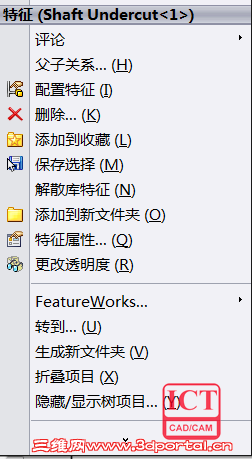
图1.11 解散库特征9 z% L0 s2 H' K( ~ e* h
! K7 u2 Y1 b* G) ^# \! _- w7 N5 g4、 解散库特征
' \+ e0 h2 o7 J( r将库特征插入到零件中后,可以用“解散库特征”将其解散,解散后与本零件的其它特征一样,可以进行各种编辑。解散方法如下:
+ _! g. J8 _/ s3 `# y# d第一,用右键单击FeatureManager设计树中的库特征标记,弹出如图1.11所示的快捷菜单。
* m0 c- f0 B7 N; F/ z. s# j6 I* _第二,单击快捷菜单中的“解散库特征”选项,使库特征变为普通特征。同时FeatureManager设计树中的库特征标记消失。1 x P3 [/ C7 T/ j' `5 |8 z
7 X$ ?5 j/ \1 Y0 f% {& W5、 总结 N L( Y& ]1 V& e7 R
以solidworks软件为技术平台的零件实体建模中,特征是组成零件实体模型的基本元素,它体现了产品的功能要素和工程含义,是描述产品信息的集合。特征是参数化的几何实体,通过改变特征尺寸参数,可以用有限的特征构造了无限的零部件实体模型,同时利用参数化功能实现零部件的系列化。特征是特征设计和特征识别的关联,不仅体现产品的功能和工程含义,而且是CAD/CAM集成化发展的方向。
& G% _- f( O4 b% v/ w: S- P6 ]0 P1 o利用库特征来创建标准特征,可以大大提高我们的工作效率。在创建库特征的时候我们首先要考虑特征的表现形式。其次要规划好库特征的参考几何体,为了更加高效的创建,尽量以基体零件现有的特征作为参考几何体。库特征创建好以后尺寸的分类要在重新打开库文件界面操作。
& H* _! }* x/ W6 n* q# g- v$ I& v7 I! y为了进一步提高设计效率,我们还可以创建类似的草图库,注释库以及企业标准件库等等。( _0 y1 n' t0 K3 h( c) ^
1 a; n7 g8 o9 Z2 t以上信息来自 智诚科技ICT公司 技术同事分享,预知更多相关技巧或者想知道的技巧可留言,我们将再下一篇文章中给予您解答3 J5 A, g7 T/ B$ u- h. i
9 |9 ?, k3 N3 Q( ~3 V; Y
* b" L- \2 S# T |







 发表于 2015-11-13 18:26:18