|
|
马上注册,结识高手,享用更多资源,轻松玩转三维网社区。
您需要 登录 才可以下载或查看,没有帐号?注册

x
3 b: W& M y6 D1 I* T5 l; s
G& W# i3 t1 ^. {1 {$ f
制作高效的工程图模板 ICT—Torres Zhao * B2 _. U' x" h f
摘要:详解如何制作自定义格式的工程图模板,提高出图效率。- W! H- z# f$ `. N2 s
关键字:工程图、模板、自定义
, m" @/ _- v9 ]" A
' i3 P( w$ A' H+ |1 u7 Z一、背景概述
7 F+ i0 W$ U( I( v利用SolidWorks出工程图,由于系统本身自带的文件配置以及模版在某种程度上并不适合我们的厂标,即使自带的GB图纸里的属性链接也不能完全为我所用;所以整套图纸设计前,设置好一套符合厂标的模版及属性是非常重要的。
0 `5 C& M" q! }9 |# a: U在SOLIDWORKS工程图中用户可以自由修改图纸属性(图纸的格式大小,比例,投影类型),边框,标题栏,文档属性(例如注解的格式,尺寸的格式,单位,线条样式等)。1 `* k5 k0 }. ]% R" j
本文以SOLIDWORKS2015制作一个国标A3大小的模板为例,分享一些工程图模板制作的技巧。
% ~$ U7 F# b8 S二、 工程图模板自定义
/ l+ j* f5 q; b' v/ c g O& i1.用自带工程图模板新建一个工程图/ ?) p# f& G8 C6 O
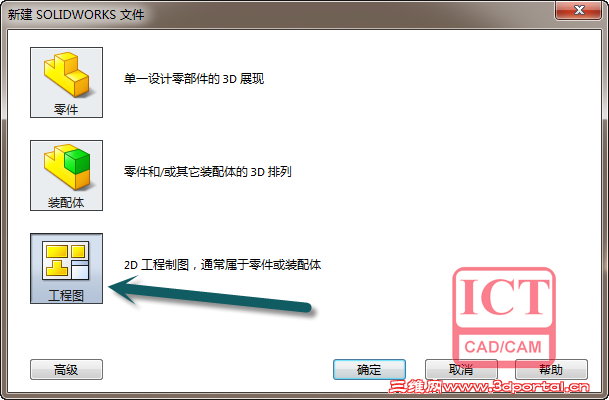
选择新建>工程图>确认 如图1
7 L) P Z; B* h% R
 + t t U: A e3 x2 H, Q) V/ ~/ H
图1
+ F) [" _3 w$ e/ R1 |
8 q- M% h. i" n8 C2 c7 x) w1 J2.更改图纸属性3 x9 _+ K/ b$ [7 w* H. I
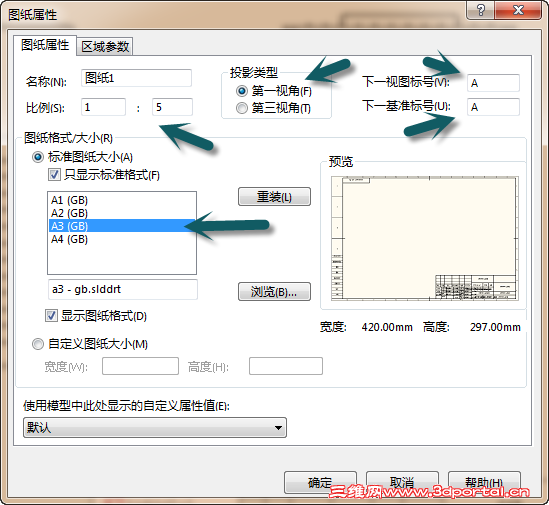
如图2在图纸1上右击选择属性,对图纸的比例,图纸格式大小,投影类型,下一视图标号,下一基准标号进行自定义设定如图3。
( g* N9 @9 x9 q+ B; o8 T9 q( t$ ^
 1 `- o N, |5 g; B6 V* U( X
图2 ' ~4 U1 |* ]& G- P2 ~! _
$ [; r' G# s: A! }" t
# |+ ~+ v9 z l% `# U! V 图3
2 z- P$ [+ X1 @3 }8 j) A; c3.打开模型设置属性* w% G/ |9 w6 ?8 ^, B
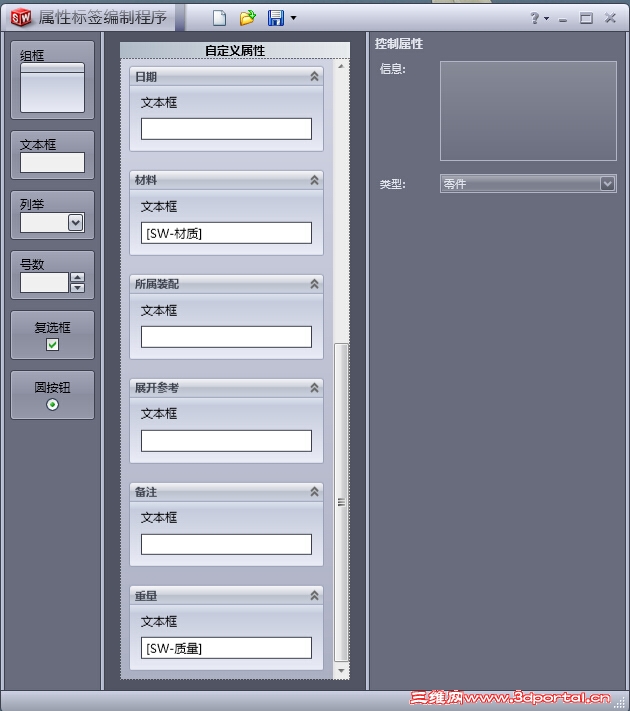
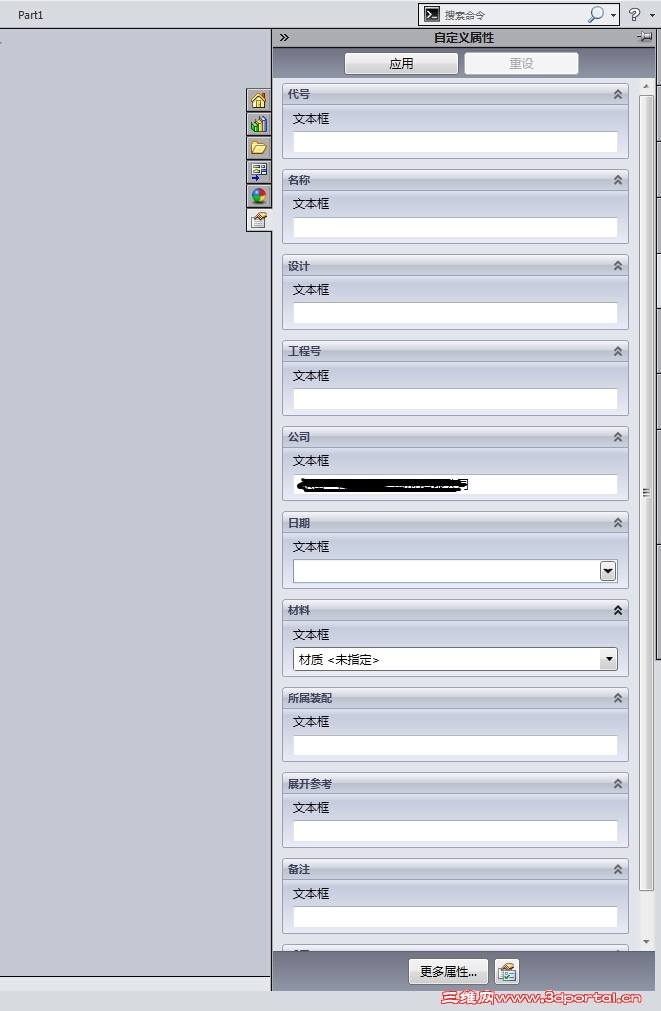
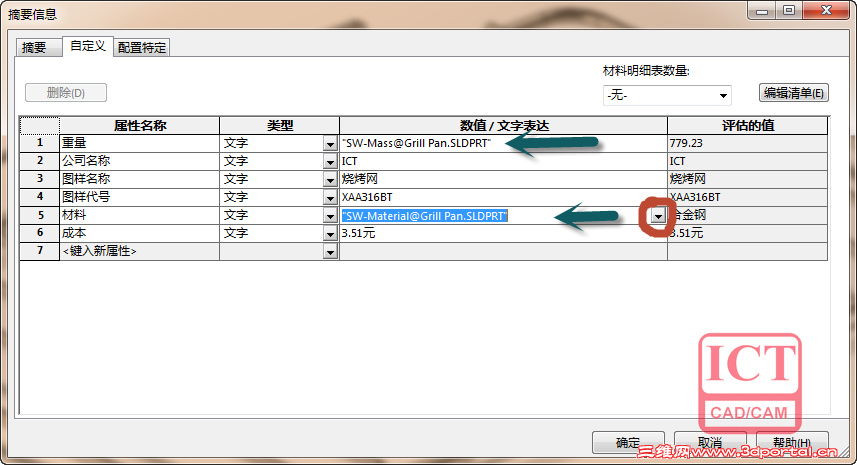
用SOLIDWORKS任意打开一个模型(以烧烤网为例),并设置模型的材料为合金钢,设置自定义属性如图4。(重量及材料通过右侧下拉连接到文件的属性,其他手动输入。)
1 a/ ?2 G0 a! O/ X
- f$ j0 A" k5 n) z; l5 b- k图4# h6 {6 o" m7 q6 {6 e1 b. q9 F
4.编辑图纸格式
: h" N' ]# F7 t* r: O* J1.关联零件属性
" `. [. s( G+ J6 q" x$ f在图纸区域右击选择编辑图纸格式,将背景图像变为被激活的草图模式,此时可以对边界,标题栏等进行设计。+ @: d; l0 w- e. u+ F% W
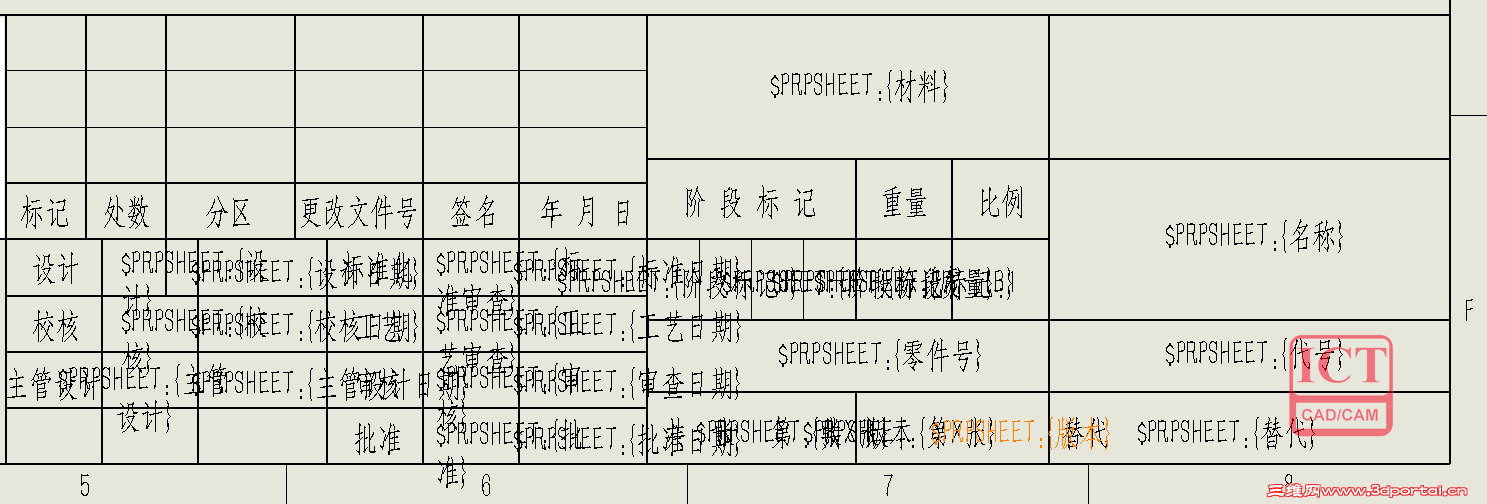
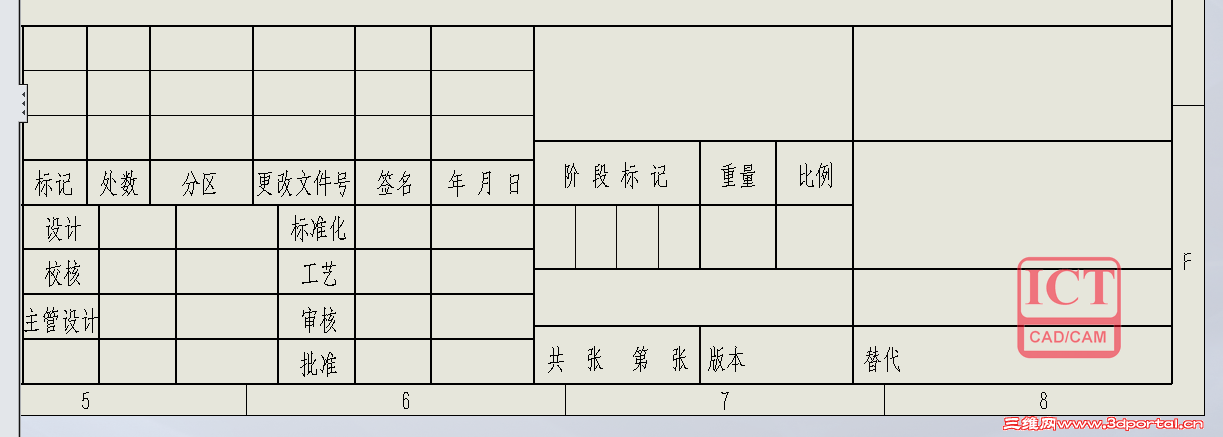
删除所有带$PRPSHEET的注释(图5为删除前,图6为删除后)
6 I5 Y8 D) p7 ~+ g1 M
2 {8 I: u# ?# z图5
4 e8 l- G7 V" g& F. O
 0 I4 J2 a' j( R t2 @% S$ w( Y
图6/ ~' |6 r" |& u# {" s* Y' _3 D
在图纸区域单击右键>单击【编辑图纸】退出编辑图纸格式。通过调色板添加烧烤网的下视图。现在我们要对图纸格式中的标题栏进行设置,让它自动填充。
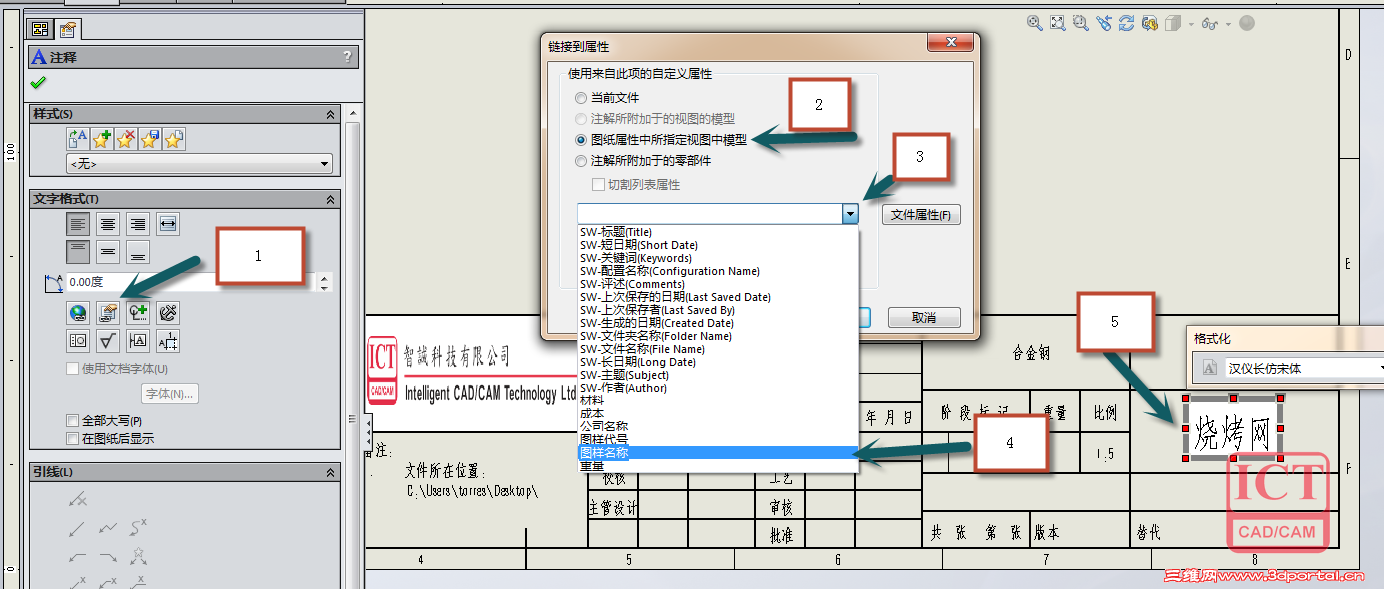
2 p+ C& { S7 A% n4 K, a在图纸区域右击>单击【编辑图纸格式】,如图7步骤1至步骤4添加注释至标题栏并链接到模型的自定义属性:图样名称后确认,字体样式大小根据公司标准设定。同样的方法添加注释并链接到模型的自定义属性:图样代号、材料及质量。在图纸的左上角也有图样代号需要关联,按图7链接到模型属性:图样代号上。对于公司名称这种不变化的,我们直接添加注释输入公司名称就好了。全部完成后如图8及图9,零件的图样名称、图样代号、材料及质量属性就关联到标题栏了。
: l `; h- ], O2 F6 G4 ~
: ?, j W; X; N: W
. h7 j8 a, @$ X6 u9 a图7( }; R- {3 `/ N# s3 |
8 l9 A l3 [4 }3 u7 c; T& M
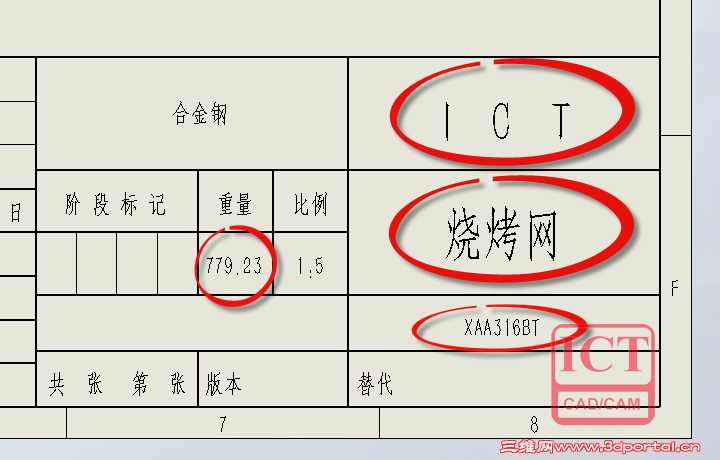 $ A. X) B% y1 f. X5 r3 i6 M* |. q
图8 : Z& ?0 g+ b: E4 r, j
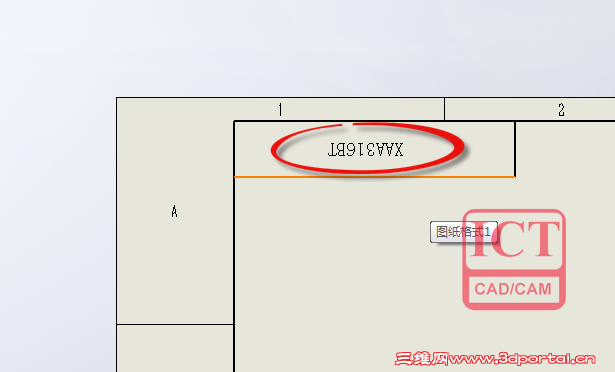 ; l# m3 ?( ~( ^. V. \
6 M8 V3 L/ ~7 }6 i% Z2 F 图9
Y5 ?7 S( \6 k2 z5 w$ h2.关联文件属性* U) U% t" K2 Y8 E" I. }/ U0 i
双击标题栏中的“共 张”,将光标调整到共和张中后链接属性到文档属性“图纸总数”如图10,同样方法设置属性“第 张”,将其关联至文档属性“当前图纸”。添加注释并关联属性到文档属性“图纸比例”,如图10。; A% a' L' X/ F4 B4 \3 [
3.添加直线或者延伸直线段形成如图11所示(尺寸可以用智能尺寸进行标注后再将尺寸隐藏),以便插入一个公司标志。# p7 f& G/ b& S5 s4 w5 A% h. ^6 U4 _
9 v& Z1 ]& g4 @& G
3 a& N) s C4 R/ X( {
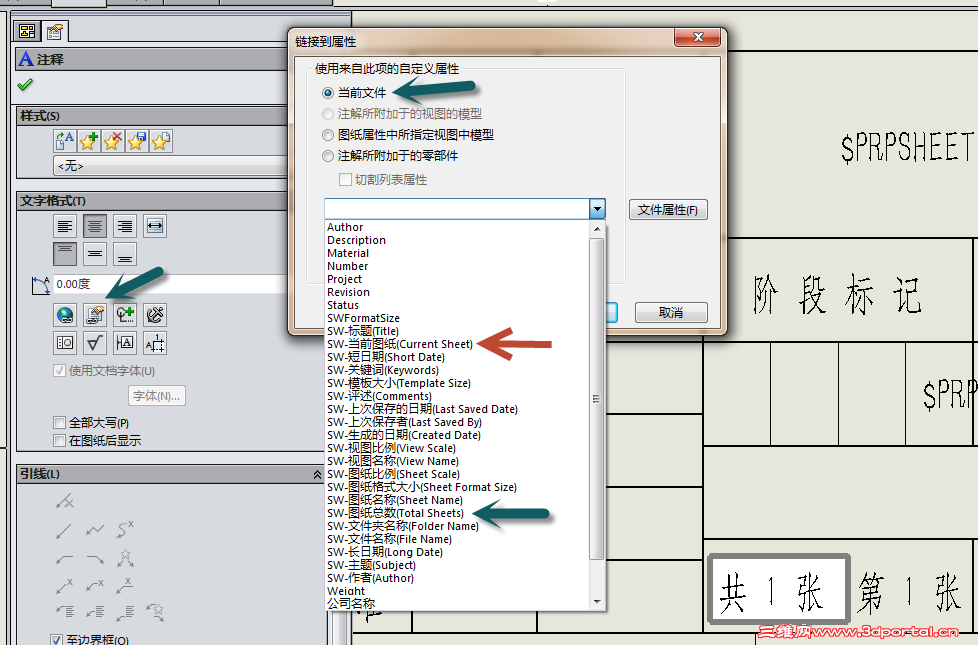
' X. n6 X0 ^ n- [' Q图10% Q; L; ]- B" M
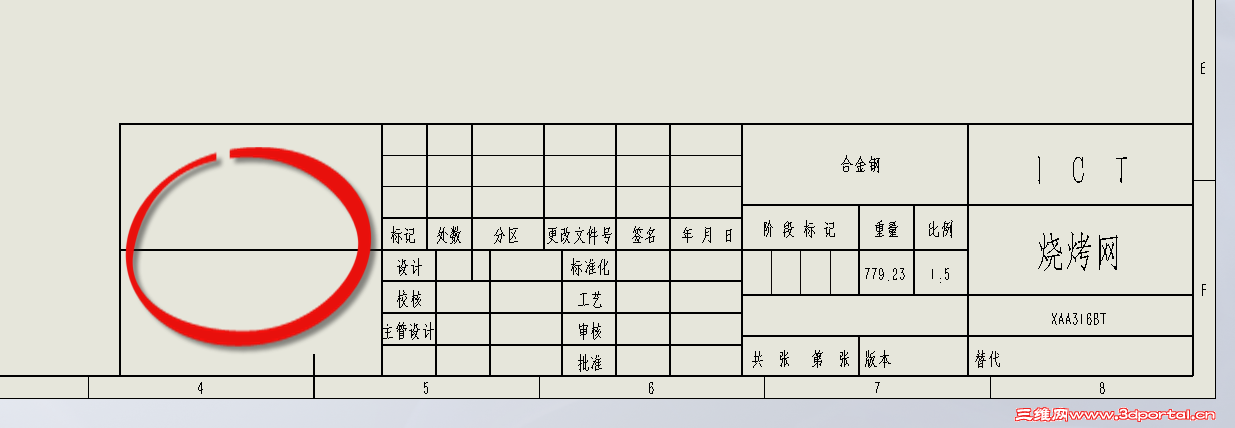
& J5 n p4 e' f8 l图11" h2 P( ^3 r' r; ^" v
4.单击【插入】/【图片】,浏览到公司logo的文件,打开后调整图片到适当位置如图12
, a* n; r$ v7 X) u4 Q# {; g6 | ]
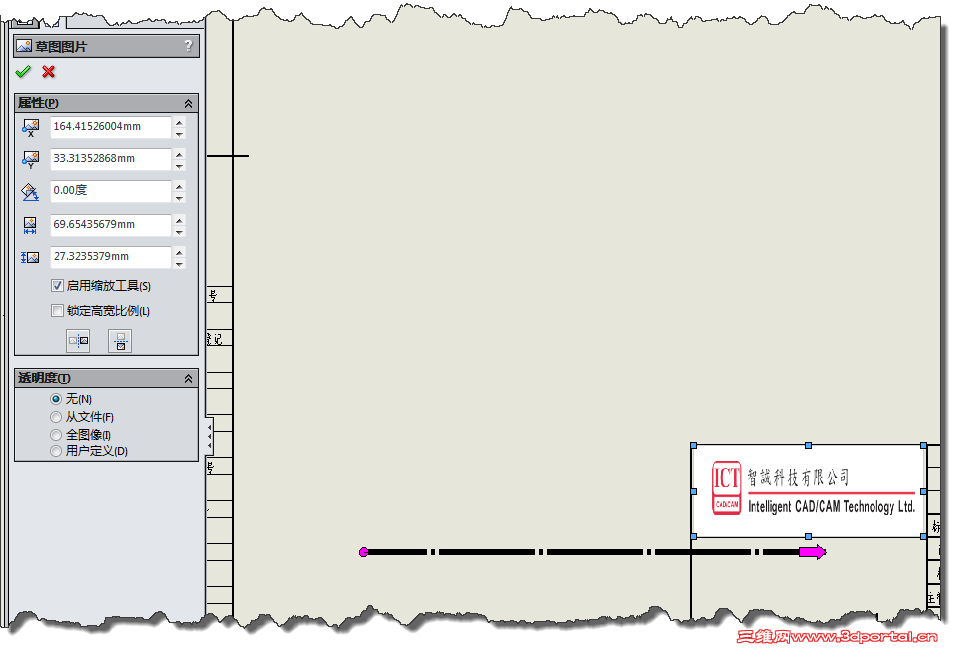
, s8 V. u7 n* Q图123 Z) Z& Q0 |: g
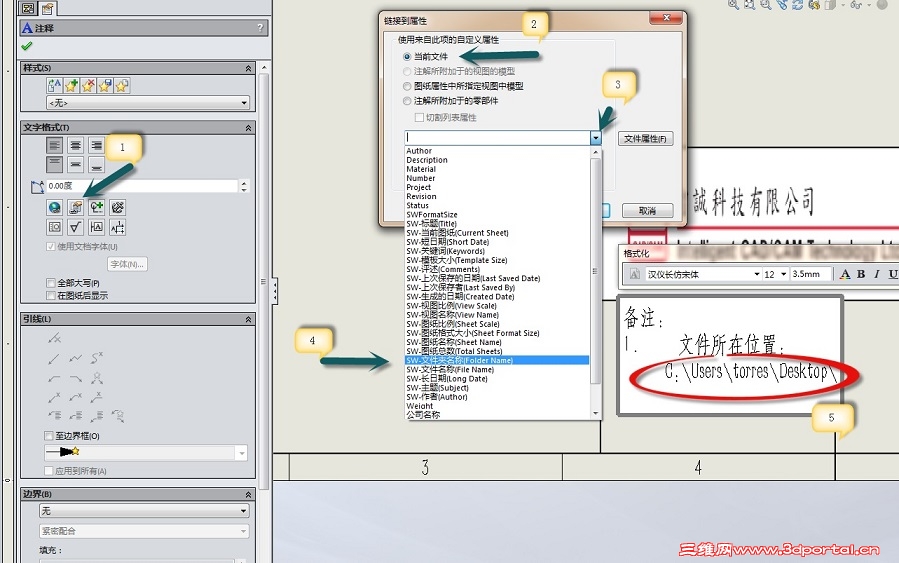
5.单击注释并放置在公司logo下方,输“备注”,另起一行输入“1、文件所在目录:”在注释的propertymanager中单击链接到属性,按图13中步骤1至步骤4进行设置,确认后文件路径(红色圈所示)就会链接到注释中。% l. D9 e9 o( g; C( ]
 6 T* c; J. b2 [8 B4 U8 w" U1 P1 G
图13
! S1 [( n" t3 ^! A
( R( r, m, p( f) I; I6.添加成本属性
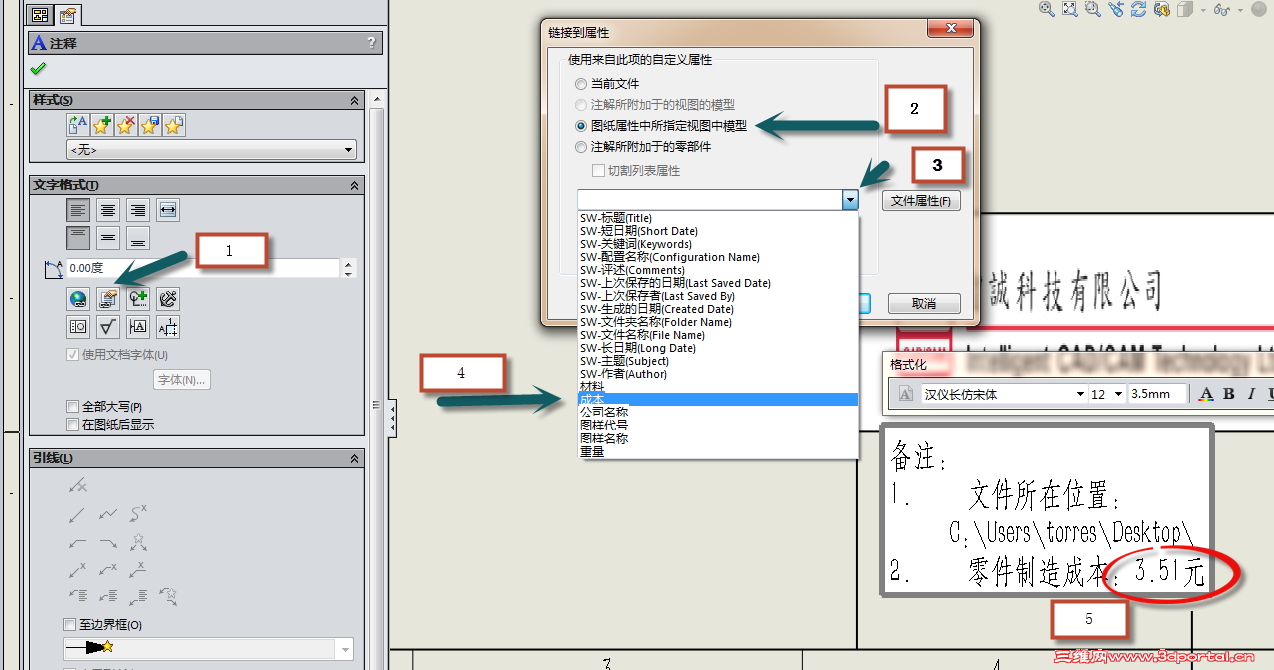
" C" Y8 Z9 e. Y; L! o4 W在备注中继续输入“2、零件制造成本:”接着按图14步骤1至步骤四进行设置,确认后零件制造成本的属性(红色圈所示)就会被链接到注释中。
* C/ F2 F; U# x* o- G: M* D9 {* o4 r* p3 Y+ k3 l
 + {4 `9 O3 V( M
图14
\7 z+ |1 b8 Y" P; |2 D t7 h, J
) v# p: H* c$ Z
# Z, ~, U$ ~/ b4 U0 ~9 C! |5.定义标题快
' j& ?7 P; H' H u在标题栏中有例如“设计”,“校核”,“主管设计”等项目可能每次需要手工填写,例如这样的项目我们可以设计一些标题块方便后期填写。' R8 m2 z2 m+ j7 E: j
单击【注释】添加注释至“设计”,“校核”等区域,内容都不填写。然后在图纸区域单击右键>单击【定义标题块】如图15。定义标题块的范围并将所有刚添加的注释都选择为标题块如图16,然后确认。- G# k9 a' P/ i* R
添加为标题块后,在编辑图纸的时候当鼠标移动到标题块范围后双击即可编辑标题块。- h* W S7 R, F3 e9 s |2 {( v8 m
6.设置文档属性
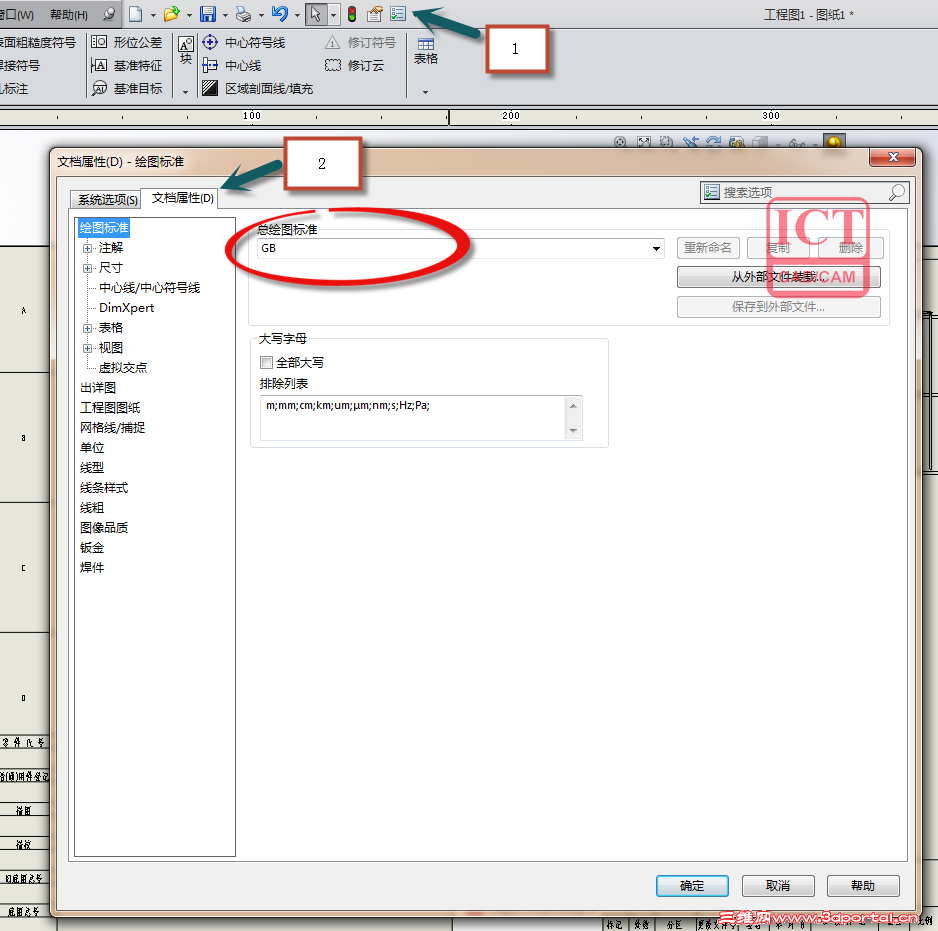
3 E {2 O9 m% D8 O" \" K3 N工程图模板还有一个很重要的内容就是设置文档属性。这里我们调整绘图标准为GB。如果公司的制图标准有特殊的要求,比如尺寸线的箭头,尺寸的精度比较特殊,可以相应的调整文档属性里的对应项目。这里不再过多描述。
: J6 m5 O; p" i7.补充' I& r5 A/ [* W
在本例中还有“阶段标记”,“版本”等项目没有进行设置,读者可以参考以上的方法自行对其进行设置,这里不再过多描述。' F) ^7 r0 d; |2 C6 H2 X& {
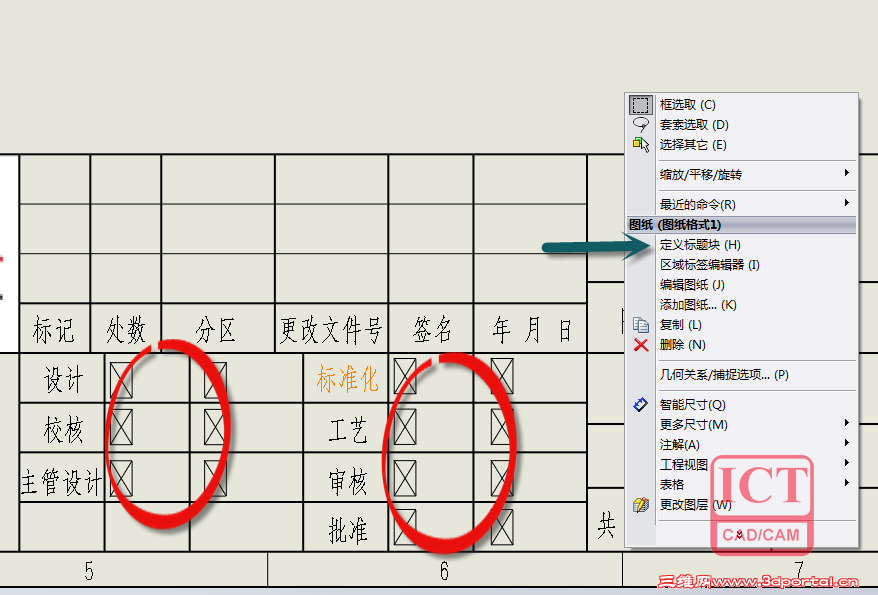
4 F2 u0 a" `& p. Y" Z7 G- H/ X" V图15
) ?2 \% L. L" ? [9 X
 0 x4 u( X: L6 A- b z% l
图16
; m `/ h: l& m三、保存模板# ~* Q( d/ w8 _, `. s
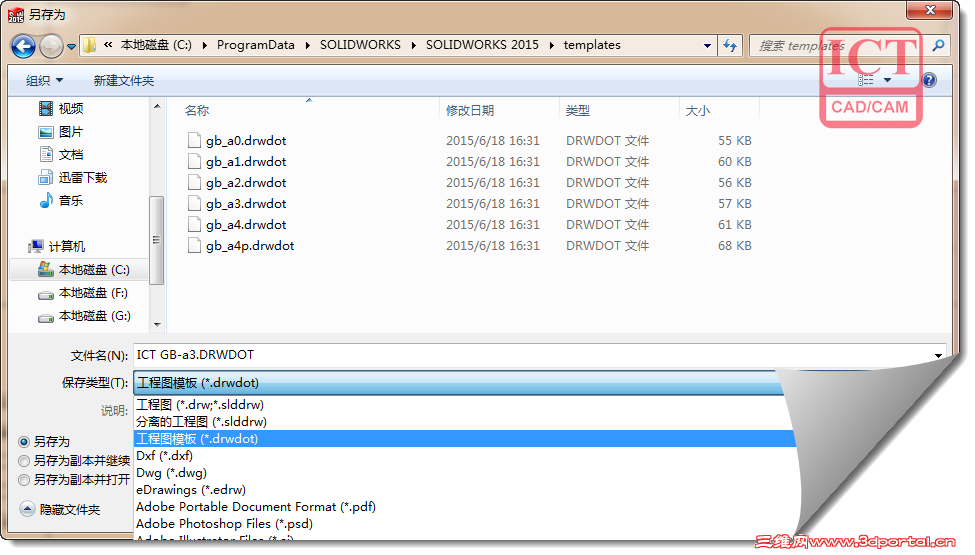
将视图删除,然后将文件另存,选择保存类型为工程图模板,保存到文件模板位置。如图17( \8 ^% b/ n1 c! F9 Y2 @
4 K* S' H$ i8 v, w6 a1 }图17
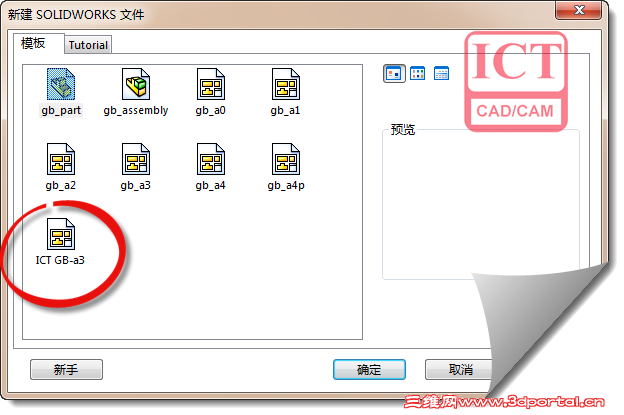
) R2 k) h) Z$ [3 F1 ]现在模板已经做好了,以后我们新建工程图的时候就可以运用刚建好的模板出工程图了。如图18。. [, d5 x- b, I6 s' ?
/ {8 O& s- G* Y |4 P图18% P9 ]- r0 h$ z1 U
# R y0 d) z, y; [9 N6 D( a3 {/ b
四、说明) ]( }- n. j* Z" D1 B+ Q' u
1、工程图模板的默认位置在:
8 p" t5 ]$ C4 M- t- VSOLIDWORKS安装目录\ProgramData\SOLIDWORKS\SOLIDWORKS 2015\templates
+ }! l: ^) Q! n! h2 T% w9 q2、在使用本模板时,要设置模型的自定义属性“重量”、“图样名称”、“图样代号”、“材料”及“成本”,如果不设置,那么在出工程图时,对应栏目将为空。
+ l: o1 _2 \% C# j6 V: w/ H4 X3、标题栏中显示的属性值的类型不同,来源也不同。属性分为以下几种:3 r l% j3 Y2 k& f0 R1 U1 w' R! b
a)零件自定义属性:本例中“图样名称”、“图样代号”、“材料”,“质量属性”及“成本”等,保存在零件或者装配体中的属性。
1 f+ {! L& O) T; H' X2 }8 hb)工程图自定义属性:保存在工程图中的自定义属性
S& U( h* A0 [+ e! P. J( @c)SW特定属性,本例中“比例”,“页码信息”等是SW特定属性,是从工程图中提取的信息。1 J- H9 H: {" U7 T; J
在链接注释至属性时要根据具体情况链接至恰当的属性。
: o a9 p% |3 \/ G# h3 a% X% w- S4 m- Z' B& k5 h9 B; M8 I3 W
/ r; q9 k$ m9 P以上信息由 智诚科技ICT公司 提供,转载请注明!
+ q2 S& e. g7 W* I V' A
9 ?8 ?( h5 S, Y" Z" l2 ]9 B |
评分
-
查看全部评分
|







 发表于 2015-9-11 20:53:25
 楼主
楼主