马上注册,结识高手,享用更多资源,轻松玩转三维网社区。
您需要 登录 才可以下载或查看,没有帐号?注册

x
% H4 q8 l# a& J) D: D+ s" s! F
SOLIDWORKS正确打开丢失零件的装配体的小技巧 作者:智诚科技(ICT)-Kim Wu
$ X; N! k& h5 j7 W大家知道通常我们想让SOLIDWORKS装配体文件能让其他同事打开查阅,都会通过打包功能将装配体文件连同内部保函的零件一起发给其他同事使用。但是很多SOLIDWORKS初学者并不知道有打包功能,这时,他们往往会犯一个很常见的错误,就是只发了SOLIDWORKS装配体文件,而没有把内部相关参考零部件一起发给同事或对应查阅者。% g6 y# ^! z& r( v/ _
当查阅者想通过SOLIDWORKS打开并查阅装配体模型时,就会造成文件丢失。' ], h( F# U8 _- h0 F8 u! N
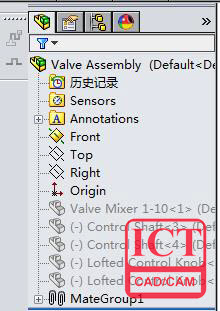
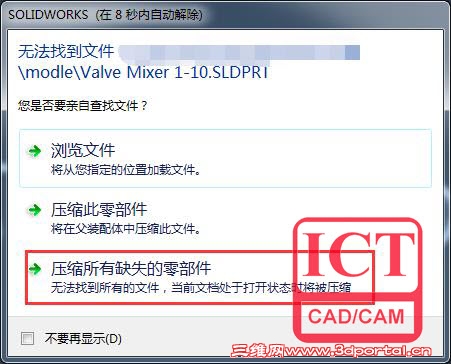
/ k. R5 |( t2 t) z9 E% ?3 P f打开装配体时,要求浏览相应文件找回参考文件,若丢失参考,只能选择压缩所有缺失的文件,就会导致看不到模型;(如下图)8 J c( w/ W% j$ @. q# Y" q. q, P
9 F* ^6 C$ w! j, @7 t, U$ u$ V" {
3 i; r" g- j/ q1 j3 ~# w" W0 X, {% |' j* D" ]4 F
+ [0 B! X8 B. O8 C2 T
2 d. r* M% a" G- x6 Q
如果这个时候才发现,参考的零部件已经不知道在哪里找回,或者已经被删除,我们还有没有办法能够看到模型是怎样的尼?" O7 K! E$ {. ?" B6 h! c3 X2 N
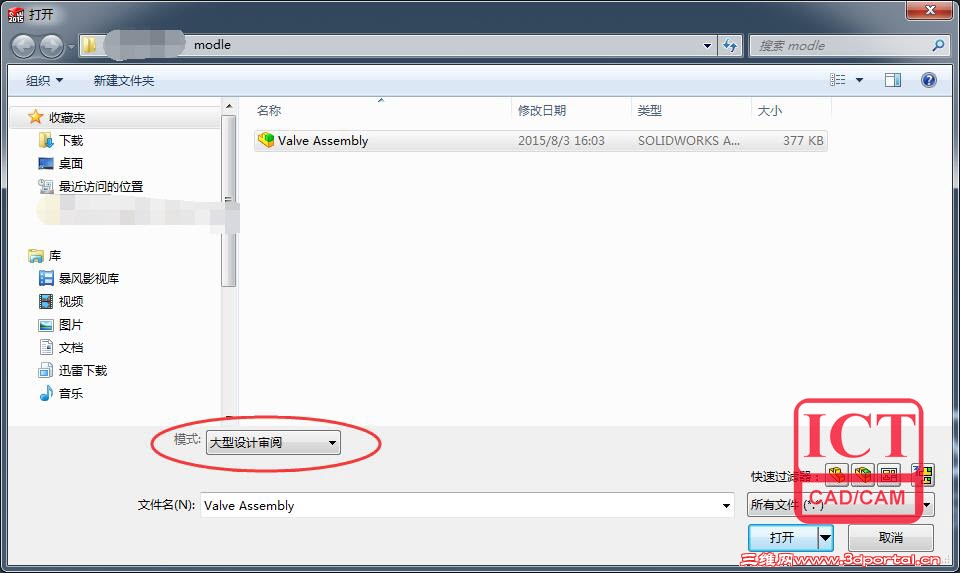
其实是可以的,我们选择“文件”——“打开”浏览到丢失零部件的装配体文件,在打开模式下面选择“大型审阅模式”打开模型,如下图;6 I& q C5 F6 t0 C6 G
: s# z/ c* R' N% _3 [9 v1 T
 ( f+ C; v. q& l1 f
( l4 m6 Z6 L5 _1 y' E$ W/ `, y R( R; Q s
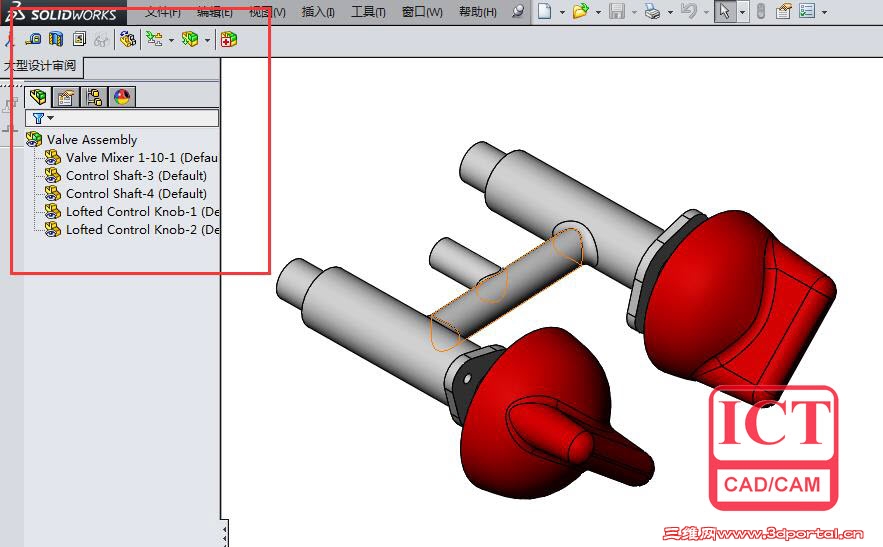
这样我们就可以在丢失内部参考文件的情况下依然能够打开装配体模型了,但是需要注意的是,大型审阅模型打开的模型只能做一下功能的查阅;如下图1 k; ~$ F* u" k* l
& ^, Q: \9 F: V- Y

* R0 q5 f' L: R! F( T+ g2 ~
. O$ m% F; L/ N1 I7 e
1 p: {) x7 t# a* [( H/ J虽然不能完全显示内部特征,但是对于亡羊补牢的情况,已经不错了!" q5 m5 q9 m4 N7 S v, n
1 H- }9 P l% r
4 S6 x. w2 W! P. c4 L
| 






 发表于 2015-8-14 11:10:41

