马上注册,结识高手,享用更多资源,轻松玩转三维网社区。
您需要 登录 才可以下载或查看,没有帐号?注册

x
SOLIDWORKS Composer文档如何嵌入至PDF文章中* G" O. f \; Z" v- P' A& e
作者:智诚科技ICT-Bin Huang(黄显彬)+ j4 r) i; A/ V( c& |
/ O; i1 h9 m7 B2 x. P/ \0 Q背景提示:! }, e( K0 s Y4 M G
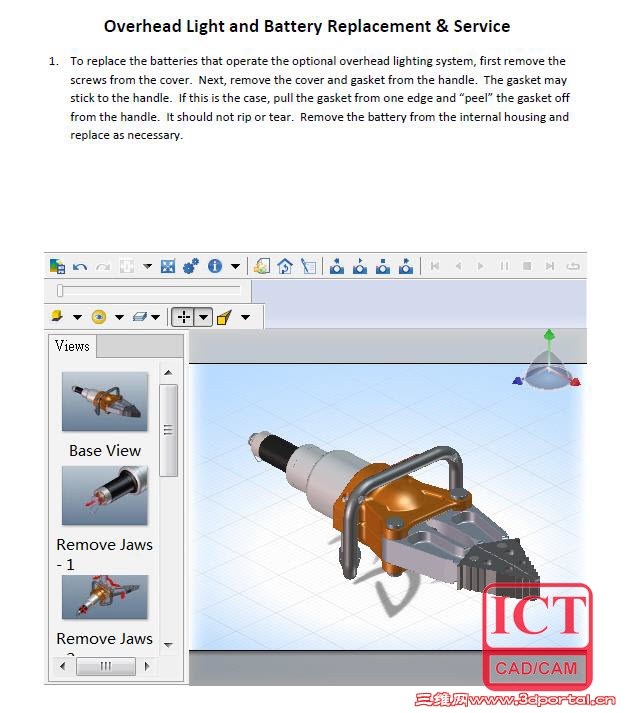
SOLIDWORKS Composer可以发布到PDF文档进行分享,但是如何将SOLIDWORKS Composer的3D数据嵌入到已有文字的PDF文档中呢?(电脑需要安装SOLIDWORKS Composer Player)& q1 g6 J; `- j4 @4 z3 a
 3 Q! f4 w& p( S0 H
 首先我们需要一个PDF的编辑软件Adobe Acrobat Professional,然后将保存好的PDF的文档用Adobe Acrobat Professional打开编辑。
- J4 I% k+ h; B) |% c8 G8 f/ ^一、 设置跳转链接6 n! V" m+ B& S# C" g9 \3 m
二、 设置按钮区域8 I- D; L& P0 G9 n) D! p$ }# n
三、 用编辑好的PDF文档作为模版将SOLIDWORKS Composer 文档发布成PDF) R% B/ w$ Y! ] B0 `% @
+ F0 P8 z) r" @ D; \4 V9 M& |1 A4 B# K
一、 设置跳转链接
: I7 V2 D3 H, B% {设置跳转链接是为了让说明书能够更快捕捉我们想要了解的信息
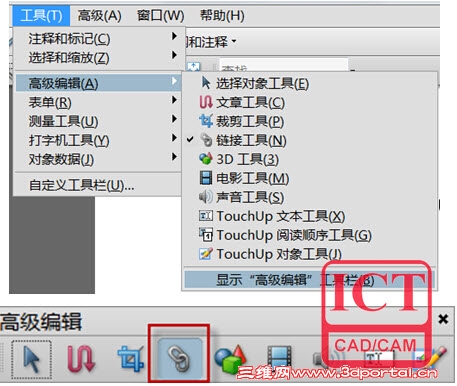
0 U3 j& e4 L' Q7 x, t, J! X) t1. 在PDF中的图片位置设置一个按钮,用于在点击后跳转到指定页面:+ P3 E6 z; G/ D, R
 + ?5 |" n: J- U' P8 P
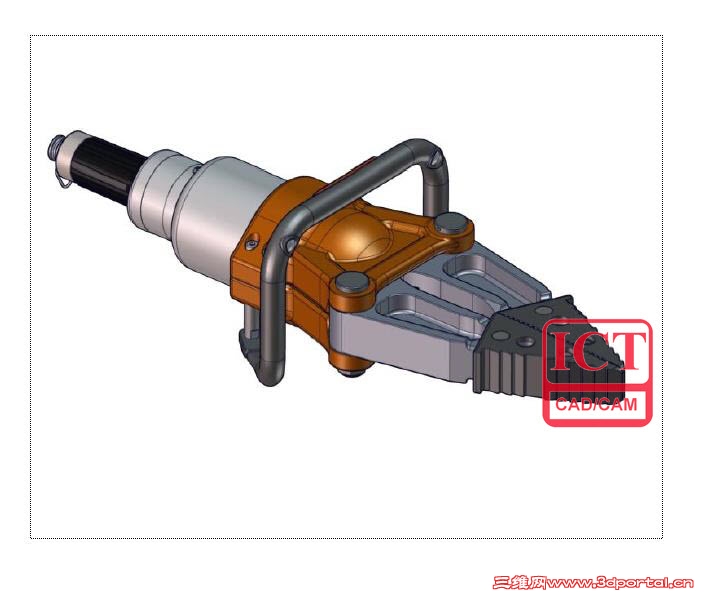
 2. 在某个截图上绘制一个方框作为该跳转链接的点击区域(虚线部分,这里将该截图区域作为点击区域)
# X1 A7 w ^' e; Y+ k. o& F
 0 p5 T: N d ]0 ^
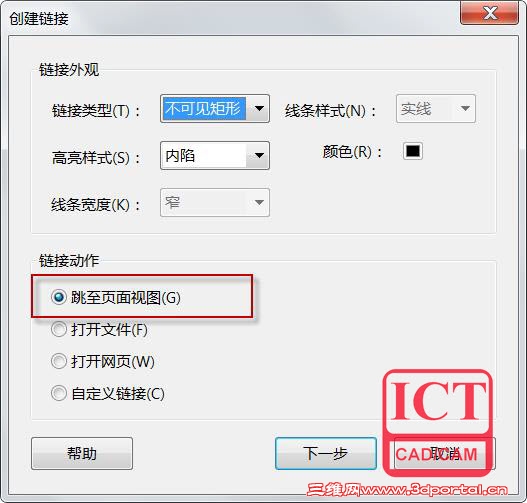
3. 设置为单击该区域后进行跳跃,然后单击[下一步]
. p* K t7 E5 g# \0 U" `
 ; N. H0 E# }# _4 a2 f
4. 拖动滚动条到想要跳转的页面,然后单击[设置链接],这样当我们使用Adobe Reader打开PDF并单击前面框选的区域时,就会跳转到该页面
# R1 ]3 z( w- s. q) R0 u
 ; C' T' M8 O6 `# q- ^, V
 * D8 f. a6 }' X9 A, D- |2 f
二、 设置按钮区域
2 q! \' t; X7 D6 { ^ ]" j' G; s1. 打开按钮工具
6 j2 i& c; G( Y
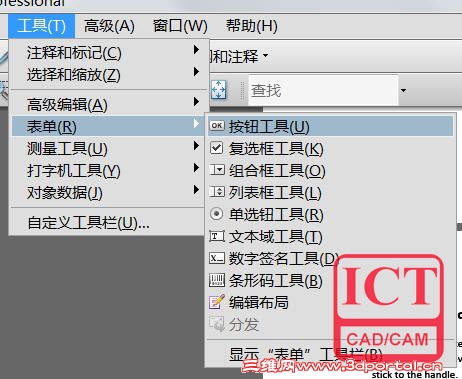 ; T) Z* y8 s/ U9 f% |; S
 2. 框选一个区域作为浏览3D零件的区域,并修改该按钮的名称为:SeemageReplace,然后保存PDF
4 X6 m7 D! ?# `3 h
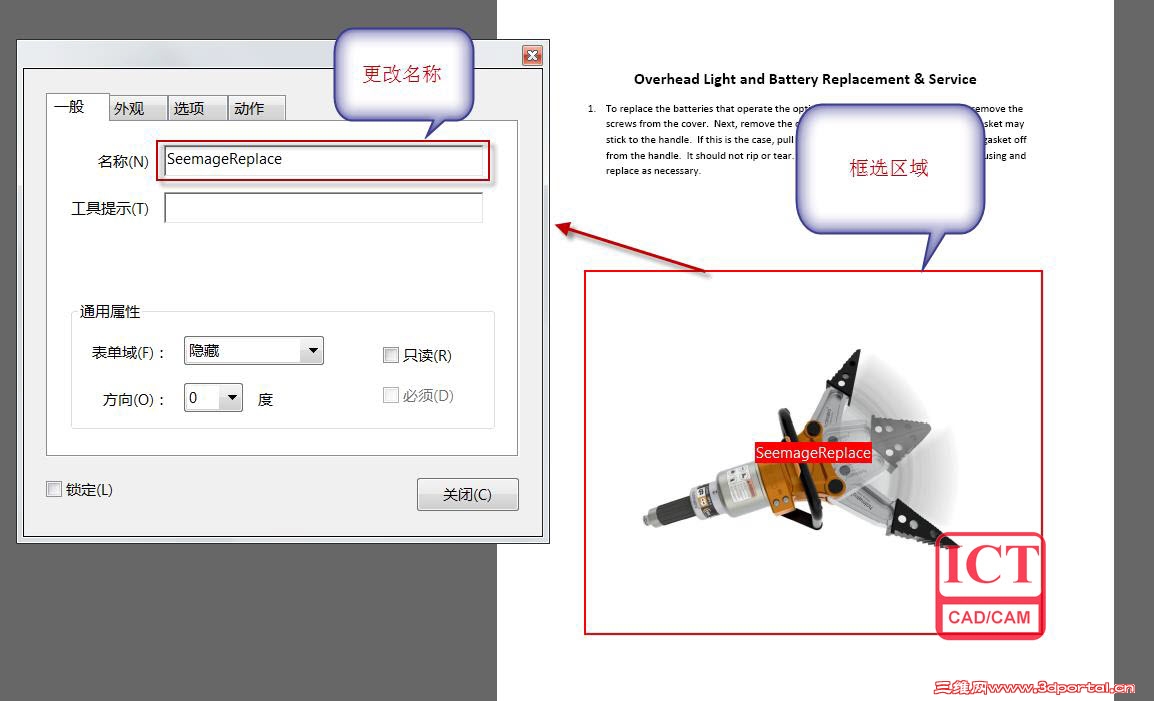 , z+ p3 D l; v" J% i5 d E
( u9 p/ X5 N% Z* C! J1 j$ n; Y三、 用编辑好的PDF文档作为模版将SOLIDWORKS Composer文档发布成PDF
" {% C, B: q/ @. m1. 打开SOLIDWORKS Composer的产品,并发布成PDF) U5 R- N u0 A! ?+ P
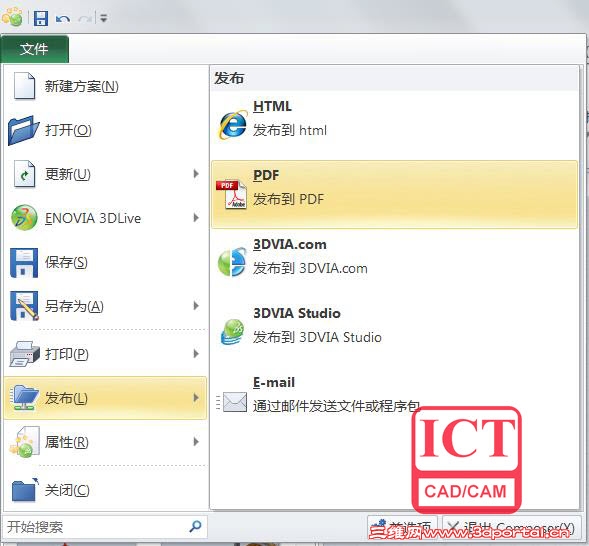 ! S( D7 ~: I! y# V* V
2. 设置发布选项,并保存
H3 k0 R4 T( U) O: A+ E! d5 q
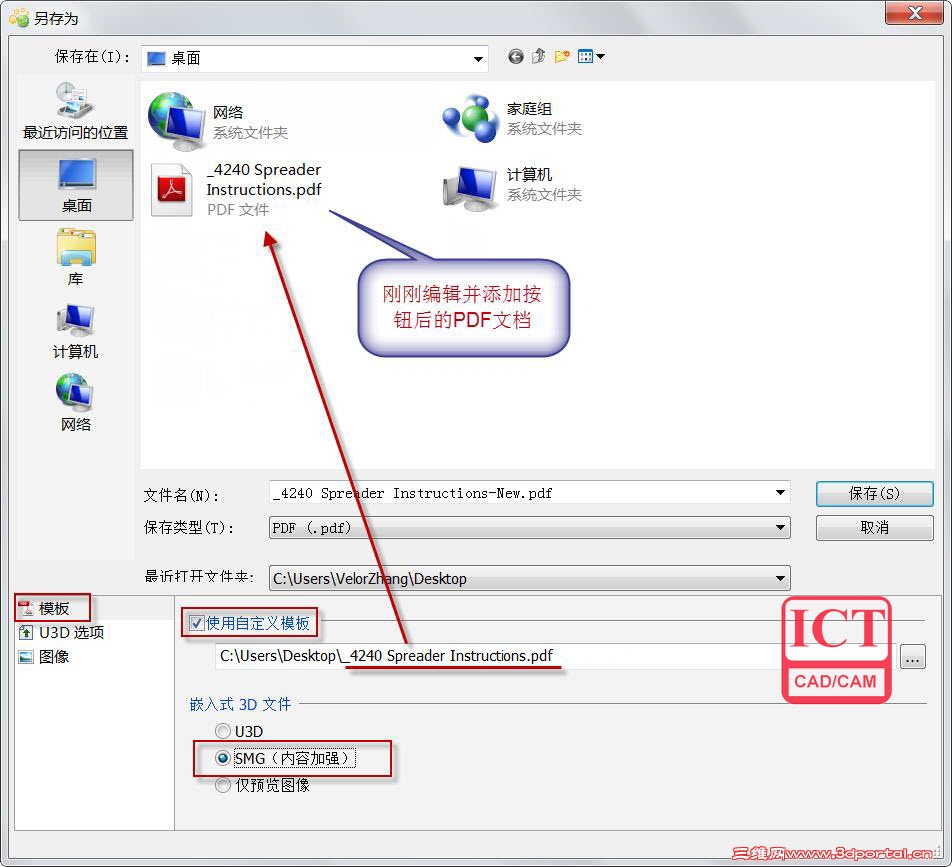 - n' u# }4 ]2 }& `, p3 G0 v$ T
 最后,笔者在写这边文章,希望能帮助使用SOLIDWORKS Composer的爱好者,其次,从另一方面,让大家了解一下3D PDF 在SOLIDWORKS Composer中的应用。如大家有更好的建议,欢迎向我们提出与互动。1 @5 F9 _7 f3 l( {7 M& j
; L6 t7 e; _% u+ O
以上信息由智诚科技ICT公司提供,转载请注明!
+ x8 g/ P& k4 \) W6 r7 b8 M$ x' \! ?1 r3 P( N7 t
/ f- ?( F! a: W9 F( j& C
| 






 发表于 2015-7-7 14:36:02