本帖最后由 asdolmlm 于 2013-11-24 16:26 编辑 : P8 N' Q f$ P
' ^+ ]: X6 n8 F4 V7 j S9 q4 R1 p
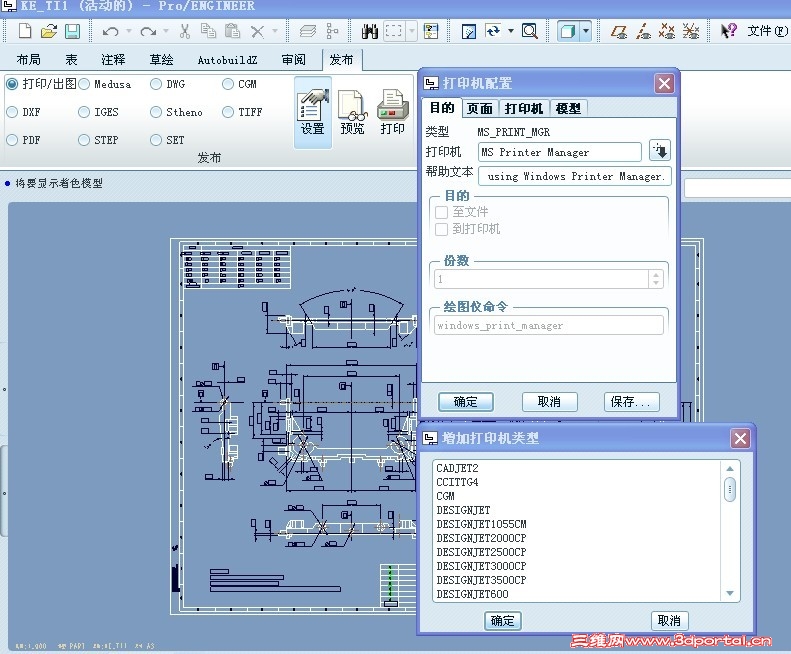
一. 软件可识别的标准打印机 1. 只要在Windows下安装完成,并可以正常使用即可,就可以在打印窗口中选择”MS Printer Maganer”直接打印, 2. PROE系统对很多常用的知名打印机都内置有驱动程序,可以自动识别Pro/E对很多常用的打印机都可以自动识别并通过打印菜单直接选取并打印。 二.软件不可识别的打印机 PROE不能识别的打印机,它就不能出现在所示的打印机列表,我们用以下两种方法来创建打印机 1.创建打印机配置文件, 在Pro/E中,利用普通的喷墨或激光打印机进行打印输出,需要用到三个配置文件:config.pro, table.pnt(笔文件)*.pcf(对应打印机的pcf文件), Config.pro选项: plotter
0 s. W6 o, R1 ~+ E1 ~ b指定的默认打印机名称,也是保存配置的时候的默认的保存名称
( x4 I q5 B% y4 c. y& ?& m2 X- j在本例中,我们使用的名称为:HP OfficeJet Pro K850.要注意的是这个选项要和我们第二步所说的.pcf配置文件进行搭配使用,如果使用我们在第二步进行详细讲解,如何没有对应的pcf文件,这个选项是无效的
a; H7 T1 e0 A0 ]plotter_command
6 h9 i) h5 n6 n. S8 N# y指定的打印指令,我们就用系统默认的好了: windows_print_manager& M, ?" m, u6 d
pro_plot_config_dir 5 a! q$ D/ S; R4 a# c" g, `8 t. g
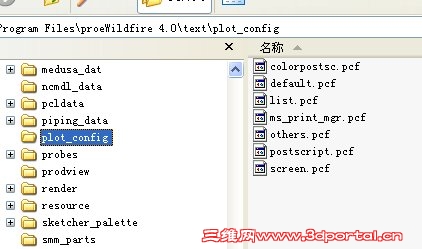
指定的配置文件目录,Pro/E会在打印启动时到这个目录寻找打印机的配置文件并从这些配置文件中找出所有可用的打印机并添加到打印机列表中以供用户选择。PROE的打印机配置文件在:X:\proeWildfire3.0\text\plot_config\目录下面,是一个*.pcf文件,我们可以将创建的打印机配置文件放在此目录下,也可放置在另外的地方,比如放在Y:\wfproe\目录下,那么就需要在config.pro(或config.sup)中设置,pro_plot_config_dir 的值为Y:\wfproe\: M" y# F+ g ]! E% `
raster_plot_dpi
$ b/ m7 W& K( m: w打印的dpi(分辨率),dpi越高,每英寸打印的像素值越高,打印结果越精细,当然也更费墨了和水了呵呵,所以我们在打印照片的时候要选择高dpi值,但是在打印工程图的时候就不必要了,100可以了。可选值:100/200/300/… use_8_plotter_pens
[) I; ]1 r1 k4 W+ g7 H/ J是否使用8支笔,对绘图仪来说,有四支笔和八支笔的分别,但对我们的打印机来说就是八种颜色和四种颜色的区别了,自然我们选yes也没啥坏处。可选值:yes/no pen_table_file
' |6 S W" Z' [& K9 K, I线宽定义文件,指定答应时各几何使用的线宽和颜色等,详细的定义方法我们会在第二步进行讲解。如果定义了这个选项并且对应的table file存在的话,那么最后的八个定义线宽的config选项将失效。
# S8 W. _: a2 j9 R' W1 T2 u值如:d:\0_objlib\config\table.pnt 5 k- F! C( {. W4 W9 Q
* v! a# @( K. q4 u& r, a
; L* b- W6 o7 h# B/ epen1_line_weight
& y# [6 S( p$ ~" f) g+ O! Kpen2_line_weight) C3 f4 A2 G+ ^
pen3_line_weight
% |. j4 i( X6 \; J; A, _5 Dpen4_line_weight
% ?9 _/ H3 U# _& \5 D3 M, fpen5_line_weight+ r* C$ O1 i4 c3 e3 W3 D
pen6_line_weight
$ r; q5 ?, p5 n& \; wpen7_line_weight0 E2 X4 }3 r- ^0 g9 ^/ R! E
pen8_line_weight 2 e# a' G R& v. i- Y$ J+ }/ w. v) ~! `2 i
定义不同的几何的打印线宽,值越大线线越粗。不同的数字笔对应的几何映射关系如下:
) _+ Z: x# V( `, N1 K3 H* y! r1. 可见几何,剖面切线和箭头,基准面等。。。
5 _0 D' e. q# v% Q+ Y4 K2. 尺寸线,导引线,中心线,文本,注释等。。。4 x0 P' @5 P: [. t& O. I7 k
3. 隐藏线,阴影文本" C( j3 v6 _% m8 K- b; ]
4. 样条曲线网格9 T. k" `! F& h. `% T
5. 钣金件颜色图元
$ O. f" p1 ?' ~9 S+ p4 o4 H( m6. 草绘截面图元
0 @- A$ F0 H- s# Q7. 灰色草绘尺寸,切换了的截面9 p# V2 p8 D3 v: x2 L6 u$ ^ ~
8. 样条曲面网格
$ V k# v5 j9 O通过这些线宽的定义,我们就可以实现不同几何的线宽的控制。3 F% v ~3 H X, j6 W# y
可选值:1/2/3/4… 16 table.pnt(笔文件) 编写笔文件table.pnt如下,利用table.pnt,你可以定义要打印的工程图的各种几何的线条的样式,包括颜色和粗细等 pen 1 color 0.0 0.0 0.0; thickness 0.045 cm pen 2 color 0.0 0.0 0.0; thickness 0.025 cm pen 3 color 0.0 0.0 0.0; thickness 0.025 cm pen 4 color 0.0 0.0 0.0; thickness 0.025 cm pen 5 color 0.0 0.0 0.0; thickness 0.025 cm pen 6 color 0.0 0.0 0.0; thickness 0.025 cm pen 7 color 0.0 0.0 0.0; thickness 0.025 cm pen 8 color 0.0 0.0 0.0; thickness 0.025 cm - o: H6 k0 w- @
|
pen 1 color 0.0 0.0 0.0;thickness 0.025 cm3 p- L( Q0 _" s, O& r7 t
pen 1代表笔1,默认对应的几何在第一步已说明了。
2 s% S3 s/ q* Q9 m4 \! a( R$ Tcolor 0.0 0.0 0.0代表笔的颜色,后面三个数值分别是红色(R),绿色(G)和蓝色(B)的比例值,0~1,三个0也就是黑色了。$ U. d) o0 `. }' m" o9 l% t" K9 l: x; }0 r
Thickness 0.025 cm 代表这支笔(实际就是线了)的宽度是0.025厘米了。也可以用(in)作单位。
7 k% r9 @- @& ?6 c如果我想文字都用第一支笔(线)来打印,又该如何呢。那么这一行可以这样写: ( \( \8 U, e. T9 m
Pen 1 thickness 0.025 cm;letter_color% M0 e( ^+ ?# x- @9 N: o
因为在Pro/E中的工程图中,不同的几何实际上是通过不同的颜色来表示和区分的。比如letter_color,代表实际就是相当于文本了,因为在不同的配色方案中,我们的文本的显示颜色也会不同,相应的letter_color对应的颜色也是不一样的,但是他们都能正确的映射到相同的打印效果而不至于因为配色方案的更改而变化。通过这样的指定方法我们也可以避开某些颜色以免打印出来后看不清的问题(比如黄色)
: ]* Z0 z- ~% |+ p/ ?5 w+ Q6 W+ U% \5 G! E
*.pcf(对应打印机的pcf文件)
# r, T/ y& k3 ~allow_file_naming yes button_name HP650C button_help HP-DESIGNJET 650C (ALL size) delete_after_plotting no interface_quality 3 paper_size variable pen_slew 15 ——对于与该选项兼容的绘图仪,在x和y方向设置笔速 pen_table_file e:\\standard\\plot_config\\table.pnt plot_access create plot_clip no plot_drawing_format yes plot_label no plot_layer current plot_linestyle_scale .25 ——在出图中,指定DOTFONT线型的比例因子 plot_names no ——创建出图文件时,控制扩展名 plot_segmented no plot_sheets current plotter_command windows_print_manager plotter designjet650c |
2 v& o" y3 @# Y, q+ I6 f0 h2 s5 l
/ S8 j8 q1 ^; W \/ _( b0 tplotter:MS_PRINT_MGR 这个系统的打印管理器才能正常工作,所以为了我们的兼容性,最好是把这个配置值使用MS_PRINT_MGR这个值, 6 c- U! F* A: X1 p, l
button_name: 其值同config.pro中的plotter选项值
6 N/ C( T$ W8 j7 K* u! }" k8 l$ R" t8 M5 A; \) q
button_help:是显示的一行帮助和说明文本 / D" G" T' r# D$ W, ?
paper_size:6 V5 f: N1 V" }+ K8 k7 d8 o
定义确省的图纸大小,比如A3,A4,A,B,E…等等之类标准图纸大小。. i, t2 `% s8 J: D
" l5 T! J2 U- i
paper_size_allowed:
9 y: e N3 g& V0 K定义在图纸列表中出现的图纸大小,用空格隔开,比如我们的打印都只有A3和A4两中,这样我们就可以定义为A3 A4.这样在图纸列表中将只有这两个选项,选择起来方便又不会选错,
5 s7 V8 ~" `7 X3 w- s" F% L3 s |
7 U# B! _$ s+ ^6 h( F6 O* e2 H4 x1 E% z8 p2 R( Q" D
1 ]$ N2 c$ t( Y# R2.直接使用系统默认的打印机并控制笔宽 如果不想配置pcf文件,也可以直接设置绘图笔映像文件(建议在彩色激光打印机上使用)以下为配置文件!
- l5 J) b: T) g$ T, b0 Zpen 1 color 0.0 0.0 0.0; thickness 0.016 cm; geometry_color pen 2 color 0.0 0.0 0.0; thickness 0.008 cm; Hidden _color pen 3 color 0.0 0.0 0.0; thickness 0.008 cm; letter_color pen 4 color 0.0 0.0 0.0; thickness 0.008 cm; highlight_color pen 5 color 0.0 0.0 0.0; thickness 0.008 cm; section_color pen 6 color 0.0 0.0 0.0; thickness 0.008 cm; dimmed_color pen 7 color 0.0 0.0 0.0; thickness 0.008 cm; edge high_color pen 8 color 0.0 0.0 0.0; thickness 0.008 cm; curves_color |
| 







 发表于 2013-11-24 10:02:45
 发表于 2013-11-24 15:54:04
 楼主
楼主 发表于 2013-11-24 16:24:19