QQ登录

只需一步,快速开始

登录 | 注册 | 找回密码

三维网

 找回密码
 注册

QQ登录

只需一步,快速开始

展开

通知     

全站
6天前
查看: 11444|回复: 41
收起左侧

[原创] 自定义图库(如果觉得好,请大家支持一下)

 关闭 [复制链接]
发表于 2006-4-8 00:02:10 | 显示全部楼层 |阅读模式 来自: 中国湖北十堰

马上注册,结识高手,享用更多资源,轻松玩转三维网社区。

您需要 登录 才可以下载或查看,没有帐号?注册

x
CAXA电子图板为用户提供了扩充图库的手段。下面我们用一个具体例子来说明建库的方法,所要定义的图符是GB/T3478-1995中的外花键。
( l6 v) X# G4 ?- f. U: l2 d  一、绘制待定义的图符
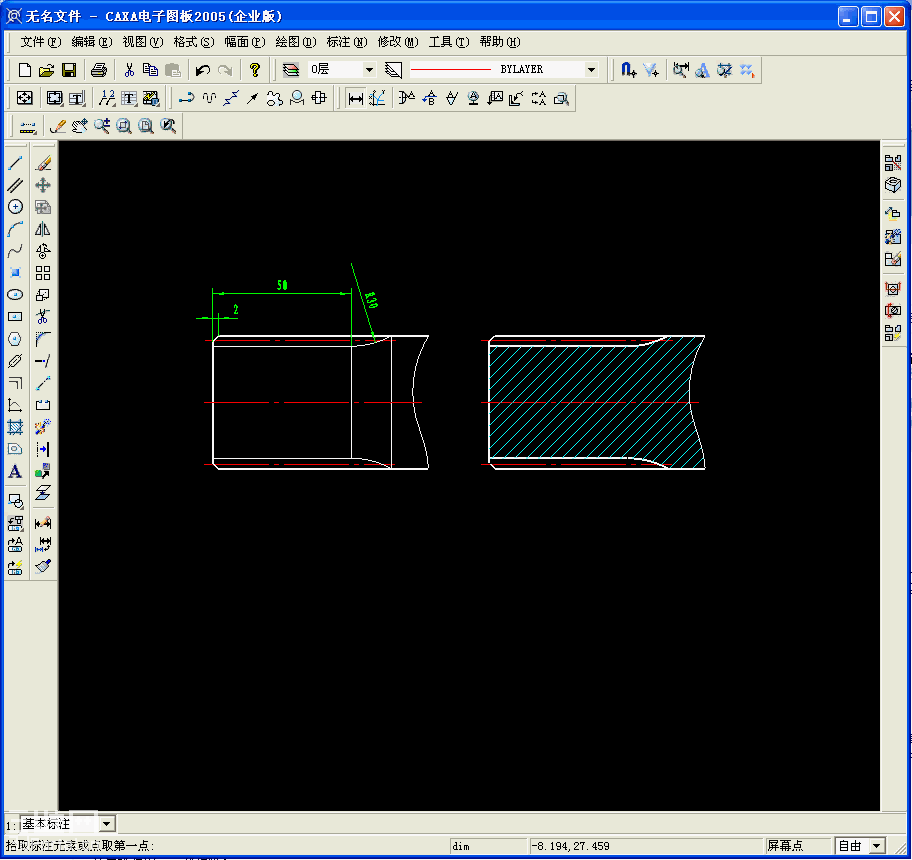
: S3 o. `/ `( ^  X  首先绘制待定义的图符如图所示。为了使图形匀称美观,最好采用标准中提供的尺寸数据作为绘图尺寸,这里我采用了模数为3,齿数为15的一组标准数据。(注意如果尺寸右引出点为圆弧的象限点,而系统目前还不能自动对圆弧象限点进行尺寸吸附,因此需要用电子图板的“点”命令在该点作一个点。)这里我没有标注直径,它与模数和齿数相关,我将在后面定义图库的过程中将模数和齿数定义为中间变量。
5 t, c$ V; V  Y; m7 T( A   1.gif 2 y# A2 v& z& i  H. ]
  注意:CAXA图库不支持样条线,在此我将它两条直线定型义为块。! i0 _: L- C( L/ k& |5 O! r
  二、定义图库6 g; F* ]; P# i7 Q' I& T
  用鼠标单击“绘图”菜单中的“库操作”子菜单,选择“定义图符”功能开始定义过程。6 {% F0 n) m3 t5 a- s
  1、状态栏提示“请输入图符的视图个数(1-6):”,这里我是输入2。直接按回车键接受缺省值1。
9 ~+ K/ M/ E+ C  c8 A  2、第一视图的定义过程:9 w' N& j3 Y$ }$ ?, r
  状态栏提示“请选择第一视图:”,用鼠标窗选拾取左边的外花键的全部图形元素,单击鼠标右键结束选择。
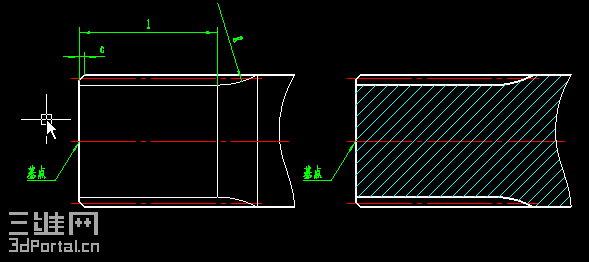
7 u9 R* ~+ J/ S* k! v& r0 _  状态栏提示“请指定视图的基点:”,用鼠标指定图中箭头所指的点为基点。(基点就是以后提取图库的定位点,本视图的基点为(0,0)。)详情参见帮助文件。
  Y2 F( `. W, k, y6 i, d  状态栏提示“请为该视图的每个尺寸指定一个变量名:”,用鼠标拾取图中的每一个尺寸,在弹出的输入框中输入国家标准中对应于该尺寸的名字并按回车键确认,指定完全部变量名后的图形如图2所示。根据提示单击鼠标右键结束命名操作。
, q* t  A% c# v7 r5 T  3、第二视图的定义过程:
6 J" \! s' p0 h) [  状态栏提示“请选择第二视图:”,用鼠标窗选拾取右边的外花键的全部图形元素,单击鼠标右键结束选择。其操作过程同前。0 d8 C5 p+ C4 w3 K$ @# w% w
    2.gif & N. J5 r- {  H4 s
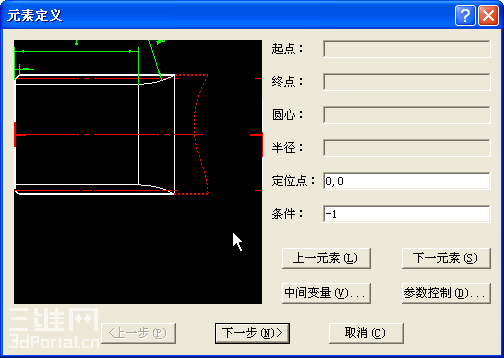
  4、元素定义
' x  u1 Y( t8 B# K  其系统弹出“”对话框。
# l8 f# [9 M; }* [+ K. ]/ j  元素定义就是将除尺寸外的所有图形元素的特征点相对于基点的坐标及模数、齿数、圆半径表示成尺寸变量名的函数。系统会自动根据元素类型设置相应的编辑框有效。系统也能自行分析出部分图形元素的定义作为缺省定义,其余的则给出坐标值;并不断地根据用户作出的定义来修改完善未定义元素的缺省定义。% N8 v$ A9 N' u& U; c7 F! h
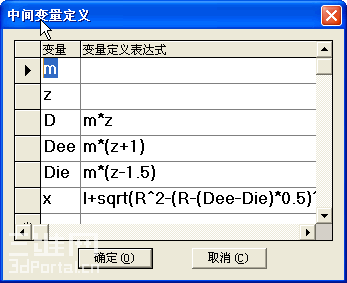
  单击“中间变量”按钮,弹出“中间变量定义”对话框。在“变量名”列中输入模数变量名“m”、齿数变量“z”。
& ^% ^0 I5 {0 r1 \/ B: @: _  注:但变量定义表达式空着不写,这样就定义了一个独立的中间变量,这个变量将出现在变量属性定义的列表中,在标准数据录入与编辑时需要输入相应的信息。这里模数、齿数就没有写表达式。
/ E3 n  R; i/ i0 @: m  继续在“变量名”列中输入外花键分度圆直径变量名“D”根据标准的定义,其变量定义表达式为“m*z”;大径变名“Dee”。其变量定义表达式为“m*(z+1)”;小径变名“Die”,其变量定义表达式为“m*(z-1.5)”。! d" T. c* P# d$ {) s
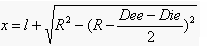
  圆弧的终点横坐标表达式稍为复杂一些而且要多次用到,我把它定义为中间变量。在“变量名”列中输入给该值起的变量名“x”。根据基本的几何知识可以推出:7 b% O- e  m1 T0 i1 S5 o
    1111.gif 2 s6 J/ _; d5 L. a$ z
  因此在“变量定义表达式”列中按系统要求的格式输入“l+sqrt(R^2-(R-(Dee-Die)*0.5)^2)”。如图所示。单击“确定”按钮退出中间变量定义。在定义图形元素和中间变量时常常要用到一些数学函数,目前可以采用的数学函数及其说明见元素定义时可用的数学函数
* T' e0 o! Q+ N# D- j) z' s. k    3.gif
" x9 n+ }, |2 m7 f4 @  现在就可以利用x对圆弧进行定义如图所示。然后单击“下一元素”按钮接着定义其它元素。可以看到对多数元素系统已经给出了正确的定义。如果您不想按照系统确定的顺序进行定义,可以直接用鼠标左键单击预显框的图形元素,则被点中的图形元素成为当前元素。但这样需要避免不小心遗漏一些未定义的元素。* m/ E* S, u$ f
    4.gif ( w/ i, `7 D$ \  v7 q6 ?7 F* [
  定义剖面线需要给出定位点的定义。应选取一个在尺寸取各种不同的值时都能保证总在封闭边界内的点,提取时才能保证在各种尺寸规格时都能生成正确的剖面线。从图中可以看出,箭头所指向的点总在剖面线的边界上,因此我们取靠近该点右下方的点作为剖面线的定位点,输入定位点定义为“1,-d1/2-1”。由于剖面线只是提示用,在提取出的图形我们并不需要它,因此我在“条件”编辑框中输入“-1”,这样在提取时系统会自动去除剖面线。
7 O, B8 L3 T# o- l3 g+ I  三、变量属性定义
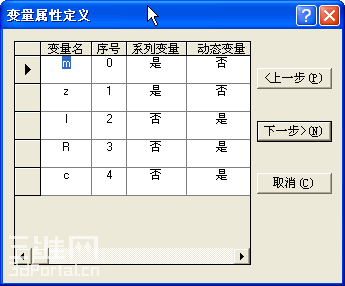
8 A8 S. g& S% G! M  在定义完所有的图形元素后,单击“下一步>”按钮进入“变量属性定义”对话框。
8 q; w0 @  {0 v/ p9 v! `  在“变量属性定义”对话框中,按自己的习惯修改变量的序号。该图符中将模数和齿数的“系列变量”的属性值改为“是”,齿数、长度、R、c的“动态变量”的属性值改为“是”。单击“下一步>”按钮。8 u+ R+ j& q- A* R0 f. \6 ~: \
5.gif
; C' V8 L7 O; z  四、标准数据录入与编辑+ ?1 {: `' u( f+ @& Q. t" B
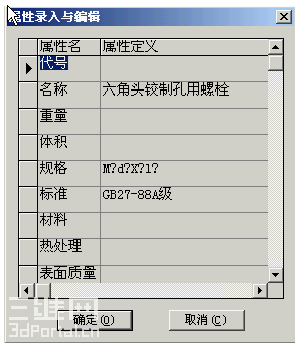
  在“图符入库”对话框中,单击“数据录入”按钮,在弹出的标准数据录入与编辑”对话框中输入标准数据如图所示。单击“确定”按钮返回。& c: a+ W0 A4 Y* [. u' w5 m5 [
    6.gif
7 a3 S. T/ l) S% n; ?  五、属性定义% ?- e8 y* L( [/ s0 w. `$ ~
  由于本图库只是我绘图方便而时作,不是标准件之类的图库,因此没有进行属性定义
+ I  n, Q- l" t( m  y* I; g  六、图符入库
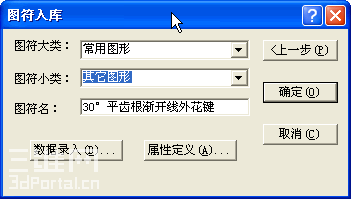
$ P. O$ O2 }4 R/ Q4 Q% Q) t( J  在“”对话框的“图符名”编辑框中输入名字,如果想将这个图符存入已有的类中,单击“图符大类”和“图符小类”组合框的下拉按钮,从列表中选择合适的类;如果想创建新的大类或小类来存储这个图符,直接在组合框中输入给该类起的名字,如图所示。单击“确定”按钮退出,图符的定义过程至此全部完成。以后提取图符时切换到相应的类就可以看到这个图符,如果提取时发现存在错误,可以从“图库管理”对话框应用“图符编辑”功能进入编辑修改。
' _- K9 X  n& L; k 7.gif 5 _4 o1 H7 q, p4 i, `

8 L- f9 i: F6 i
  J+ f% w/ \2 o  Z" V' n5 n' l: B9 K8 Z, b$ W+ i0 q% e
[ 此贴被zth在2006-04-07 22:15重新编辑 ]
5 q. l$ z" I* Z5 r) H) W5 s9 a& p5 ^6 u+ M
[ 本帖最后由 zth 于 2006-4-9 21:52 编辑 ]

自定义图库动画.rar

836.35 KB, 阅读权限: 10, 下载次数: 217

自定义图库动画

发表于 2006-4-8 20:46:42 | 显示全部楼层 来自: 中国安徽宣城
自定义图库太难学了,要下功夫谢谢楼主
 楼主| 发表于 2006-4-8 23:11:55 | 显示全部楼层 来自: 中国湖北十堰

元素定义时可用的数学函数

元素定义时函数的使用格式与C语言中的用法相同,所有函数的参数须用括号括起来,且参数本身也可以是表达式。有:sin,cos,tan,asin,acos,atan,sinh,cosh,tanh,sqrt,fabs,ceil,floor,exp,log,log10,sign共17个函数。$ |+ s$ \' H% l5 G+ {

( I8 ^* {) T& z8 y* {7 G- [: b三角函数sin、cos、tan的参数单位采用角度,如sin(30) = 0.5,cos(45) = 0.707。
% W6 v: _2 ?( ~5 A! ~: I9 l2 b$ A5 A6 E' `( j
反三角函数asin、acos、atan的返回值单位为角度,如acos(0.5) = 60,atan(1) = 45。
: ~, r. h" O$ |) a1 e" ]6 m8 R+ t  ]$ U* C7 F+ D3 _6 o2 R& k
sinh、cosh、tanh为双曲函数。
% D" }' H" g9 {5 j8 I% V+ M( X2 W! ^0 P$ h/ R
sqrt(x)表示x的平方根,如sqrt(36) = 6。' W( R7 B" A* I
; M, L% _/ T& L
fabs(x)表示x的绝对值,如fabs(-18) = 18。
, ^9 i$ y& n& F, T. |, `7 H3 @5 N) U7 w* U
ceil(x)表示大于等于x的最小整数,如ceil(5.4) = 6。+ Z" v7 @$ V2 p
' H! v% p( D4 W% ^" d3 @: K
floor(x)表示小于等于x的最大整数,如floor(3.7) = 3。: }4 A) c  G, I3 O2 [% U. y# |
; A2 v" {. k  q% m* H: x* T8 s
exp(x)表示e的x次方。/ V7 r, I/ o& G* m

0 |. Q  s. p/ Q" [( F& \log(x)表示lnx(自然对数),log10(x)表示以10为底的对数。
! e0 J4 c" \) T% p! ^7 `
8 e' V+ n9 s" ^  D, ysign(x)在x大于0时返回x,在x小于等于0时返回0。如sign(2.6) = 2.6,sign(-3.5) = 0。
7 L) h+ D" v5 N5 L& O' [  U0 ^3 o5 K! i1 E  D- n% w, j1 g( I
幂用^表示,如x^5表示x的5次方。. u' i& ]( K. o
  _. Y1 x4 o/ Q6 A) e
求余运算用%表示,如18%4 = 2,2为18除以4后的余数。
0 Z: Q7 Z* v4 N$ m+ S6 d2 r" ~7 p. A4 F
在表达式中,乘号用"*"表示,除号用"/"表示;表达式中没有中括号和大括号,只能用小括号。6 o- ]5 n2 {( X; v% v

* L5 l* p) ?! a0 y- j7 c如下表达式是合法的表达式:
$ X5 i) d% n0 d/ t5 }, V1 [; i5 x
" m; l; h; {& Z" V' S0 _* }1.5*h*sin(30)-2*d^2/sqrt(fabs(3*t^2-x*u*cos(2*alpha)))。
 楼主| 发表于 2006-4-8 23:12:46 | 显示全部楼层 来自: 中国湖北十堰

条件

条件决定着相应的图形元素是否出现在提取的图符中。例如GB31.1-88六角头螺杆带孔螺栓-A和B级,当螺纹直径d为M6及更大值时,螺杆上有一个小孔,而当螺纹直径为M3、M4、M5时则没有这个小孔。这样就可以在定义这个孔对应的圆时,在“条件”编辑框中输入"d>5"作为这个圆出现的条件,电子图板会根据提取图符时指定的尺寸规格决定是否包含该图形元素。对于其它图形元素,让"条件"编辑框空着即可。
. W( A% N5 {& X9 O' v
  P2 B* P) N2 A' g1 W- ?除了逻辑表达式外,电子图板将大于零的表达式认为是真,将小于等于零的表达式认为是假。因此总不出现的图形元素的条件可以定义为-1。7 [7 u4 {' C# L

# A' o$ a) c( z& M0 @条件可以是两个表达式的组合,例如需要同时满足d>5和d<36,可以在"条件"框中输入"d>5&d<36",如果满足d<25和d>40其中一个条件即可,可以在"条件"框中输入"d<25|d>40"。
 楼主| 发表于 2006-4-8 23:30:05 | 显示全部楼层 来自: 中国湖北十堰

标准数据录入与编辑

在标准数据录入与编辑对话框中输入或编辑图符的尺寸数据信息。尺寸变量按"量属性定义"框中指定的顺序排列。
2 D2 `2 D8 C+ |# G* u9 [* J4 W当输入焦点在表格中时,如果按下F2键则当前单元格进入编辑状态且插入符被定位在单元格内文本的最后。
5 }2 ~4 r! ^8 {3 f" @' h% y8 b要增加一组新的数据时,直接在表格最后左端选择区有星号的行即选择区为的行输入即可。" }  ^# a& f! D) o$ ?$ w
输入任一行数据的系列尺寸值时,尺寸取值下限和取值上限之间用一个除数字、小数点、字母E以外的字符分隔,例如“8~40”、“16/80”、“25,100”等,但应尽量保持统一,以利美观。
3 b' l; u- [3 @$ Z! D5 Y$ [8 f$ `在标题行的系列变量名后将有一个星号,用鼠标单击系列变量名所在的标题格,将弹出“系列变量值输入与编辑”对话框,在该对话框中按由小到大的顺序输入系列变量的所有取值,用逗号分隔,对于标准中建议尽量不采用的数据可以用括号括起来。
% l# P; ?) Y, Z$ `2 U如果某一列的宽度不合适,将鼠标光标移动到该列标题的右边缘,光标的形状将变为,此时按下鼠标左键并水平拖动,就可以改变相应列的宽度;同样,如果行的高度不合适,将鼠标光标移动到表格左端任意两个相邻行的选择区交界处,光标的形状将变为,此时按下鼠标左键并竖直拖动,就可以改变所有行的高度。
) H6 n9 v0 ?6 W; {$ W该对话框对输入的数据提供了以行为单位的各种编辑功能。
9 D. G/ V# M; J6 G将光标定位在任一行,按Insert键则在该行前面插入一个空行,以供在此位置输入新的数据;用鼠标单击任一行左端的选择区则选中该行,按Delete键可以删除该行。5 J: p0 |: o% q. [4 i
在选择了一行或连续的多行数据(选择多行数据时需要在按下鼠标左键的同时按下Ctrl键,其中选择第一行时可以不按下Ctrl键)后,可以通过鼠标的拖放来实现数据的剪切或拷贝。按下鼠标左键并拖动(拷贝时要同时按下Ctrl键),光标的形状将改变,提示用户当前处于剪切或拷贝状态。拖动到合适的位置释放鼠标键,则被选中的数据将被剪切或拷贝到光标所在行的前面。4 ^: H+ K9 I. J
用户也可以对单个单元格中的数据进行剪切、拷贝和粘贴操作。用鼠标单击或双击任一单元格中的数据,使数据处于高亮状态,按下Ctrl+X组合键则实现剪切,按下Ctrl+C组合键则实现拷贝,然后将光标定位于要插入数据的单元格,按下Ctrl+V组合键,剪切或拷贝的数据就被粘贴到该单元格。% s' `( p& z/ O9 c
单击"读入外部数据文件"按钮可以将已经用其它编辑软件编辑好的数据纯文本文件读入,填写到表格中。对数据文件的要求见外部数据文件的格式。7 y4 ^! U1 c& ?+ L0 k
外部数据文件的格式4 q5 u/ ^0 n. d
用户可以用任何一种文字处理软件输入编辑参量图符的标准数据,然后在定义图符需输入数据时读入;也可以在定义某个图符时将输入的数据另存为文本文件,用文字处理软件编辑后在定义另一种相类似的图符时读入。数据文件应满足一定的格式要求。) L2 B8 L) t9 d; N5 G

+ A1 E9 n- b% }- _% r数据文件的第一行输入尺寸数据的组数。9 G( ~$ ~$ E$ Y
4 ?$ U1 T  E9 d0 o9 ~
从第二行起,每行记录一组尺寸数据,其中标准中建议尽量不采用的值可以用括号括起来。一行中的各个数据之间用若干个空格分隔,一行中的各个数据的排列顺序应与将在变量属性定义时指定的顺序相同。* S! ^6 @8 N. d; H% S* D- r# z: {* }, W
: m$ p# S7 q3 \; A* c( M3 E
在记录完各组尺寸数据后,如果有系列尺寸,则在新的一行里按由小到大的顺序输入系列尺寸的所有取值,同样标准中建议尽量不采用的值可以用括号括起来。各数值之间用逗号分隔。一个系列尺寸的所有取值应输入到同一行,不能分成多行。% I6 |) H# Z% P8 j' i! ~
; T8 ~6 ~/ X" y5 y, S/ p2 D
如果图符的系列尺寸不止一个,则各行系列尺寸数值的先后顺序也应与将在变量属性定义时指定的顺序相对应。7 {$ ^, [+ C# D  Z4 Q
% V- {; Y6 L, v9 Y3 F) z3 V1 q) u5 U
如下是一个外部数据文件的例子,输入的是GB863.1-86半圆头铆钉(粗制)的数据。
' @9 |) }. [  o7 f2 A4 d3 H$ w. P  R$ ~; o; J
102 Y1 v  |, h. e# O! i
$ z  _8 {) k% |( L/ k9 V
12 22 8.5 11 20~90
) D1 v0 y5 c: d; z
/ p8 @- y" V  q(14) 25 9.5 12.5 22~100
" W/ n! @& O% y- U# X6 O
5 D9 J% J* S, d/ |6 E16 30 10.5 15.5 26~110 - s: q2 `& C5 U! o6 K
, C) o* T0 A1 `" [/ j- o
(18) 33.4 13.3 16.5 32~150
5 y4 e. |3 a, ?% X; g9 x7 |+ R+ x" C. v0 B
20 36.4 14.8 18 32~150 4 O9 l* H' K$ L% v# A" v

! ~" Z) f) ?& o7 |) f5 U(22) 40.4 16.3 20 38~180 ' s) g) a1 c, @7 x; I
7 U1 e( J$ I+ z3 q
24 44.4 17.8 22 52~180 ! v! j) v8 G  S* g: ^

: v/ r) o$ T' W, A' v1 ?(27) 49.4 20.2 26 55~180
4 i% A, ]6 e: J2 {
6 `  Y8 ~( k. m# \30 54.8 22.2 27 55~180
1 [6 l$ j* S3 i7 ~2 l% G
) z& z) g' c5 ?+ c4 V. T/ l, E" t$ Y36 63.8 26.2 32 58~200
6 h8 U3 T5 A; c5 I# s4 M% K
5 b1 N/ O! a( x7 A+ h20,22,24,26,28,30,32,35,38,40,42,45,48,50,52,55,58,60,65,70,75,80,85,90,95,100,110,120,130,140,150,160,170,180,190,200

! I2 q+ l7 S1 i0 K$ J; ^- q0 Z单击"另存为数据文件"按钮可以将当前表格中的数据存储到一个纯文本文件中,可以在编辑图符时或经修改后在定义数据相类似的图符时读入,以减少重复劳动。
' N7 ~* ~: S3 b录入或编辑完数据后单击"确定"按钮则记录数据并退出,单击"取消"按钮则放弃所做的编辑。
 楼主| 发表于 2006-4-8 23:34:22 | 显示全部楼层 来自: 中国湖北十堰

属性录入与编辑

"属性录入与编辑"对话框用来输入和编辑图符的属性。电子图板缺省提供了十个属性。用户可以增加新的属性,也可以删除缺省属性或其它已有的属性。4 E$ f+ V! p) c. `4 i) p. p$ T
1111.gif ; L2 m' g; c1 k" M% E: r
当输入焦点在表格中时,如果按下F2键则当前单元格进入编辑状态且插入符被定位在单元格内文本的最后。0 f; `9 i# r5 W* z2 \+ c

# `% y2 Z  H; ~1 a6 x9 ^: T- }要增加新属性时,直接在表格最后左端选择区有星号的行即选择区为的行输入即可。
5 T, U: P0 u, w% T: h4 a8 `" v6 S& m9 d  A3 {
将光标定位在任一行,按Insert键则在该行前面插入一个空行,以供在此位置增加新属性。0 C/ a% A- B. m

5 ^# f4 s( O( s5 E( b, X要删除一行属性时,用鼠标单击该行左端的选择区以选中该行,再按Delete键。
5 r. S. q, H/ X. ]& J' `
4 l  Q9 E: ]# G+ j/ a" r" H& p2 A在属性定义时,可以输入类似于宏的表达式,例如对于螺栓,如果大径用d表示,工作长度用L表示,则可以在"规格"一栏中输入"M"d"×"L"",这样在提取图符时,夹在两个问号之间的变量名或表达式由查询或计算出的具体数值替代,其余字符不变,规格变成象"M20×8"这样的形式。输入时应根据标准中规定的标记方法,例如国标规定O形圈的标记方法是"d1×d2",则"规格"栏应输入""d1"×"d2"。对于不应进行计算而需直接替换的情况,则用美元符$将相应变量名包起来,例如GB9788-88热轧不等边角钢用型号标记,如?8/5?,可以输入"$型号$";如果输入"型号"查询时就会得到"1.6"的错误结果。又如GB/T283-94圆柱滚子轴承N型用代号标记,如"N 212 E",如果输入"代号",会由于代号不是可计算的表达式而出现警告,应输入"$代号$"。
7 U8 s: n6 y! k) t8 m- H/ r8 R8 c7 l
录入或编辑完属性后单击"确定"按钮则记录属性并退出,单击"取消"按钮则放弃所做的编辑。
4 D% g; ^; c& I) g4 x% V# q
4 h. t2 F% X" t9 q5 h, [$ e6 i[ 本帖最后由 zth 于 2006-4-8 23:35 编辑 ]
发表于 2006-6-5 02:27:23 | 显示全部楼层 来自: 中国山西太原
我下载了,但不会打开PHP文件,烦请楼主指导,谢谢!
发表于 2006-6-12 21:34:16 | 显示全部楼层 来自: 中国北京
我觉得把这个研究透很不易呀,楼主真是专家呀,分析得很透彻.
发表于 2006-6-13 21:24:42 | 显示全部楼层 来自: 中国山西太原
楼主讲解的真好,便于大家学习。
发表于 2006-6-14 12:30:33 | 显示全部楼层 来自: 中国浙江台州
学习中,真没想自定义图库这么麻烦,楼主竟然讲得这么详细,佩服!
发表于 2006-6-14 21:31:06 | 显示全部楼层 来自: 中国四川德阳
比CAXA手册讲得还详细!!多谢楼主了!!
发表于 2006-6-16 11:34:06 | 显示全部楼层 来自: 中国河北唐山
好极了!比CAXA手册讲得还详细!!
发表于 2006-6-17 09:00:34 | 显示全部楼层 来自: 中国河南濮阳
真是好贴!强烈支持这样的帖子。
 楼主| 发表于 2006-6-27 23:14:08 | 显示全部楼层 来自: 中国湖北十堰
发表于 2006-7-3 17:25:45 | 显示全部楼层 来自: 中国黑龙江佳木斯
看贴回贴好学生
发表于 2006-7-15 13:44:58 | 显示全部楼层 来自: 中国黑龙江佳木斯
好极了!比CAXA手册讲得还详细!!多谢楼主了!!
发表于 2006-7-31 15:09:56 | 显示全部楼层 来自: 中国吉林长春
谢谢!!!!!!!!!!!!!!!!!!
发表于 2006-8-6 12:32:36 | 显示全部楼层 来自: 中国吉林四平

大开眼界!

真是下功夫了,看来我等还需要学习,努力
发表于 2006-8-6 15:53:43 | 显示全部楼层 来自: 中国重庆
我在认真学习中。感谢楼主。
发表于 2006-8-6 22:41:35 | 显示全部楼层 来自: 中国湖北武汉
楼主辛苦了,谢谢楼主!
发表于 2006-9-20 01:16:13 | 显示全部楼层 来自: 中国河北邢台
不错,另存下来,好好学习一下,谢了
发表于 2006-10-8 11:48:29 | 显示全部楼层 来自: 中国广西桂林
谢谢分享,支持一下!
发表于 2006-12-3 09:42:39 | 显示全部楼层 来自: 中国湖北潜江
谢谢楼主,有空一定看看
发表于 2006-12-3 11:34:39 | 显示全部楼层 来自: 中国吉林四平

楼主!你太让我们羡慕了!

学习学到你这样的地步,可见下了多大的功夫!值得我们学习!
发表于 2006-12-11 10:21:50 | 显示全部楼层 来自: 中国江苏南通
向你致敬,谢谢分享。
发表回复
您需要登录后才可以回帖 登录 | 注册

本版积分规则


Licensed Copyright © 2016-2020 http://www.3dportal.cn/ All Rights Reserved 京 ICP备13008828号

小黑屋|手机版|Archiver|三维网 ( 京ICP备2023026364号-1 )

快速回复 返回顶部 返回列表