马上注册,结识高手,享用更多资源,轻松玩转三维网社区。
您需要 登录 才可以下载或查看,没有帐号?注册

x
钢结构是具有一定形状结构,并能够承受载荷作用,由钢制材料组成的结构实体,如支架、框架、内部的骨架及支撑定位架等等,一般在机械设计、装备设计、厂房设计、锅炉行业、化工行业等诸多领域都会常用到钢结构这类负荷实体。在对钢结构进行设计的时候,往往需要根据成品的负荷量、形状、用途等特性来设计其整体造型。 中望3D是国内唯一具有独立自主知识产权的三维CAD设计软件,在结构件设计方面具有独立的功能模块,能支持结构件骨架直接由线框货草图的直线、圆弧或者曲线对象定义,操作灵活便捷。本文将以一个常见的钢结构主体的建模设计为例,向大家介绍中望3D如何高效地完成其建模设计,下面我们来逐一看看各个操作步骤。
3 J9 ^9 G- o9 v* }9 H) W
第一步:创建零件。 如图1所示,创建一个名为“主体钢构”的零件。
6 R; D+ ^) i# a" @. |+ H1 _: q& s
 4 c) m( U! j9 A5 f# j! K
 图1 创建零件 4 @) r: l) i! P7 j& p" L
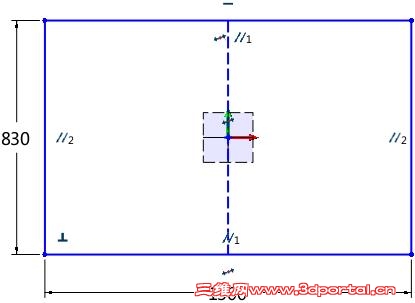
9 u1 r) a3 [% k0 o第二步:绘制草图。 在XY工作平面上绘制图2中的草图。
h( v# g/ s0 P/ I9 K' I# u
 3 |5 V: R7 ?' ^
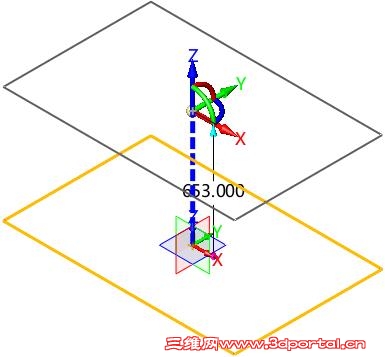
图2 草图 往Z正方向复制上步草图,距离为“653mm”,得出图3结果。
' B7 P- P/ I ]; ]+ _/ W
 * `/ E+ W! f' E4 g8 R
 图3 以653mm为距离复制草图 - T, I- w7 a L. |) O
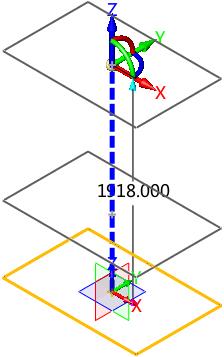
再往Z正方向继续复制上步草图,距离为“1918mm”,得出图4结果。
/ A$ ~/ w7 e& a! n! q
 ) @2 F5 s5 L+ i Q1 H# C4 n
 图4 以1918mm为距离复制草图 $ l7 m! I; _: O2 w9 ]3 R8 j7 w/ T
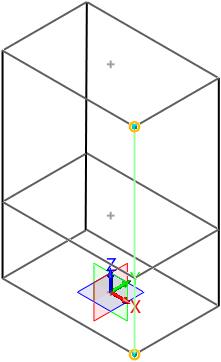
如图5所示,使用直线连接上下草图的四个角。 : Y) M8 g( X* T' j! \" G# u) h
 9 E# f5 C% t* y
图5 链接上下草图的四个角 7 [) f8 ~" x5 g" F$ y
第三步:添加钢构。 进行钢构添加,型号如图6所示。 / e# Y) |* P7 O$ Y
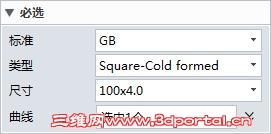 + _, y4 o0 y/ z" Q0 [: H
图6 添加钢构 6 l+ z2 q4 u2 h3 Z
四个角添加矩形钢结构后如图7所示。
! G) U8 x5 W2 {0 I0 U
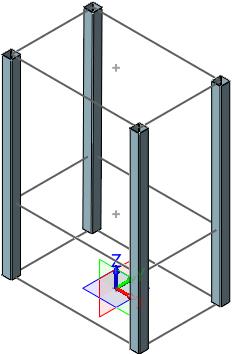 ; [; z, I: Z x/ j: `6 I. J% P
 图7 四角添加矩形钢结构
9 h3 |9 e* i/ ^- Z% R% ?; `
第四步:修改模板。 找到模板存放的位置(图8),焊件模板的位置在C:\Program Files\ZWSOFT\ZW3D 2016 Chs (x64)\resource\weldmentprofiles。
0 G. @ W4 T! Z, \% \7 f* C
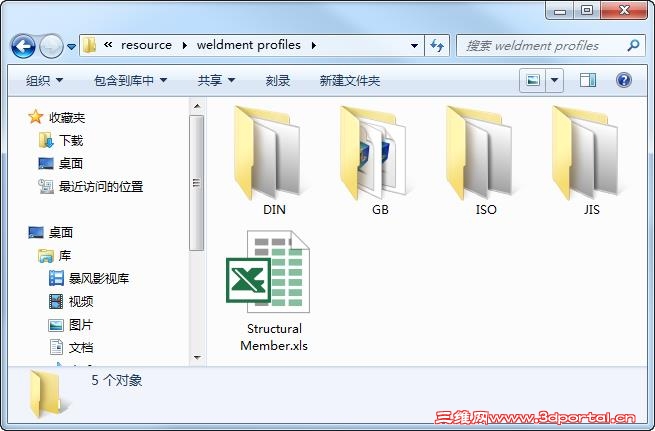 + S' i/ S: X" r( T
图8 焊件模板
% p! y, U0 V/ H Y5 M. P
由于在该目录下需要权限较高,所以我们可以关闭中望3D,把需要修改的模板文件“Rectangle-Cold formed.Z3”和“Square-Cold formed.Z3”移到其它位置(图9)后打开。 " H. d+ F+ x x: ~- v
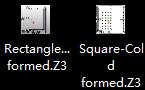 / M6 M: R: Y6 o
图9 把模板文件移到桌面
" K2 g: e6 W9 P4 t+ u8 m
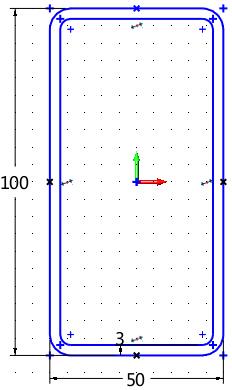
打开“100x50x3”(Rectangle-Cold formed.Z3)和“100*4”(Square-Cold formed.Z3)的草图,添加四个中点,如下图10中4个圆点位置,保存文件。 * H) a' J( ^/ L y# I
 ! u! B+ m# w( @9 [& m+ L
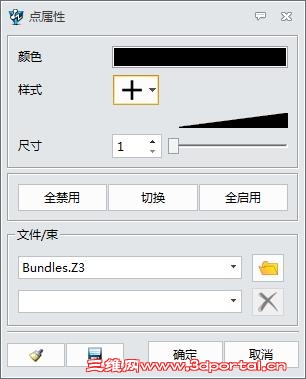
图10 添加4个中点 如需要修改点的样式和颜色,可在下拉菜单选择“点属性”(图11),然后进行统一设置,或是选择需要修改的点,在右键菜单下的“属性”里进去设置。 3 W! t" t! @+ }0 f: G, |
 0 I6 F1 M# J+ T- G' o
 图11 修改点样式和颜色
3 Q8 P5 j3 J0 ~: H% l7 Z( N
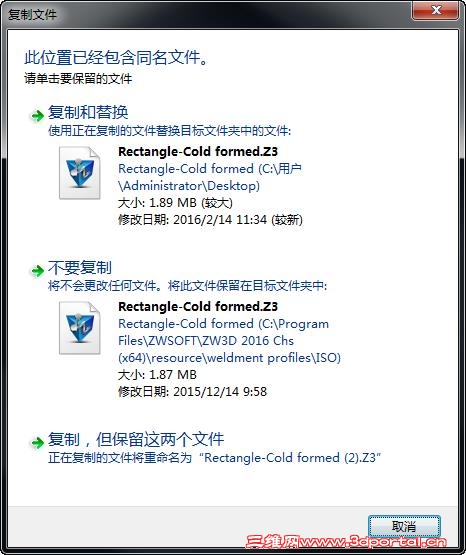
把上步修改好的文件覆盖源文件(图12)。
" ?( Q# n9 \+ g) s# g, h/ f' L1 c
 1 f8 ~' p% J# @
图12 覆盖源文件
% F1 [! V! v h4 K) }# _2 [
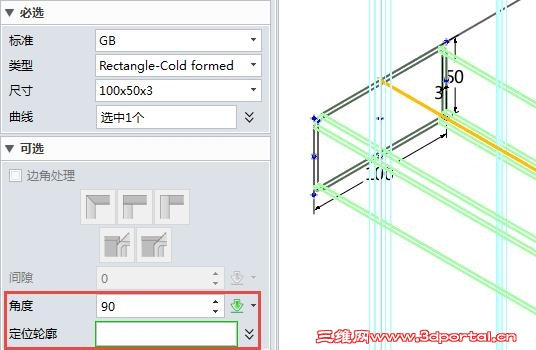
第五步:添加钢构。 选择同样型号,旋转90度,聚焦到定位轮廓,拾取上步所做的中点,让曲线在上表面,如图13所示。 + H/ ?8 f, u/ N' n& f
 " y- X! x7 y: o7 R
 图13 添加钢构 2 y' Y9 f; x8 j
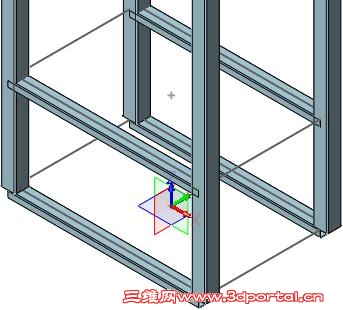
根据同样的型号和定位轮廓添加另外三处位置,如图14所示。
* m$ m* k# G8 W: z. s6 u$ y- A, O4 t
 ! T( W' r3 `2 z8 o
图14 添加另外三处位置
- [$ q, C4 ^6 x2 _# h8 G
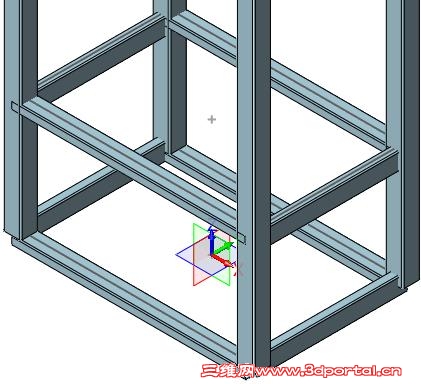
重复命令,型号和上步一样,不同的是这次操作不要旋转角度,平放即可,聚焦到定位的位置请参考图15。
* l! M4 {) v/ |
 ' f7 [8 C, A* J5 W+ V! }4 E& v
图15 重复操作,无需旋转角度 2 M# a! S& ]/ [% W' \. O
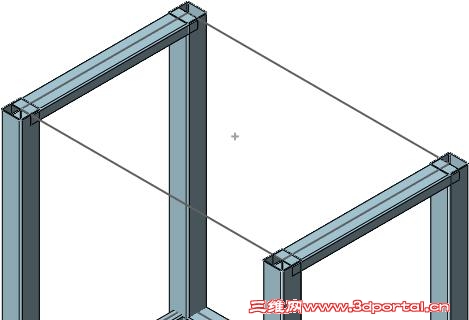
再次重复命令,型号和上步一样,聚焦到定位轮廓,拾取中点到曲线上,让曲线在上表面(图16)。
3 |6 X0 N3 ^1 Q5 E& D: U& Z+ t
 ! W0 i: ^5 l" H1 O" I( |# ]$ U
图16 重复操作,曲面在上表面 7 T5 D; ^9 l$ \# o6 T: E
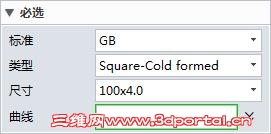
重复添加钢构命令,下图17为所选型号。 $ B& Q/ V( x" Z! R ?% J& ]
 8 o/ g1 l" J6 d' O( d f+ P
图17 添加钢构 . F0 y4 e2 U$ W+ V) w5 Z5 E1 u
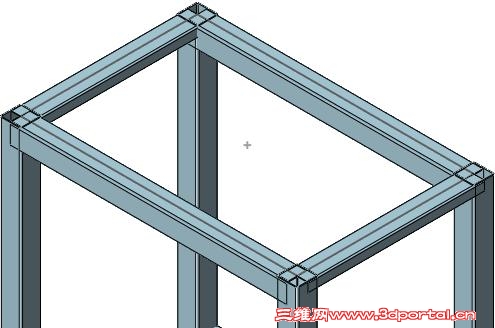
聚焦到定位轮廓,拾取中点到曲线上,让曲线在上表面,完成下图18剩下两处钢结构的添加。 + [3 h( C5 |& f8 D9 h
 . P) T, _, C+ W z6 X2 I
图18 完成剩下两处的钢构添加 4 d9 c& T r$ P7 n5 S
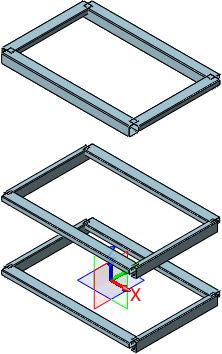
第六步:钢构修剪。 隐藏四根立柱钢构和3D草图线框,如图19所示。 8 {1 \3 L8 L7 W& Z
 3 a1 P b8 P! T
 图19 隐藏立柱和草图线框 4 T' ] i/ _* p3 c' z9 A5 @% ~5 V
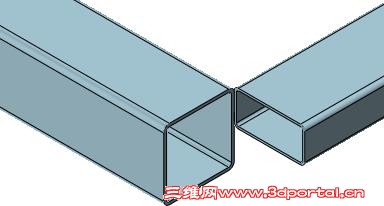
使用偏移方法让12根水平钢构进行两头偏移“50mm”的操作,完成后相连两处对接如下图20所示。
* k ^: M+ r5 W8 J$ [
 " G+ p# m+ _; O4 ~
 图20 相连两处对接处 , c ^2 [: |( Y* B: U9 ^+ v
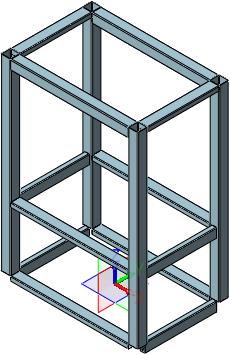
完成上步修剪后显示四根立柱,如图21。
+ M* x- }( [/ l1 T3 p
 4 Z1 u3 p5 E' O
 图21 显示四根立柱 9 w- T2 e7 q* {& ^& t Q) ]/ E
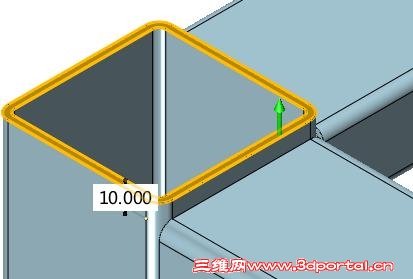
第七步:立柱钢构延长。 四根立柱顶部延长“10mm”(图22),
7 \" j( E7 s/ Q0 _( z
 + e1 t; Z" U' }, Z2 G
图22 顶部延长
3 Z: M2 ^$ O' @5 _8 `1 x( p
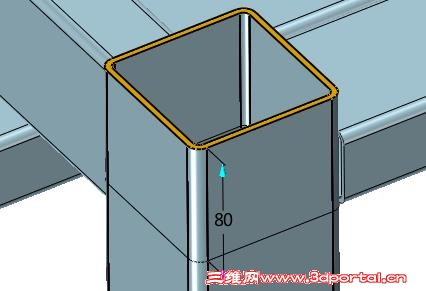
四根立柱底部延长“80mm”(图23)。
4 Z/ A( a4 w0 ^6 w
 : ?* W, e" g- ^2 v$ b, t+ r
图23 底部延长 * r) L9 e( V3 e, ?
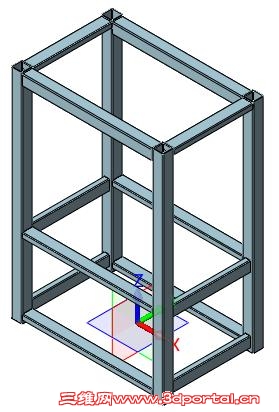
经过上述七个步骤的操作,这个钢结构主体的设计(图24)就完成了。
8 e! l+ Q' t, p
 8 P# j& z) z$ a: G# p9 v/ P, V
图24 钢结构主体
$ g$ @2 w; d* j: S% u/ _, z
) E2 W% f6 C y& x
| 






 发表于 2016-6-2 14:46:37