|
|
马上注册,结识高手,享用更多资源,轻松玩转三维网社区。
您需要 登录 才可以下载或查看,没有帐号?注册

x
本帖最后由 lianyilove 于 2010-6-7 00:13 编辑
$ m+ l+ p2 c/ a7 X
! E& c; [2 w1 d% E. Q这篇帖子发上来之后发现犯了个错误,原来CAD图形插入Word后是可以裁剪的。所以下面的文章就废了。本来想大规模修改一下的,后来一想,还是别了,既然犯了错误,那就让它在这警示我自己吧!!大家可以继续看下去,但是别当真。 . l p `* K! R: }
唉,丢人啊!!可要引以为鉴了,以后没经过认真调查,就别忙着下结论!!
2 |! ^+ r2 ?; g: A- v感谢 xyzyshl 朋友的提醒! ! f# c$ [8 w. ~+ c8 S, H
% G1 [8 ^0 Q- e
4 i0 G. _* V* p# |- Q
以下是帖子原文: 7 e+ i; u* Y# u( F) L. ?
, ]" V& U- v7 S* V7 y
; B9 \! l- C& R T' N3 b9 u
8 m" N) h' g7 ], [# w* W* r有时候需要在Word中打印一些CAD图形,如果把CAD图形保存成图片再插入Word的话,打印出来之后,斜线、圆之类的图形可能会有锯齿。而如果向Word中插入“AutoCAD图形“,打印出来的效果可以和直接用AutoCAD打印的一样,线条很平滑,没有锯齿。& [7 t% ~. @, V6 `
具体操作方法如下:0 v. v1 Q& }0 [( H; P* s
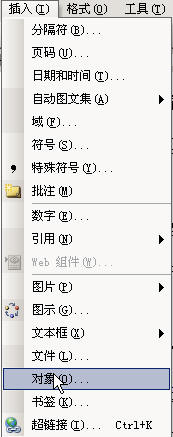
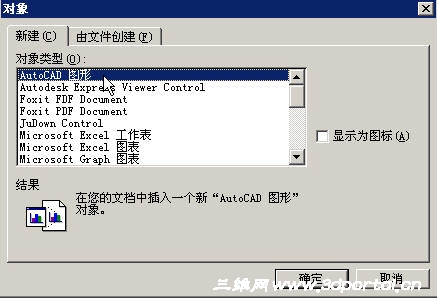
在Word文档中,点“插入”“对象”“AutoCAD图形”,如图一和图二。这时候就会打开AutoCAD软件,自动新建一个名为“Drawing 在 *** 中”的窗口,“***”代表这个word文档的路径、名称。如图三。一定要看清这个窗口的名字,因为最终插入Word的图形,只是在这个窗口中显示的图形。画好图之后,点“保存”,图形就会插入Word。如果是要插入已经画好的CAD图形,可以把这个图形文件打开,复制之后,再粘贴至之前的“Drawing 在 *** 中”窗口中,点击“保存”,图形就插入至Word中了。注意,如果之后你关闭了AutoCAD软件的当前窗口,CAD可能会提示出错,如图四,但不影响Word的编辑。直接关闭整个程序,则不会出现错误提示。我就是这样的情况,不知道大家怎么样。0 w( _; r# N" o$ T! s% u
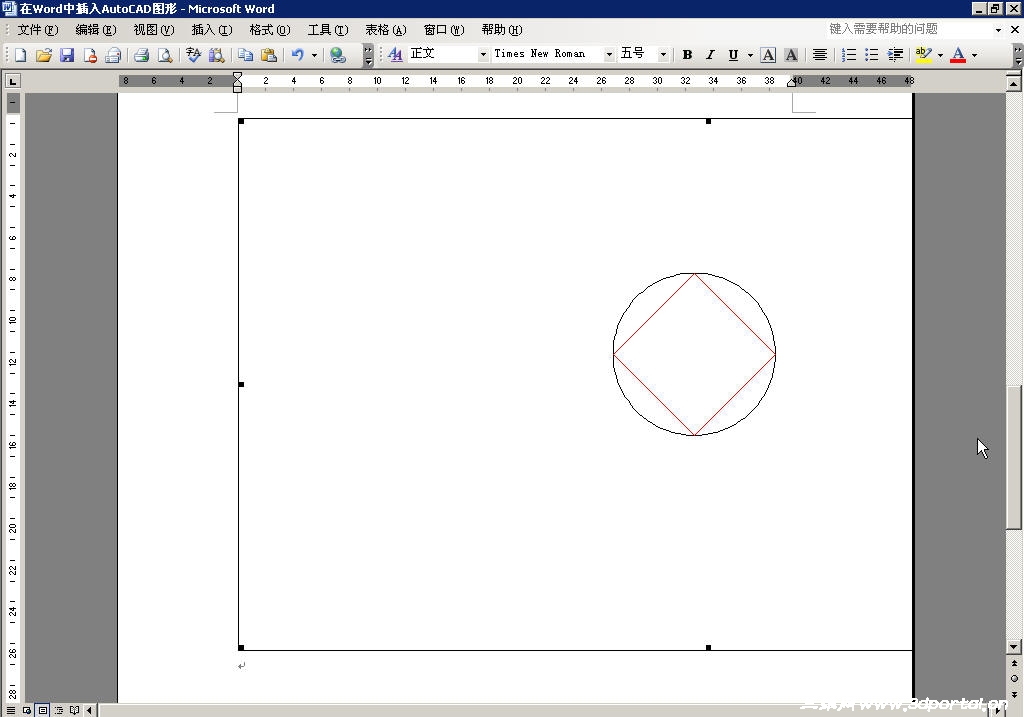
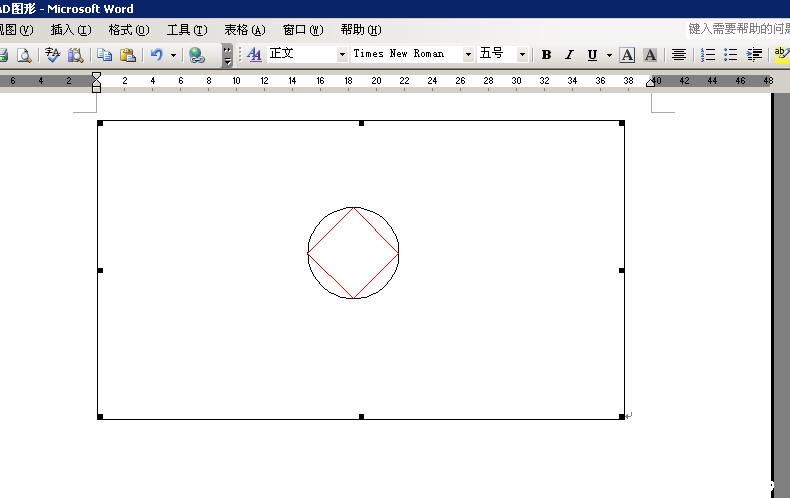
这里需要注意,插入在Word中的图形的位置和大小有问题,图片中出现大块的空白,导致真正需要显示的图形(圆加内接矩形)无法放在Word适当的位置中。如图五,如果是普通图片,可以通过“裁剪”来去掉图形中多余的空白边,但是这种CAD图形不可以裁剪。如果拖动边缘的黑色方块,改变大小,那么里面的图形也改变了大小,如图六。怎么办呢?这就要说明一下,为什么会出现这样带大片空白的图形。) Y% T9 f8 d$ U6 @( y
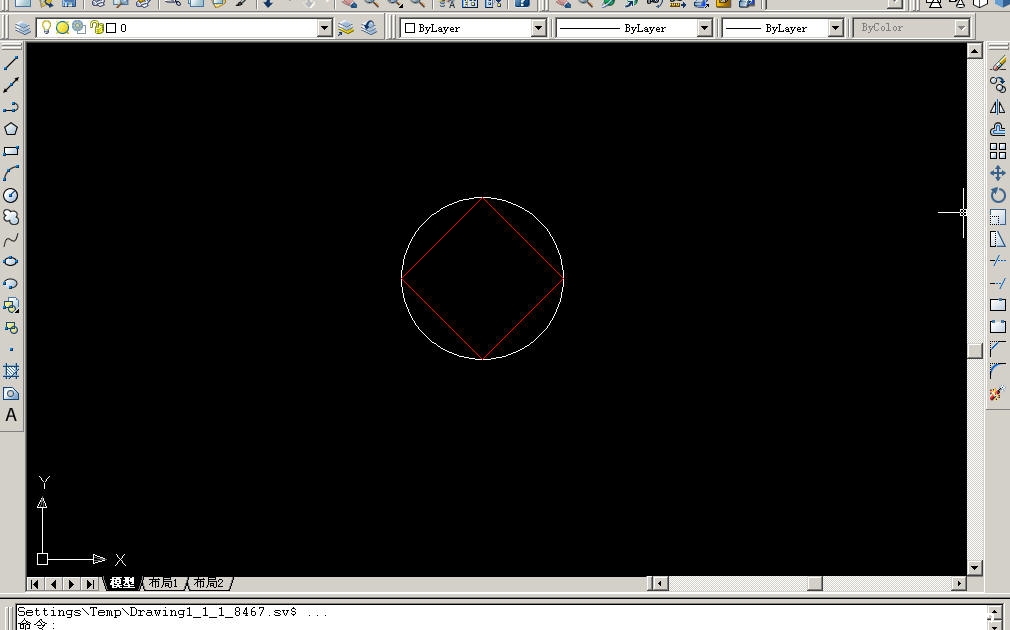
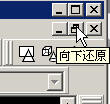
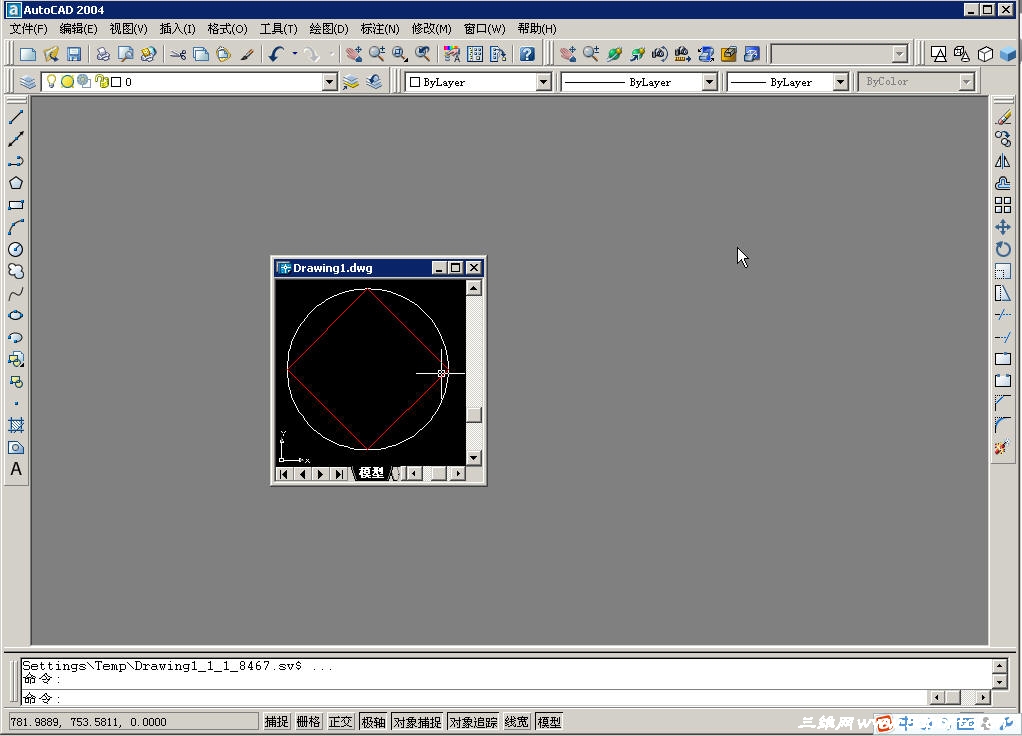
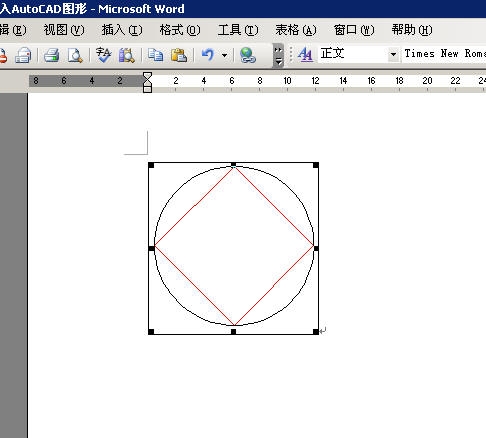
其实,AutoCAD插入在Word中的图形,是根据“Drawing 在 *** 中”这个窗口的来创建的,这个绘图区域有多大,那么产生的图形就是多大。由于我们大多数人的绘图区域,都是黑底的,而转换成图形,就把黑的底改成了白色,白色的线条改成了黑色,其它颜色的线条不变色。出现在Word中的图形的白色空白,就是中的黑色区域,如图七。如果我们能把这些黑色的区域减小,那么插入Word中,白色空白就减小了。怎么做呢?就是点击“Drawing 在 *** 中”这个窗口右上角的“向下还原”按钮,如图八,然后调整它的大小,使我们需要的图形大小合适、位置合适,这样再“保存”,插入Word后,就没有那些多余的空白了,大小正合适,位置就可以自己调整了。如图九和图十。* F- H" W) U% D5 ?9 X+ L1 \
1 D7 _$ h4 p* G! J, M- B还有一种方法,就是在AutoCAD中复制,在Word中粘贴。用在这种方法,也会在图形中产生大块的空白,但是这种空白是根据Word的页面大小来增加的。每次粘贴的图形宽度都会和Word的相等。同样不可裁剪。这种方法怎样调整空白大小,我还没摸清,所以现在先不说它。& K: v$ `. I. E0 k% n- a
6 t7 b9 h$ w% S5 d0 f" F
& k+ J" P9 h3 N- }& C2 |% A6 w
4 @. V" I8 N. U6 i r
8 k- {; q# R+ `; u1 f5 m5 I" Q2 w8 O
% s! Q( Q' K$ A) ]% J: v3 f9 m' h |
|







 发表于 2010-6-6 21:38:58


 楼主
楼主