|
|
 发表于 2010-5-3 11:48:07
|
显示全部楼层
发表于 2010-5-3 11:48:07
|
显示全部楼层
来自: 中国山西太原
企业在重新选择二维CAD设计软件时,已经存在了大量设计图纸和数据,如何有效的继承这些研发核心数据,顺利移植到新的设计平台上来,成为企业关心的重要问题,因此二维CAD软件的兼容性成为企业在进行选型比较时普遍重视的一个关键问题。 为了满足跨语言、跨平台的数据转换、处理的要求,CAXA电子图板2009支持Unicode编码进行全新开发,从底层平台进一步增强了对AutoCADR12-2009数据的兼容性。对DWG数据可以直接打开、编辑、修改和保存,保证电子图板EXB格式数据与DWG、DXF格式数据的直接转换,从而完全兼容企业历史数据,同时兼容AutoCAD的界面风格和使用习惯,实现企业设计平台的转换。
$ x4 g$ ?2 {+ {% @$ } 针对CAXA电子图板和AutoCAD的数据格式即EXB格式和DWG格式的转换问题,通过以下几个典型场景分析如下:; F) }4 ?0 A2 I+ b6 O
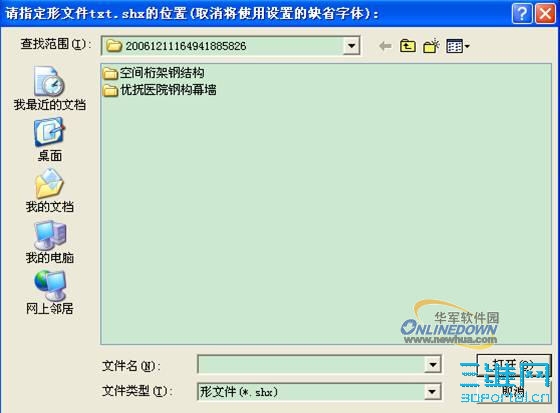
如何解决转换过程提示“请查找或替换形文件”的问题
# G: U0 X1 U& H% L1 B: m9 }+ d 方法一:如果有形文件,则指定形文件位置。如没有形文件,在提示对话框中可选择取消,系统自动用默认的字体代替则转换过来的图形。
( R \* T* E- Z7 N/ W8 C# i; e
 ' U. r0 y/ ] E9 W: E) X
1 ]6 u" }7 ?+ x, S: g! x 方法二:从AutoCAD安装目录下的Font目录下寻找或者将提示所需文件拷贝到CAXA电子图板安装目录下的font文件夹下,然后在font目录中选择所需文件。
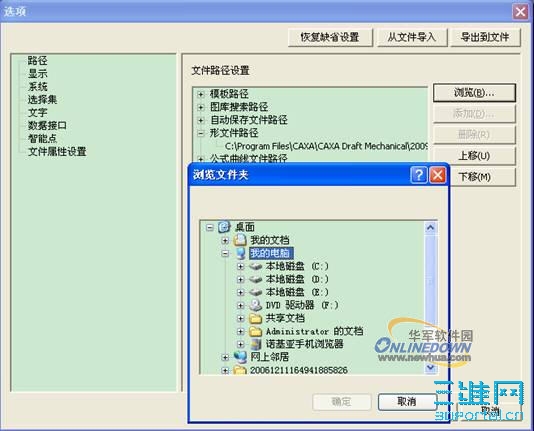
7 K) B* [8 p, `0 a 方法三:在系统配置中指定形文件的路径,则下次打开DWG/DXF文件时,系统会在指定的目录中搜索匹配的形文件。设置形文件路径方法如下:
, g0 }& p! r/ B; _
 # R1 q+ K0 O4 ?' `7 {
O% Q+ C$ p) t2 n 如何解决打开Dwg/Dxf文件时,系统提示文件出错,无法打开的问题
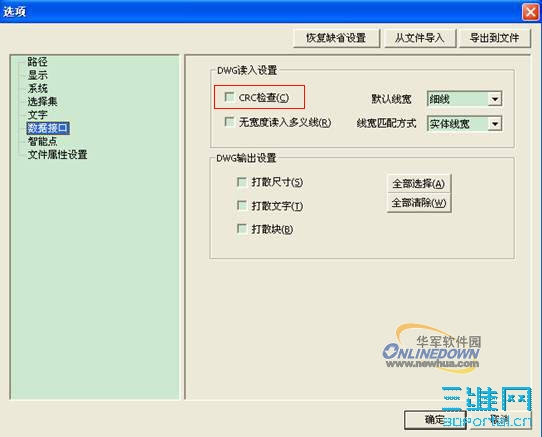
( w# ^2 {* s$ _- G* U 方法一:取消CRC检查。执行【系统设置】命令后,在弹出的对话框左侧参数列表中选择【数据接口】,将【CRC检查】的复选框里的选择去掉,如下图。 ( u; z% P l" }, F" @2 y
 0 o; v ?) N1 A# y
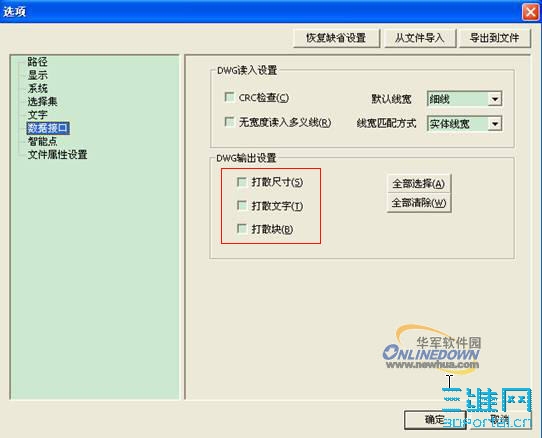
6 p3 Z3 L4 Q$ @" O 如何解决将电子图板的图纸转换AutoCAD的图纸后,文字、尺寸和块都没法编辑的问题( V7 p4 I( i0 [2 H/ v: z
回答:在将电子图板文件保存为Dwg/Dxf格式文件时,系统默认将文字、尺寸、块保存为块的形式,只要在【数据接口】中选择【尺寸】、【文字】、【块】核选框,则相应部分被打散,这样就可以随意编辑了。 # j) J) q1 `1 ?1 q9 l4 x1 {; d
 * v* _; o( @8 y" b
8 P. d% w, F( H4 J2 k6 _
如何解决大量CAXA电子图板和AutoCAD图纸进行相互转换问题
5 T/ R: B6 x& x* Y 回答:使用CAXA的批量转换功能就可以实现。CAXA电子图板可将可将CAXA电子图板各版本的EXB文件批量转换为AutoCAD各版本的Dwg/Dxf文件,也可将AutoCAD各版本的Dwg/Dxf文件批量转换为EXB文件,并可设置转换的路径。操作如下:% s4 _+ y; v- T" T, z$ S. j/ |
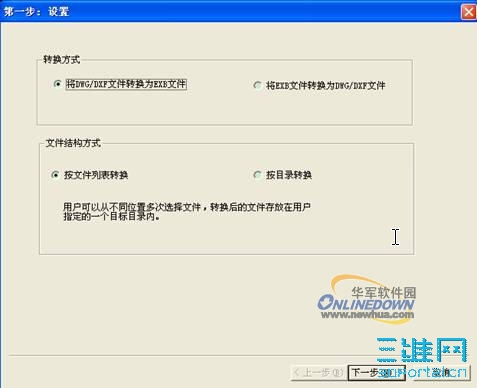
第一步,单击【文件】下拉菜单中的【Dwg/Dxf批转换器】命令,弹出“批转换器”对话框,可以看见转换方式有将Dwg/Dxf文件转换为EXB文件、将EXB文件转换为AutoCAD Dwg/Dxf文件两种。如下图+ S$ z9 q+ }/ m5 H" [+ F
所示
6 k% i2 W. v; f2 N* l; o
0 h Y2 e; o- b
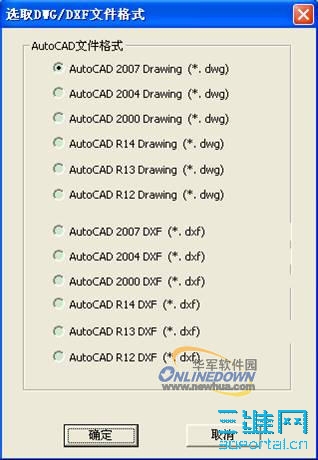
8 p9 e1 M A. C/ l5 z2 | 第二步,如果是CAXA电子图板图纸转换为AutoCAD图纸,选择“EXB文件转换为AutoCAD Dwg/Dxf文件”,然后单击“设置”选择转换数据格式,如下图所示;如果是AutoCAD图纸图纸转换为CAXA电子图板,则选择“将DWG/DXF文件转换为EXB文件”,而不需要选择数据格式。
" L/ a6 U* z6 `1 G# |4 J1 F, n! p5 C
 , G: G s% C. `0 d b) W7 ^! |
- z* C2 f" u: s$ U+ h7 C* o
第三步,选择“文件结构方式”,有按文件列表转换和按目录结构转换两种方式。按文件列表转换指从不同位置多次选择文件,转换后的文件放在用户指定的一个目标目录内。按目录结构转换指按目录的形式进行数据的转换,将目录里符合要求的文件进行批量转换。这里选择“按文件列表转换”。
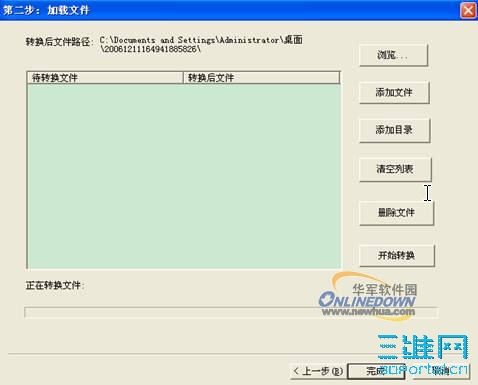
7 r. Q) l' w3 @- O 第四步,选择需要转换的EXB或DWG图纸。先设定转换后文件存放的路径,然后点击“添加文件”或者“添加目录”,选择需要转换的文件,如下图所示:
: f0 @! \, v/ I$ \( F
; e' M! Z. e: l+ M, a. y* g# t- c
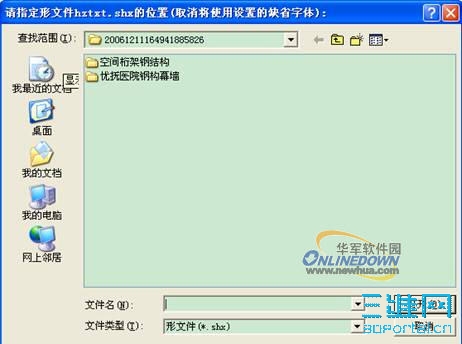
如果将AutoCAD图纸转换为CAXA电子图板图纸,则还需指定形文件的位置,如下图所示: 5 T4 `7 i: c8 \+ y, L% n2 x
 ( O4 U/ A# H' q# a; H0 U
: d b- a4 l; d
第五步:开始转换。点击“开始转换”就可以转换列表内的待转换文件。转换完成后软件会询问是否继续操作,可以根据需要进行判断是否继续。
7 ^% o+ m/ d+ t/ N% X
 / x0 s3 U: Z4 v1 v
: Q6 h0 _8 w1 R$ |, P' o
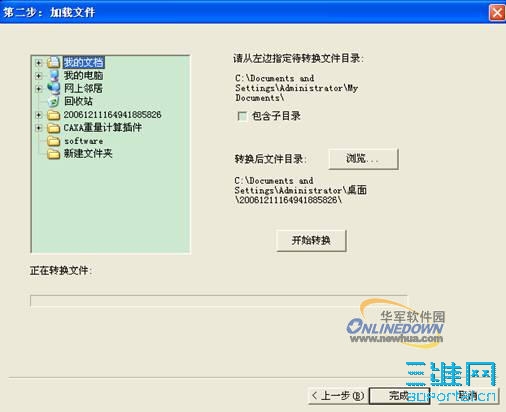
+ L" o: @1 h! ^$ z5 Q- c5 k' Q 如果选择“按目录结构转换”就直接选择文件目录,将目录里符合要求的文件进行批量转换。如下图所示 ) ]3 c. {! ~! o; y6 V- W
 ) v% ~. ~+ ^/ _9 Q }
|
评分
-
查看全部评分
|








