|
|
 发表于 2008-6-4 15:31:52
|
显示全部楼层
发表于 2008-6-4 15:31:52
|
显示全部楼层
来自: 中国辽宁营口
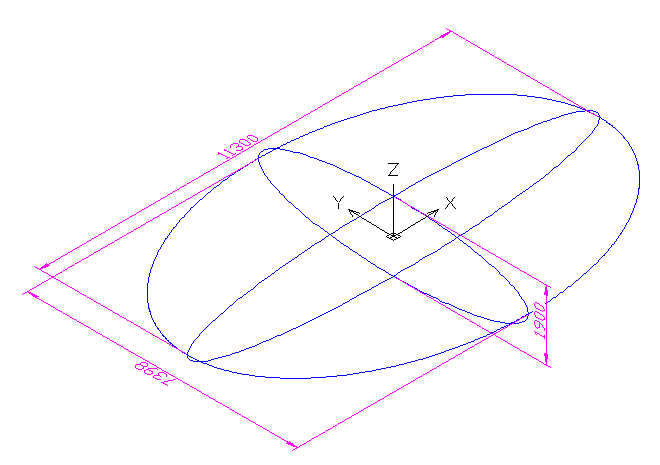
根据题意,首先在CAD三维空间画出椭圆体三个方向椭圆轮廓(见图1)。6 {6 Z! Z) K. S& O; ] k
9 `! Z& O5 o* g) ]' _& ~+ \
" ?& J: ]1 D z! C( l4 [1 C' g$ U
图1
 2 M c0 X) }3 b8 \7 x
& ~. b" N. V8 r; v) w3 N8 Y
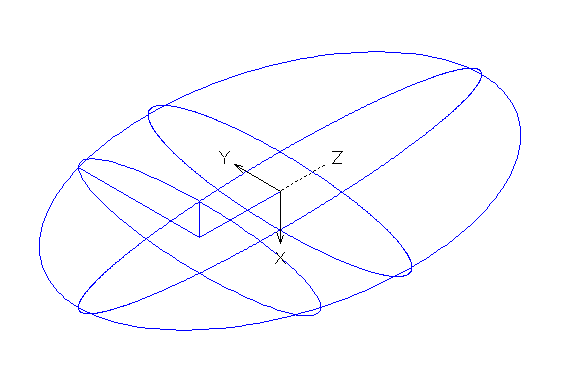
$ k0 ~ ?$ p7 P从理论上,我们只要依次画出截面椭圆(见图2)――在两个方向上画出的截面椭圆即可构成楼主所要的网格――然后利用CAD的放样命令建立三维模型即可。3 M( O0 W @2 j: j0 M0 j
/ v7 I" ?& j: S8 l
( q7 Y& c6 ^- h
图2
 * ?0 f0 E/ M: w2 B' X
- x2 ` b$ L# d5 f
: B3 }3 v1 J5 }% Z9 _1 k5 y0 k但看一下楼主所给的参数,要画成千上万条线和椭圆,一般人恐怕没有这个耐心。所幸CAD的二次开发功能此时刚好能够派上用场。
6 s, B- G+ a6 i1 i+ N2 H首先建立椭圆体三个方向椭圆轮廓(参见图1)的解析式:; ]/ J# t5 f& |2 r
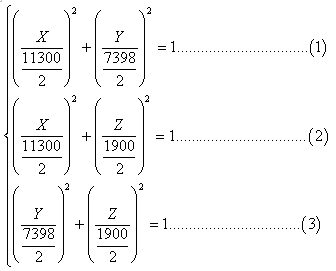
% G [0 I. O; Z6 g2 p. \0 [
' s+ O' t& Z- G, q( ^) ^+ v
! T8 Z8 B2 k6 X6 A# o, S6 M当以
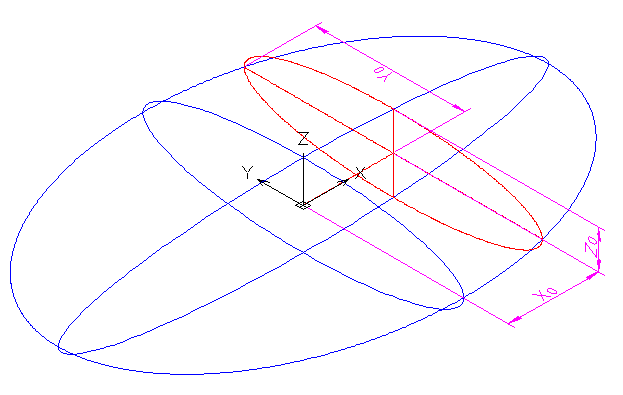
 平面剖切椭圆体时(见图3),截面椭圆的长、短半轴长度可分别由1、2式求得:
; L- f+ `- D- C$ o6 [* ?& n9 u
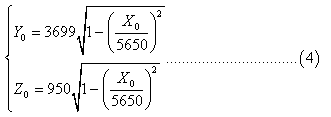 % ~* Z, _$ m& c1 @; M+ P, u2 ~9 \
0 P; e3 _3 r% Z" g5 W
3 J! c8 @# B- u; {$ t2 q' I: ~
图3
( M, U/ e+ G; V9 H. |0 K9 N: D
8 t# l* }9 @2 P6 c8 g0 M # z( t Q8 X' e7 H1 c d+ ~8 `+ }
同理,当以
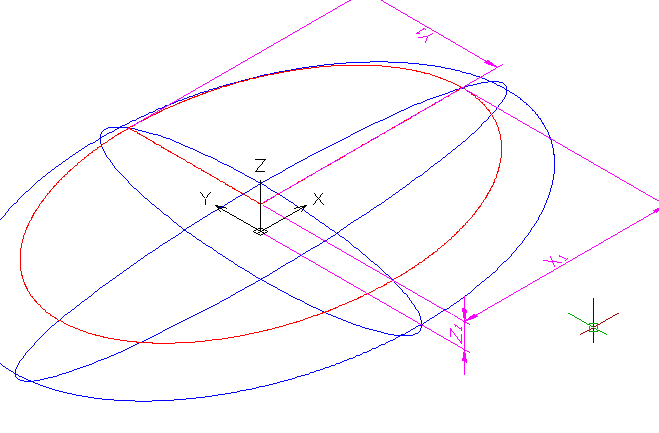
 平面剖切椭圆体时(见图4),截面椭圆的长、短半轴长度可分别由2、3式求得:5 k M3 w" t/ R3 A
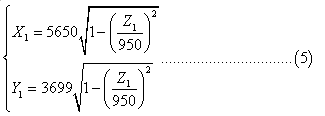 0 q/ _1 w3 Y5 J* F" }
& A* G+ {! ?) B& `% l8 e/ O5 q9 O : u9 U! {2 R# W! w
图4
+ q7 t, a5 h6 W1 `# z% M3 a; k
4 ?) G2 X$ p- u8 P6 f D2 b8 w! Y 3 x: z! B. g5 c; ^. l& }% s6 ]
根据以上的数学模型,我们就可以利用CAD的VBA画出两个方向的截面椭圆。代码如下:
' M( p2 l R# l/ n8 n. G; I 6 X4 Q4 o7 u' |% u3 Q+ L7 ?# q
Sub TYT()$ n. g7 h! {% {3 e7 I$ O6 f* z
) ~; c) E. {6 o. i @
Dim UCS As AcadUCS, X(2) As Double, Y(2) As Double. V" A& C9 @3 |& e& Z( U- W
" @& e! X) j# ~2 Y8 n
Dim I As Integer, C(2) As Double, P(2) As Double, R
' u. r" p7 ^+ j& n9 H8 m/ n
2 K3 o; `% f X" A! K j7 y" |6 bWith ThisDrawing
7 G" }/ i( u" ]4 L1 `: M9 o$ Y5 j7 s: c: z$ O/ {% T) t( l
.SendCommand "-view top "
0 M# M% Q7 |- b3 j& i$ Q1 B: G! g: a4 G: G$ }# D) G& e% G' a
For I = -950 / 10 + 1 To 950 / 10 - 1
# O( |$ M8 D7 Y9 L
8 |/ _3 n6 X' y1 { x+ lC(2) = CDbl(I) * 10#/ _( A0 H! O" B% f4 E
! [" F0 }* z/ M. O( _$ ^( aP(0) = 5650# * Sqr(1# - (C(2) / 950#) ^ 2)8 y) m7 _5 U, M8 C% K/ Y
# p$ j* G- J9 ^/ X" ~5 yR = 3699# * Sqr(1# - (C(2) / 950#) ^ 2) / P(0)- L9 s, B8 v6 B/ I ~
/ S# w8 Z( n# Z& n8 b7 a8 l+ ?' a' G
.ModelSpace.AddEllipse C, P, R
4 P' l2 c( g9 h& q& x, e0 {6 Q' d, k! G6 \
Next6 O. v. g. ]: Y
2 } v) A! l' ]( z- I& o
C(2) = 0: i6 @) Y. g5 s; ^
& } t+ Q, N& X* u! P" }' i2 M4 jP(0) = 0
' c: K% r8 b0 y9 _7 @% J9 W! {" b& z6 w$ I' F8 N
X(0) = 0: X(1) = 0: X(2) = 1. M+ {! J' A- W: f8 R, g6 Z2 Y0 J
7 h8 G2 C+ p4 p; f
Y(0) = 0: Y(1) = 1: Y(2) = 02 C* y1 \8 t2 R/ ~" l' q
9 [+ ^# h# S- d7 `Set UCS = .UserCoordinateSystems.Add(C, X, Y, "New_UCS")
- h; Y9 C$ i9 W# s1 F5 C7 _4 N* t/ F' x! ^
.ActiveUCS = UCS
6 u5 U }5 B9 W8 F5 R+ b6 V
1 v7 a; X( A* C5 ?) ]For I = -5650 / 10 + 1 To 5650 / 10 - 1! I# P8 g3 s6 F. t/ o7 f
! |. k$ [; X' }+ W
C(0) = CDbl(I) * 10#
5 C {$ ^. t3 i- B3 N7 F4 B: d u4 o; {5 O& q; k2 ]! u" z* H2 x U
P(1) = 3699# * Sqr(1# - (C(0) / 5650#) ^ 2)8 ~- [! D& d5 U
! d0 B3 F/ F4 @4 V' {! C5 Z$ v
R = 950# * Sqr(1# - (C(0) / 5650#) ^ 2) / P(1)8 i& w6 N8 f' L8 H1 S' ~
& v) v% M- ~2 P+ a _4 I* @.ModelSpace.AddEllipse C, P, R& Q' G! W( l2 e+ [' x0 j
9 M$ x8 b( g0 b* q+ ]* `& ENext1 t$ o+ M2 Q/ s8 r
5 w4 X; r: v! `1 [: j3 U; x
End With6 P( h: x8 B+ [
End Sub Q5 q* W1 |% t+ p
3 V( W O, v1 v8 x8 W* j1 E
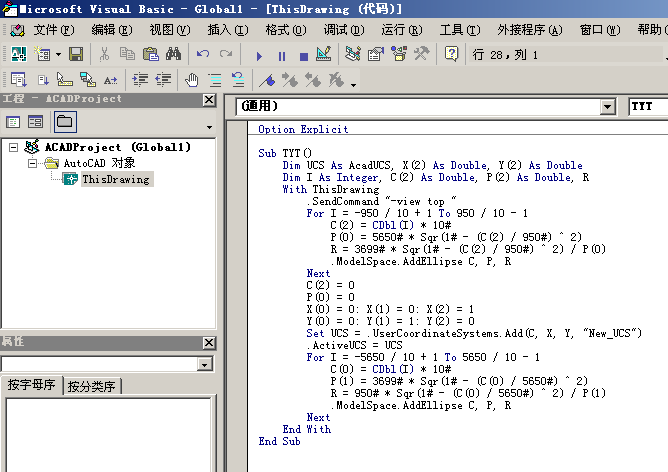
Alt+F11打开VBA编辑器,双击“工程资源管理器”的“Thisdrawing”对象,把上面的代码粘贴到代码窗口(见图5). f% T9 c4 q+ M" W3 k: |
4 w$ q4 _- m; f% X4 X
5 u2 v* ~. \6 `: y6 {1 n$ _9 H
图5
, T/ d. E5 M* P6 y+ [2 T6 j4 ^! K6 z5 x. [; ^2 z* _
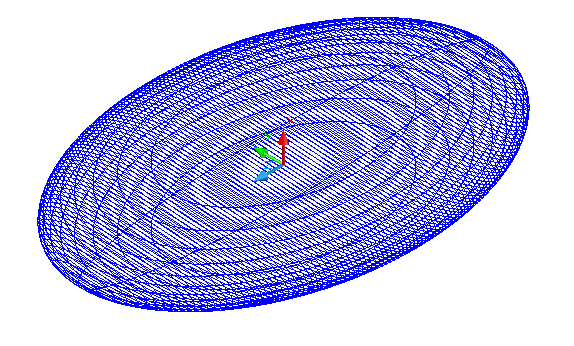
, x. M! {. c8 E. XF5运行程序。由于楼主所给的椭圆体尺寸太大,而网格的尺寸相对很小,网格相当密集。为了大家查看方便,下面的效果图是用100*100网格做的(见图6)。
2 s7 m1 G5 z4 v3 ~% K, U2 E. y7 B) f: K5 Q
( ? x0 Q) y2 C$ f
图6
 6 z" r% Y0 }+ Q* z( V" a
3 h$ I- j& }) P0 s- Z
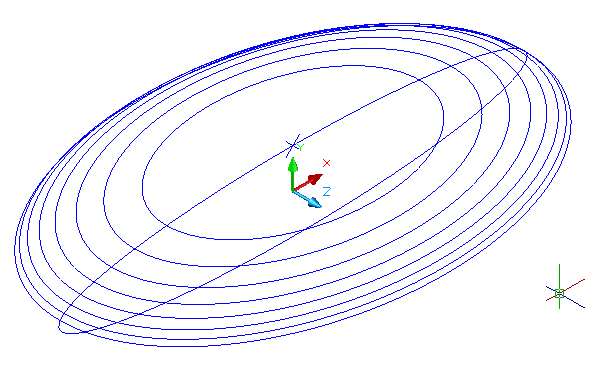
9 R( i v3 [/ k3 E- g4 Y2 a& C+ V& S( ~现在把某个方向包括中线椭圆在内的半数椭圆保留下来,其它建模用不到的截面椭圆放在一个隐藏的图层里,在椭圆体的顶点画一个单点(见图7)
: u$ V, x& ^( v5 ?0 n( |+ g
" j' v3 T$ l; k2 ^$ e- @- K
* h8 p$ N* t1 [# z8 V' M9 l" r
图7
- V c$ D" U6 d: [$ m
) n4 }# O# K& x. L2 ], M
( [8 W" v- z1 ?+ x3 m' d: u放样之前把“DELOBJ”系统变量改为“0”,这是为了放样完成后保留截面椭圆。& @ d2 D2 n$ \5 R( p
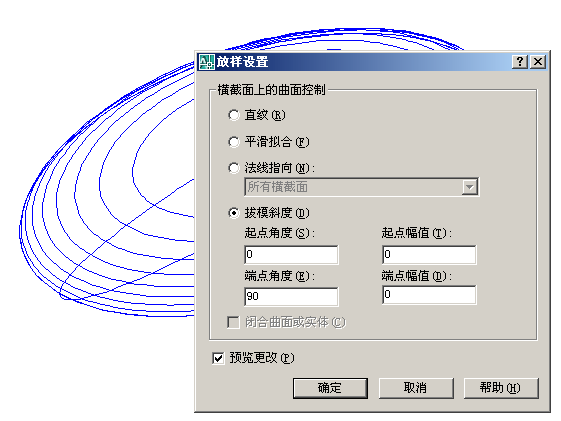
运行“放样”命令后,依次选取单点和截面椭圆,确定后选“仅横截面”选项,在弹出的“放样设置”对话框中把“拔模斜度”的“起点角度”改为“0”(见图8),这是为了单点处的圆滑过渡。6 ?) [+ I7 B: Q8 i$ o( q. r2 }
! I1 \7 a0 H8 Z5 Z' G+ u 4 H% `4 v. b' ?, [5 |3 H
图8
3 G8 E2 t" |& l7 g; g( a2 }
7 W# r3 n2 H* J& ?5 X0 Q D/ t$ N
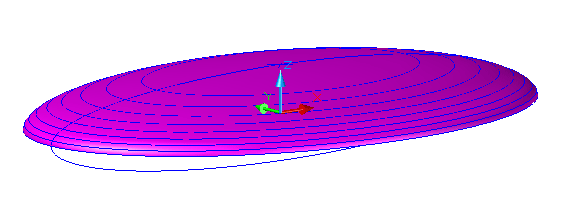
( f2 f! Q4 O0 o s# ~" T确定后建立了半个椭圆体(见图9)。/ p2 X9 ~- P- [: w+ Q
! t. W T+ D$ B1 N" T( l. x
) y% L* _2 |& F- i8 K4 G. ?
图9
 4 z' O9 g {& K3 I G: z
- Q- G3 `. l, r0 ?- B
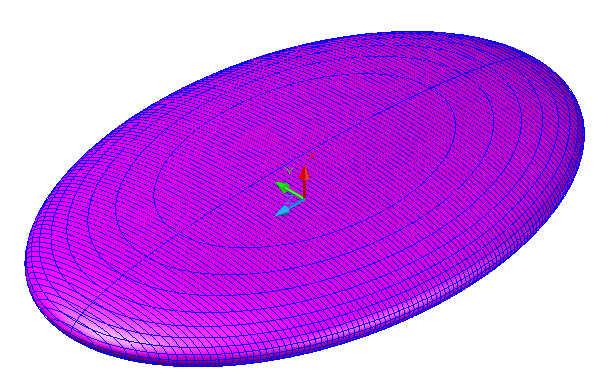
0 G1 G. p% r2 I7 _3 f镜像、并集成整个椭圆体,效果见图10
2 G9 w8 j1 t0 I/ H) Z3 i
J% r% f$ T' ?, }; ^ ) y5 Z- v; P! ^: C; i1 u" g
图10
2 W8 n1 D8 n( U z8 h1 z/ S2 U
% I7 U3 b6 a) \& h
# \+ n0 Y. C2 q7 X
0 a( F [, D$ a * z# p+ `; x$ c5 \; {
 椭圆体教程.rar
(154.21 KB, 下载次数: 28)
椭圆体教程.rar
(154.21 KB, 下载次数: 28)
|
评分
-
查看全部评分
|








 发表于 2008-4-9 11:24:54
