|
|
 发表于 2008-2-25 08:44:51
|
显示全部楼层
发表于 2008-2-25 08:44:51
|
显示全部楼层
来自: 中国河南安阳
对象选择过滤器- I) Q* [- h0 e( W3 b4 Z, \
与快速选择相比,对象选择管理器可以提供更复杂的过滤选项,并可以命名和保存过滤器。! M+ b& u+ G( Y! G$ d; K/ ~
注意:一般选择集只会保留到下一个选择集构成之前,组是随图保存的,也只能存在于建组的图中,而过滤条件集一旦命名后,可以用于其他的图形文件。7 B' Y- h) y4 Q
- f; F' i. e4 s' ~% Y6 o" ^
该命令的调用方式为:
- h, Z' \+ j, C) h
, |5 s- z) ?. A. z2 M命令行:filter(或别名fi)
$ Q, ^3 E- A1 Y0 Z6 l6 B! P, O2 K9 D) I% g% l: f
功能:基于对象的特性构造选择集。
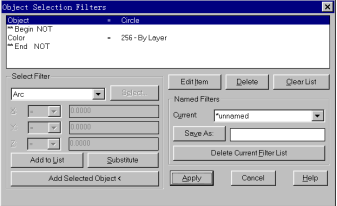
6 y0 m. m) s1 Y9 i4 d2 Q( J }调用该命令后,系统弹出“对象选择过滤器(Objects Selection Filters)”对话框,如图。
: {" @9 g( s: ^& x6 F4 t8 R" \
9 J+ v" ?4 @" Q$ B0 }# y1 ]* |
0 J1 B. @1 }& K @) u: K* U
 z3 Y. |8 G3 H! Q+ D7 _# j8 S. s' Z
* ^- P- L) H- a {( C
8 I% w+ f+ t. x
该对话框中各项的具体说明如下:
) j- g9 M6 j, C8 k X. _* T(1)对象选择过滤器列表:该列表中显示了组成当前过滤器的全部过滤器特性。用户可单击 (编辑项目)按钮编辑选定的项目;单击 (删除)按钮删除选定的项目;或单击 清除列表按钮清除整个列表;
3 U- u$ Q( _" }! [0 F; s- M1 c% P; s0 b6 y
运 算 符* K* E3 A/ |1 P9 |2 [
| 说 明/ O& D3 c: A! {9 a4 a) _5 u
| =) J9 Y$ I$ o0 b$ h8 z' N( v) \
| 等于
G9 |/ H6 N$ s5 ] e | !=
' w7 s; L; X9 ^* r8 K6 Z- C3 o | 不等于
6 w0 \/ w6 d$ ?1 m' ]! @' z0 } | <
2 J% ~( K! _2 ^2 |0 J | 小于
4 s. [8 Y& y) i7 X | <=
* F! x& q) w _1 m | 小于等于
/ {, ^. Y+ x+ Z) A | >
& c5 t, o+ D, `3 \ | 大于+ O, \, a" m/ f# c1 w* i. H
| >=
2 p+ _2 |6 c6 o- d0 @5 A | 大于等于
& M% u# O2 o# }+ ]% B1 U- e3 U | *- m) \ k5 |/ j r6 Q$ r. x; I! x
| 通配符' p, `- H1 c+ z
|
& q/ ?; D+ E6 Y0 e. m9 A# O
( v. n' e% z/ ?8 ?
9 o3 N9 @% ?/ Q3 k" `+ j
9 u" T' T9 ]* t$ _% h
/ a m8 t k( a: D8 L
& L% |5 F5 w2 K, x& O2 Q: C- ^. t b; ` C& s! ^& _
# ]+ Z1 S- F: y! t# y3 C- w {
, E! p( i2 g) |! N' |" |# m" k: Q. b4 T1 q
(2)“选择过滤器(Select Filter)”:该栏的作用类似于快速选择命令,可根据对象的特性向当前列表中添加过滤器。在该栏的下拉列表中包含了可用于构造过滤器的全部对象以及分组运算符。用户可以根据对象的不同而指定相应的参数值,并可以通过关系运算符来控制对象属性与取值之间的关系。在构造过滤器时可用的运算符的种类和作用见表。% W; E) u/ K' L7 z+ u3 w" M' c
编组运算符包括AND、OR、XOR和 NOT等,用于逻辑计算。使用编组运算符时必须成对出现且协调一致,使用格式如表示。
& \ L5 N1 ]5 R: I& ?开始运算符
! q# n& n# B1 o' B | 操 作 数
* h+ N& |$ p4 y! {% b/ b | 结束运算符- ~0 c, q/ O; u* y7 ~
| Begin AND
8 [- J/ I9 ?) D9 Q% ?9 T* f' p | 一个或多个操作数, ?5 p p8 T0 P% t# ^5 [4 t/ n
| End AND
, S ?" y5 L+ P' n0 R; C5 @2 A" u | Begin OR' I4 G, k$ O( K6 m( Z' C
| 一个或多个操作数' C, C5 s' T) @8 H
| End OR/ r- I) h- W8 \. n* v
| Begin XOR# @- x9 C& g9 E* {
| 两个操作数2 e0 |) F6 }$ k* r
| End XOR4 k: r: e2 e( B: e. d
| Begin NOT1 C4 s: M6 q# y) F) l
| 一个操作数/ j) A9 Q8 u# ]# w5 N3 b/ n- T
| End NOT1 [" s" l. ]/ N0 J. l
|
' q( h$ H! L4 p) q7 ]: zObject
- G# g) A: Z* f= Circle; g7 |. s: {; D$ B5 E0 W
**Begin NOT
6 ?! O! v9 n- f3 J8 V8 QColor
% c; d) \) H% Q$ H( P= 256-ByLayer' E- x1 E+ t$ L% Z0 {
**End NOT
& n7 y6 z- }5 F) D. p当用户选择了某种对象类型(如Color)后,可单击 (选择)按钮来以对话框的形式列出指定类型的所有项目,并供用户进行选择。
5 v# D ^: h% J3 [$ x% E: o) D+ `当用户完成过滤条件设置后,单击 (添加至列表)按钮向过滤器列表中添加当前的过滤条件;或单击 (替换)按钮来替换列表中选定的过滤器项目。$ N/ ?7 D) m2 p; g& Z0 \
用户单击 (添加选择的对象)按钮可返回绘图区来选择图形对象,该对象的属性设置将自动添加到过滤器列表中。/ e3 W$ C& @ c" S
(3)“Named Filters(已命名的过滤器)”:该栏用于显示、保存和删除过滤器列表。
9 r z( N( `5 ?1 e在“Current(当前)”下拉列表框中显示已保存的过滤器列表。对于一个正在构造的、新的过滤器,则显示为“*unnamed”。
0 e' x% W8 h- s0 ]% Z( U* u如果用户要保存过滤器列表,应先在 (另存为)按钮右侧的编辑框中指定过滤器列表的名称(最多可以有18个字符),然后单击该按钮进行保存。如果一个已保存的过滤器列表被设置为当前列表,则可单击 (删除当前过滤器列表)按钮来删除该列表。注意,“*unnamed”项不能被删除。
7 n6 k9 X, R3 r$ _9 _(4)用户完成过滤器的设置后,可单击 (应用)退出对话框,并提示用户创建一个选择集,AutoCAD将在该选择集上应用过滤器列表。3 }7 E8 d. M( a0 t, [% F% @
说明 “filter”命令可透明地使用。' [1 R# a- }6 g7 X% z5 V" I' m
专家指点
% e& L0 S, M/ K, X+ b8 k) v( H; YAutoCAD从缺省的“filter.nfl”文件中加载已命名的过滤器。AutoCAD在“filter.nfl”文件中保存过滤器列表。2 o& @" ?1 K Q- e
% q) o+ h- S V0 B% v
% v$ f$ z! `/ ]& ?* h. X选择集过滤器的几点说明:7 ] w9 M! ^+ W
1、一般选择集只会保留到下一个选择集构成之前,组是随图保存的,也只能存在于建组的图中,而过滤条件集一旦命名后,可以用于其他的图形文件。
7 ?) q8 ], }9 S7 [2、在构造完过滤条件集之后,一定要用构造选择集的任何方法,去响应“选择对象”的提示,它表面了过滤条件集的作用范围。
4 g3 I+ V0 ~* T3 T' `, A9 l' u+ R3、从过滤条件下拉列表中,可以找到与对象的特性有关的各种判据,而且还可以用逻辑运算形式组合判据。2 P, P) s% z% N- V
4、在过滤条件中,颜色和线型不是指对象特性因为“随层”而具有的颜色和线型,而是用CLOR、PROPCHK等命令,特别指定给它等颜色和线型。
- n# P1 t' m+ O8 I% P% D$ m8 l! {( m5、已命名的过滤器不仅可以用在定义它的图形中,还可以用于其他图形中。
& H3 q8 H! B/ v% u; A2 ~! k& {2 F6、要清除不用的过滤条件集,只要在“对象选择过滤器”对话框中选择该过滤器条件集,然后单击“清除当前过滤器列表”。2 k) \) e% H) p$ ~
3 d: g" M4 r) W" G
[ 本帖最后由 wsj249201 于 2008-2-25 08:46 编辑 ] |
评分
-
查看全部评分
|








 发表于 2008-2-24 09:09:31
 楼主
楼主 谢谢:handshake

 ,对吧?还是我举的例子:假如一个没病的人去医院让医生给他看病,嘴里一直说我不舒服,医生的一番检查给你留下的印象是这医生真傻,我没病你都看不出来
 。楼主要是你遇到像你这样的发帖者,你该如何回答,你有何感想?是认为他水平很高,高处不胜寒?还是认为有点......----连问题都不知道怎么提问?
 7 V9 c* ~! J1 o+ v& w