|
|
 发表于 2007-6-23 16:55:06
|
显示全部楼层
发表于 2007-6-23 16:55:06
|
显示全部楼层
来自: 中国江苏无锡
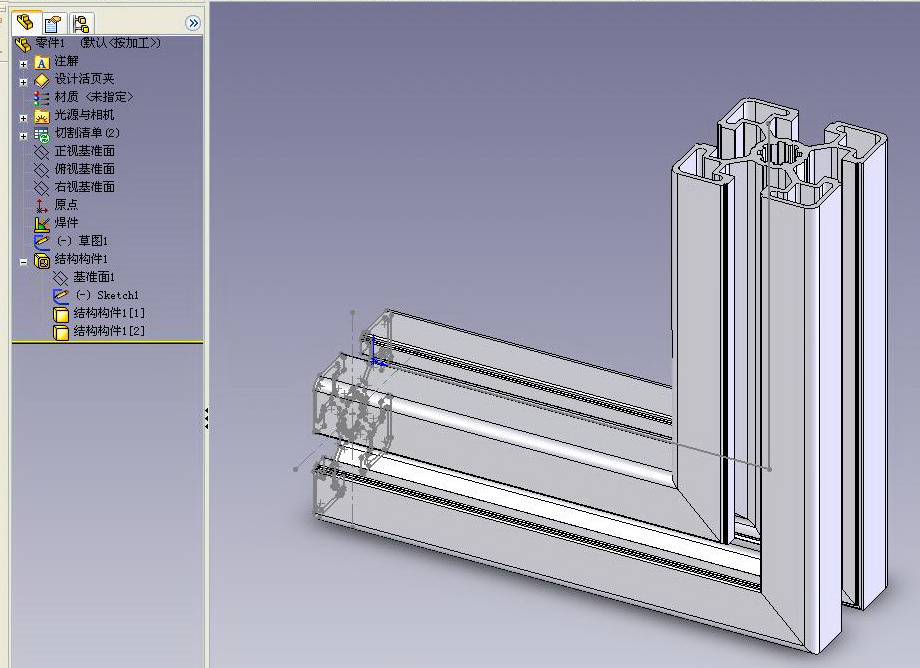
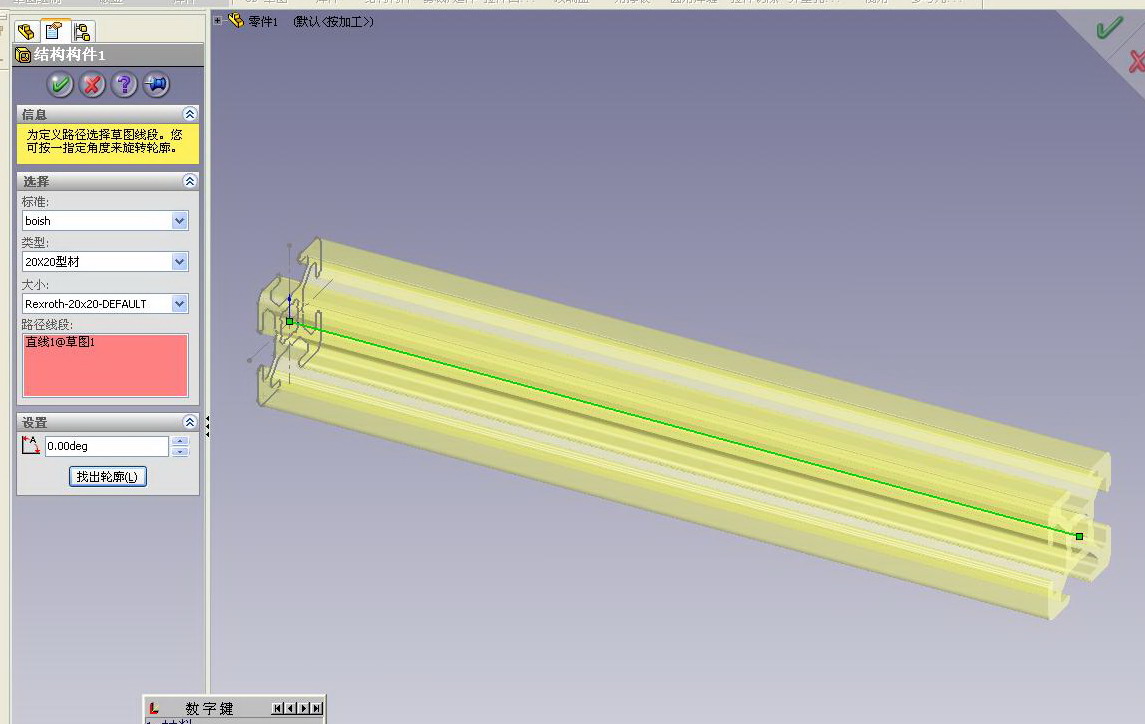
帮助文件,希望大家能互相学习.
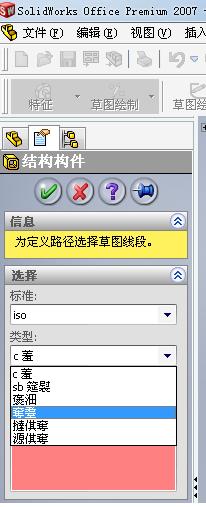
焊件 - 自定义轮廓的文件位置(Weldments - File Location for Custom Profiles)焊件轮廓的默认位置为<安装目录>\data\weldment profiles。weldment profiles (焊件轮廓)文件夹中的子文件夹结构决定出现在结构构件 PropertyManager 中的选择。PropertyManager 中的选择框及相应的 Windows 资源管理器文件夹和文件结构设定如下:" r! [" n& ^2 m; J! N2 b
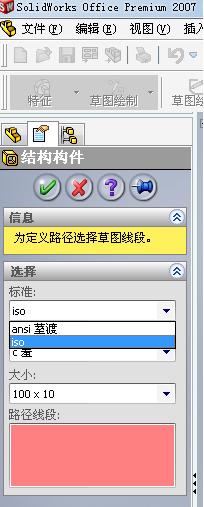
<本营>文件夹。包含一个或多个<标准>文件夹。在下例中,weldment profiles(焊件轮廓)为<本营>文件夹,包含两个<标准>文件夹 (ansi inch 和 iso)。在 PropertyManager 中,每个<标准>文件夹的名称在标准中作为选择出现。
! R7 I: v5 P1 L, q8 j" C<标准>文件夹。包含一个或多个<类型>文件夹,如 angle iron(角铁)、c channel(C 槽)、pipe(管道),等等。在 PropertyManager 中,在选择标准后,其每个<类型>子文件夹的名称在类型中出现。 - <类型>文件夹。包含一个或多个库特征零件。在 PropertyManager 中,在选择类型后,库特征零件的名称在大小中出现。: q$ H: K4 { p6 _) V
您可将您的自定义轮廓存档于 SolidWorks 所提供的文件夹结构中,或者您可生成一单独文件夹结构。+ b9 I( G1 a) W9 p' s8 w
欲将自定义轮保存在现有文件夹结构中:9 F7 \. z! K ^% j: p
进行以下操作之一:
8 a6 c. n' r8 S, f& C% F6 y将一新轮廓零件添加到任何<类型>文件夹。例如,您可存储自定义轮廓零件于 square tube(方形管)文件夹中,此为 iso 文件夹的子文件夹。在 PropertyManager 中,当您在标准中选择 iso 及在类型中选择方形管时,您的自定义轮廓零件的名称在大小中作为选择之一出现。
c# \6 C8 x. S! V; n& \9 U在现有<标准>文件夹中添加一新的<类型>文件夹,然后在新<类型>文件夹中储存您的自定义轮廓零件。例如,在 iso 文件夹中生成一命名为 specials 的文件夹。然后在 specials 中储存您的自定义轮廓零件。
' p6 ^0 V. l9 i4 h在 PropertyManager 中,当您在标准中选择 iso 时, specials 在类型中作为选择之一出现。当您在类型中选择 specials 时,您的自定义轮廓零件的名称出现在大小中。- 在 weldment profiles 文件夹中添加一新的<标准>文件夹,在<标准>文件夹中生成一<类型>文件夹,然后将您的自定义轮廓零件保存在<类型>文件夹中。例如,在 weldment profiles 文件夹中生成一命名为 My specials 的文件夹。在 My specials 文件夹中生成命名为 My pipe 和 My square tube 的文件夹。然后将您的自定义轮廓零件保存在 My pipe 和 My square tube 中。# U6 N9 o# v7 ~4 I# I+ ` V
在 PropertyManager 中,My specials 在标准中作为选择之一出现。当您选择 My specials 时,My pipe 和 My square tube 出现在类型中。当您在选择 My pipe 或 My square tube 时,您的自定义轮廓零件的名称出现在大小中。
/ s4 ?; K0 n- ` @. ~ 如果您想将您的轮廓保存在一单独位置,您可生成一单独文件夹结构,然后将之指定为焊件轮廓文件位置。! J5 n/ J0 ^' S: c$ K0 H( r* p
欲将自定义轮廓保存在单独位置:
+ T1 W0 w$ ^: l+ p- 在资源管理器中为您的焊件轮廓生成一自定义文件夹结构。按上述生成一<本营>文件夹,一个或多个<标准>文件夹,及一个或多个<类型>文件夹。8 g5 S, N% J+ E/ D7 A. ?# n" y" z
http://mk:@MSITStore:C:\\Program%20Files\\SolidWorks\\lang\\chinese-simplified\\sldworks.chm::/art_common/Tip.gif 您可随意在任何地方生成<本营>文件夹。例如,您可在<安装目录>\data (默认 weldment profiles 文件夹所在地)中将之生成,或在您的硬盘上的其它位置、在您的系统上的不同磁盘、或在网路上的不同计算机上生成。7 b- g$ h, x& s
在 SolidWorks 中,单击工具、选项、系统选项、文件位置。在显示下项的文件夹中选择焊件轮廓。焊件轮廓的当前目录路径在文件夹下出现。
2 Y7 d, }0 u. ^8 `) {单击添加并浏览到您刚生成的<本营>文件夹。
5 o1 Q3 l2 `! l% C, D单击确定。<本营>的目录路径添加到文件夹清单。- 对先前的目录路径(仍列举在文件夹中)进行以下操作之一:9 `1 Y* s: y# r+ z/ e$ I! K- d f
- 保持先前的目录路径不变,然后单击确定。
/ q/ ~1 @/ {, A- M- n先前的目录路径及新的目录路径的文件在 PropertyManager 中作为选择出现。" D% c+ u5 z8 X8 U- i) \' @* V$ d
- 或 - : b; S8 o) h: U5 N
- 单击先前的目录路径,单击删除,然后单击确定。先前的目录路径从文件夹框中删除,先前的目录路径的文件不在 PropertyManager 中作为选择出现。
, p* I. e4 |9 O, k1 f3 n
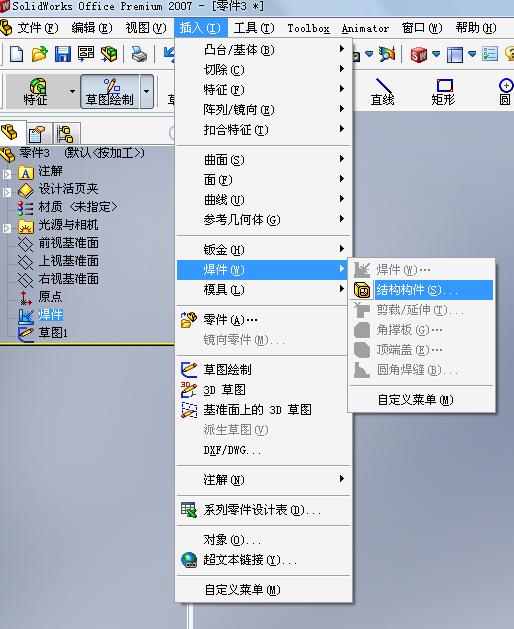
您下次生成焊件结构构件时,您的自定义轮廓在结构构件 PropertyManager 中作为选择出现。 |
|








 楼主
楼主