马上注册,结识高手,享用更多资源,轻松玩转三维网社区。
您需要 登录 才可以下载或查看,没有帐号?注册

x
在装配体工程图中零件序号的标注要求不能漏标、要和明细表项目相对应、位置适当并且要按序排列。 / P: O3 c0 C: ?- Q- z
这些要求看似简单,但是却需要极大的精力去完成。当然在SOLIDWORKS中这些问题都被很好的解决了,这也是本次分享的内容。
; Q0 j$ _1 S! c. P# [* J自动序号标注 1) 在进行尺寸标注前,需要为对应的视图添加一张材料明细表。 ' H! B8 Q7 s$ H. H; x; ]7 b# Y1 h: ^
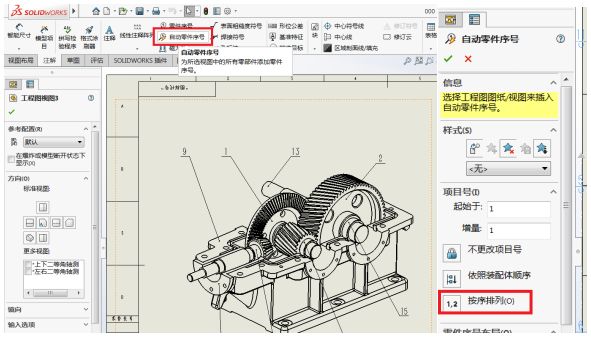
2) 选择对应的视图,在命令管理器中选择“自动零件序号”。
2 q' q7 f1 h0 D v: t
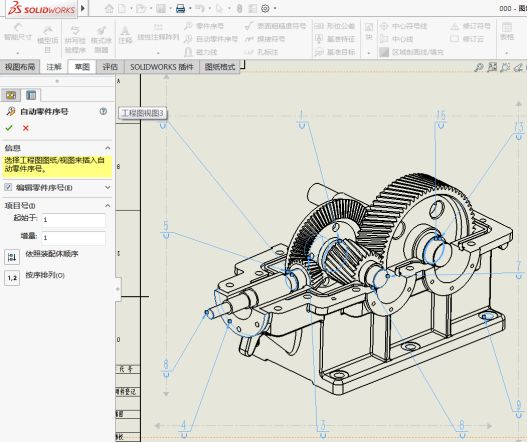
3) 在弹出的对话窗口中选择“按序排列”,可以对零件序号进行排列。
% R, B- ]5 }8 P# e检查是否存在漏标的情况, T4 _* n* b9 D$ X _/ R
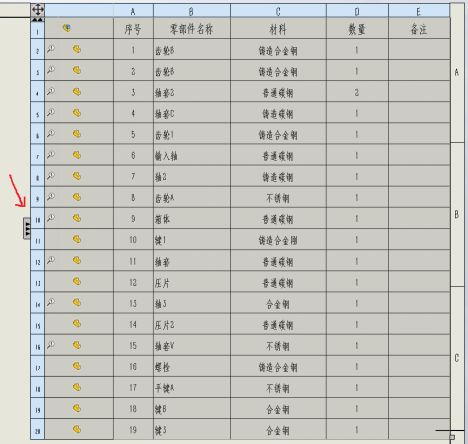
通过单击“材料明细表”左侧的箭头标志,可以查看材料明细表中是否存在未被标注的零件(个别零件在当前视图无法查看,软件便没有进行标注)。
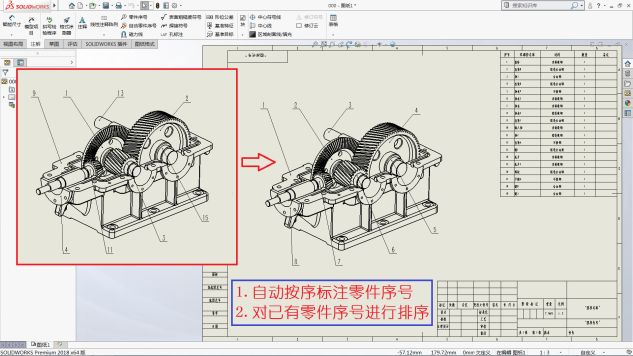
9 j) y/ W: Y# L+ q! z对已有零件序号的视图进行重新排序 1) 常见手工标注的零件序号未按照顺序进行排列。
% e; q0 R( R2 s6 V5 }" ]
2) 选中对应的视图,并在命令管理器中选择注解选项卡下的自动零件序号。
1 C4 Z4 e. n. f/ A9 O2 x% R
3) 在弹出的属性对话框中选择按序排列。 $ l( F7 m5 ?( Z
SOLIDWORKS工程图中的自动零件序号能很好的解决零部件的排序问题。 # Z4 O2 R- M, J: h4 x% Q3 A" F
更多请关注宇喜科技官网达索solidworks广州宇喜资讯科技有限公司 (yuxitech.com)
) G( R/ g4 E3 x( @8 A8 d$ `0 I- J | 






 发表于 2023-9-8 19:44:35