|
|
马上注册,结识高手,享用更多资源,轻松玩转三维网社区。
您需要 登录 才可以下载或查看,没有帐号?注册

x
参数化软件DriveWorks 使用技巧(三)
v6 G) J, f: v/ ~1 G9 A上一篇文章我们介绍了模型的尺寸捕获,本篇文章主要是介绍如何设计界面。) l8 f4 A" `. p; V \9 H
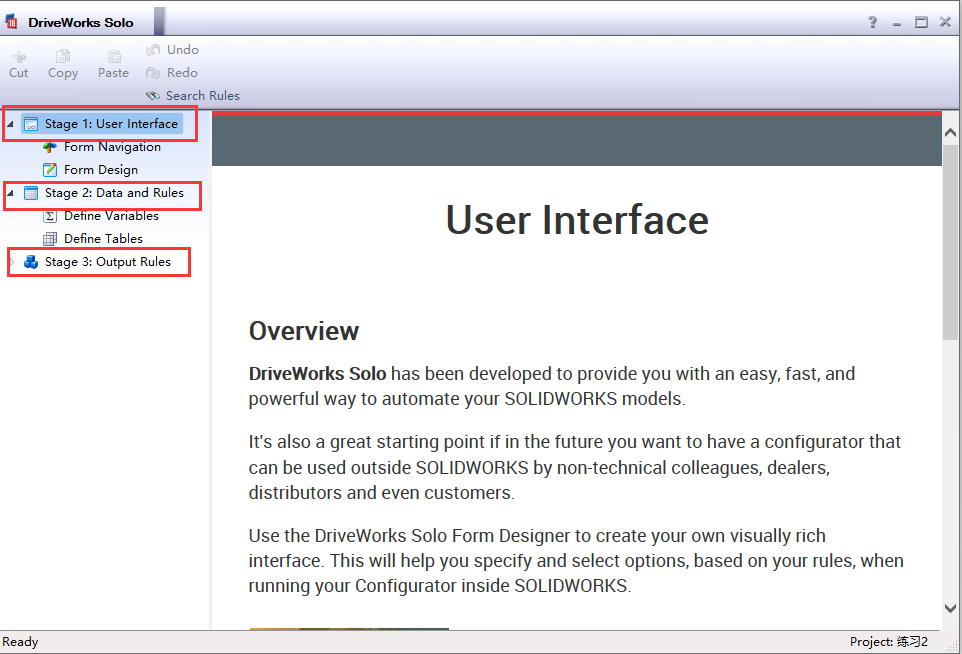
DriveWorks Solo具有内置的项目设计器,可让您创建表单,创建数据表,为模型建立规则并配置报价。
2 p7 J7 f, @8 Q! E- t在任务浏览器中,项目设计器分为三个部分:2 n$ ?3 X& j6 Z ~
•阶段1:用户界面
+ @9 Y. Y( L0 a$ y( n设置表单导航,并使用内置表单控件设计每个表单
8 [7 I- ?8 X+ }•第2阶段:数据和规则
2 T2 g2 {6 h7 |3 u/ v' C创建表,并构建将在项目中重复使用的变量规则3 l3 A% ]1 Z8 J) n0 b I+ t
•阶段3:输出规则
6 v p- v! \, ?& T( _1 g创建和管理用于驱动模型和工程图的规则以及用于创建动态文档的规则2 r( A7 _- ~& K
项目设计器还具有一个命令栏,将显示与您正在处理的部分相关的上下文工具。
0 x6 D) K7 L3 C+ P: X5 r9 k$ U7 \
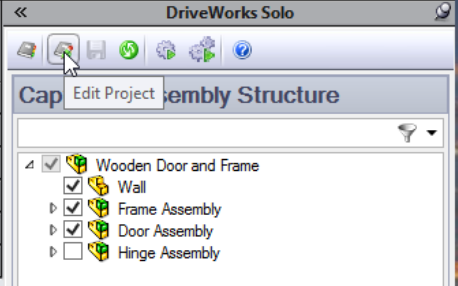
# @( r, Z# I. r0 ?1.单击DriveWorks Solo顶部的工具栏上的,打开项目设计器。. g6 M& w. [+ ]' [; G
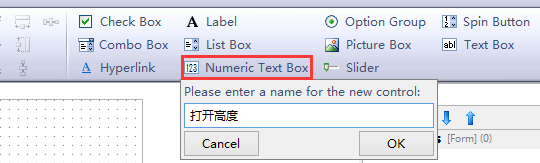
( \% G& ~$ Z. g9 u2.单击命令栏上的数字文本框按钮。 将出现一个文本框,要求输入数字文本框的名称。 称之为 打开高度。9 W& C" t- {- ^/ g* ~; h
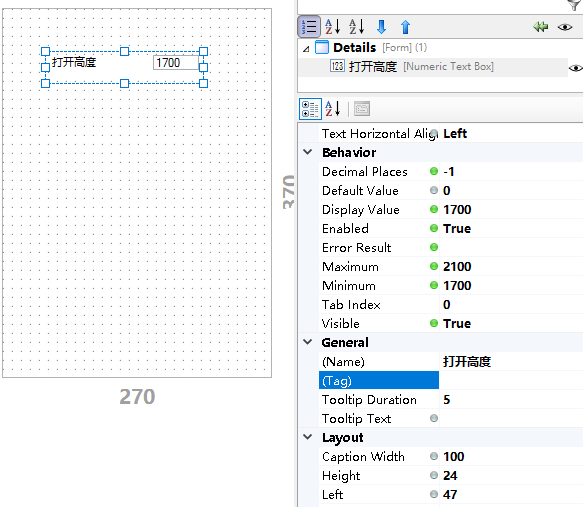
5 M6 y; [- J `) m7 q每个窗体控件都有静态和动态属性。; B. d2 e$ A" h8 S5 r, P
静态属性是诸如字体,颜色和大小之类的属性。
6 E% c, G3 O) M$ w8 O m* t动态属性是诸如可见性或是否启用或禁用控件之类的属性。不同的控件具有不同的属性。例如,标签等控件具有文本属性,而组合框,列表和选项组等控件具有列表属性。
% b# U P: z8 n8 d, C静态属性以灰色图标显示,而动态属性以绿色图标显示。! p- q# o( Z/ w* b( u" R7 f
 ) c# t1 g# n$ T6 ~, w
设置以下值:最大值= 2100最小值= 1700
' C& A0 e: e8 T% @) ?+ N- X* y' L3.创建一个名为 打开宽度 的增量按钮。
F/ q& T, d" j, }* i$ B. f- }
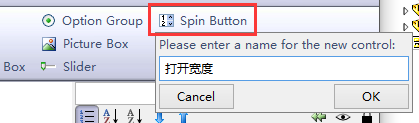 Q* _# `3 Q) W- ?. G% {
注:对齐指南* e5 Z/ J9 E4 i3 v7 M" x
对齐指南拖动控件(或控件组)时,控件在表格设计器中对齐对齐。 要暂时禁用捕捉,请在拖动控件的同时按住Ctrl键。* M6 X+ l$ E( _ D [
旋转按钮需要最小值和最大值以及增量。
6 L- N4 A6 [8 F5 b. K+ k, v这些将输入到“窗体设计器”右侧的“属性”窗格中。 更改这些值时,请确保在“表单设计器”中选择了正确的控件。$ r% a# a: q7 V* |6 m/ S& P* ~
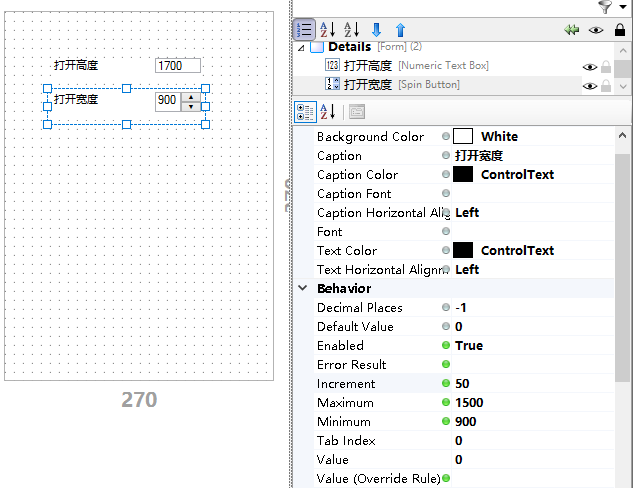 4 l) I- k5 F- Z: e6 N2 T; k/ B
设置以下值:增量Increment= 50最大值Maximum= 1500最小值Min= 900。0 d. ~) d% F' a" h# e
4.创建一个名为Window的组合框。3 K4 }1 j' S2 `
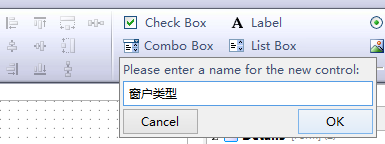
# \" b4 x9 O5 z0 m8 g5.单击组合框的项目属性。 属性值的右侧将出现一个按钮。$ C* ?& O, x; [) a' W+ K
6.单击按钮以启动“规则构建器”。
1 o- h C3 E3 @2 i6 e
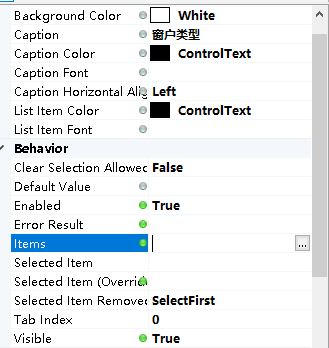 ) B) z% Y, k8 V; ]9 b3 p
7. 在“规则编辑器”中单击,然后键入“无|矩形”。3 s2 G- }% J7 C, O& T
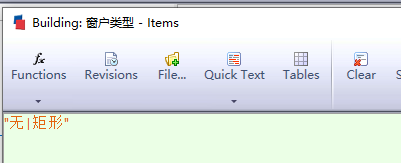
" [6 b. D/ Y8 J9 y8 Z! E: H注意:由于这是静态文本,因此请确保包括引号。
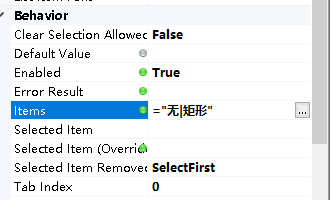
5 A) x# B* X. @, a8.在“规则构建器”上单击“确定”。 该规则将出现在“属性列表”的“项目”属性中。5 x# x; G& }. s# C# w( H
 $ U( S; `; Y' f5 f0 W: m
9.创建一个名为窗户宽度的数字文本框控件。
* l' w g, B+ e3 O1 y8 Q10.将“最小值”和“最大值”的属性分别设置为200和600。
0 }; y! l- ~8 Z11.创建一个名为窗户高度的数字文本框控件。, y, Z, p, g. K) o. Q
12.将“最小值”和“最大值”的属性分别设置为200和600。
: P4 V* i. s. _5 |9 ?/ g" g4 e现在您的表单已准备就绪,因此我们可以继续进行“模型规则”,该规则会将您的“表单值”链接到您在模型中捕获的信息。. I' j% X0 r( Y
您现在应该拥有一个看起来像这样的表格:
6 Z* e" I) {) F# ?: n4 g
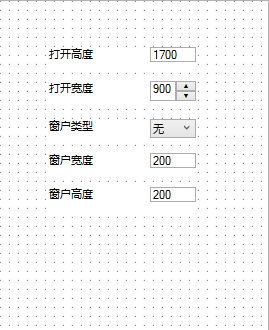
& t, \; {* x! R可以更改每个控件的一些静态属性。 还可以尝试使用“表单设计器”顶部的对齐工具。 U$ W2 |9 P+ D6 [
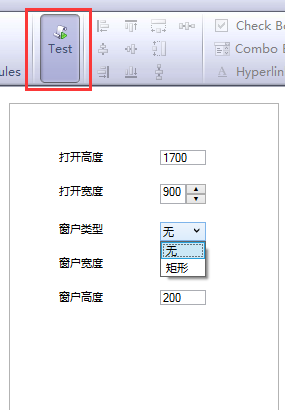
单击“表单设计器”顶部的“测试模式”按钮,还可以查看表单外观并进行测试。0 E; |4 H8 S% h! T, _
再次单击将返回到设计模式。* q* }* n w1 M: W1 R4 t
% B: t! F# \% k$ f好了,今天的内容就到这里了,本篇文章主要是介绍了如何使用各种文本框设置界面,下一篇文章将介绍如何链接模型及函数关系的处理。有什么问题还请留言,我们可以一起交流探讨!!!- G6 X- K I. l7 w/ o; v
" k! u& N" X `
2 g ~: j% y& s+ a. Y b: c# j# C6 }' X1 j- b
|
|







 发表于 2021-10-25 17:12:56
 楼主
楼主