|
|
马上注册,结识高手,享用更多资源,轻松玩转三维网社区。
您需要 登录 才可以下载或查看,没有帐号?注册

x
本帖最后由 Abby001 于 2017-7-27 10:18 编辑 4 U1 Q! y- [- M2 U2 k
! E9 n; \! w8 P8 W0 ?
1.引言
! n0 ^$ b5 Y f% _" R/ c 使用三维CAD软件的工程师都知道,要将三维模型保存成3D PDF格式,需要通过另存为,选择PDF格式才可以。如果一个装配中有多个零件需要存成3D PDF格式,操作就比较繁琐。在这种情况下,可利用中望3D的API函数,根据客户的特殊用途进行软件的个性化定制和二次开发,从而大大提高工作的效率,深度满足企业的要求。
! G! d; l. I6 ~% T2 a: X 2.二次开发准备
- d J% `# B g: A, ~7 L& w" h 2.1系统需求:( q2 T: O h" u
1)Windows7 或以上系统;) q; R5 |# C L& j) o
2)Visual Studio 2012(或者任意能够创建C/C++的IDE工具);1 Q- s; T7 w* y# E1 R1 f' A
3)中望3D 2012或以上版本软件(本文使用中望3D 2017);
8 v# Z; n5 R7 |% x0 w+ U 3.创建二次开发程序
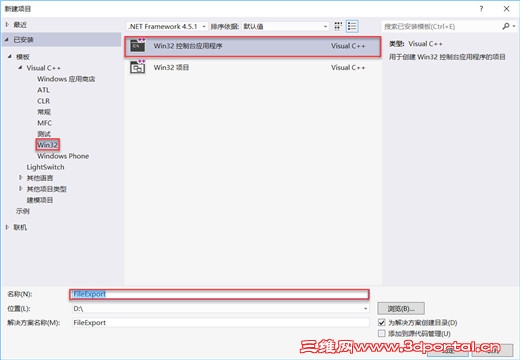
- ~ {2 ^6 u3 u# V" n! Y7 {+ u 3.1 打开Visual Studio 2012,选择新建项目,选择Win32控制台应用程序,然后在名称中输入FileExport,选择程序生成位置,完成后选择确定。% I% S4 v" J/ j) n
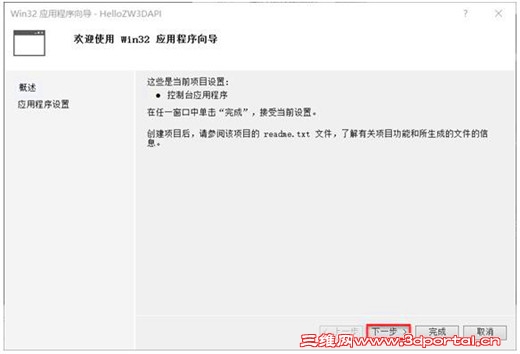
图3-1 3.2选择下一步。1 i7 T0 }9 j% [7 B2 G$ H
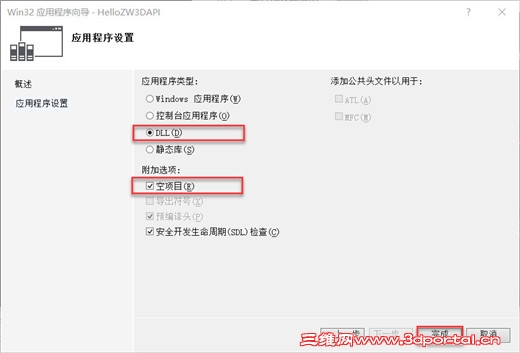
图3-2 3.3 选择应用程序类型为DLL,选择附加选项为空项目,然后点击完成。( o- F3 f3 p ~2 S$ D
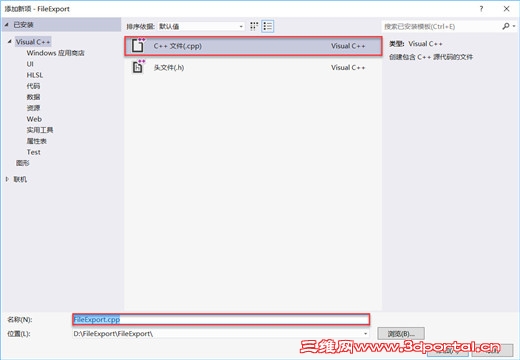
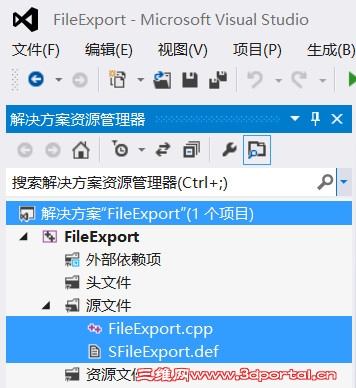
图3-3 3.4 右键FileExport项目,选择添加,选择新建项,或者使用快捷键Ctrl+Shift+A,分别创建FileExport.cpp源文件和FileExport.def文件。
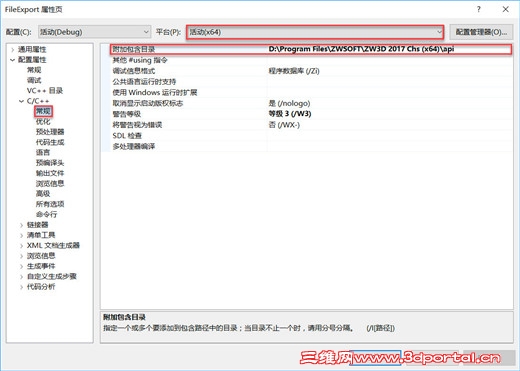
6 g3 j/ \: l8 f. ? @8 p: C图3-4 图3-5 图3-6 3.5 右键FileExport项目,选择属性,进入FileExport属性页。(注意:如果是64位系统,平台必须选择X64!)选择C++,选择常规,选择附件包含目录,在该目录中输入安装目录下API文件夹的地址,如图3-7所示。
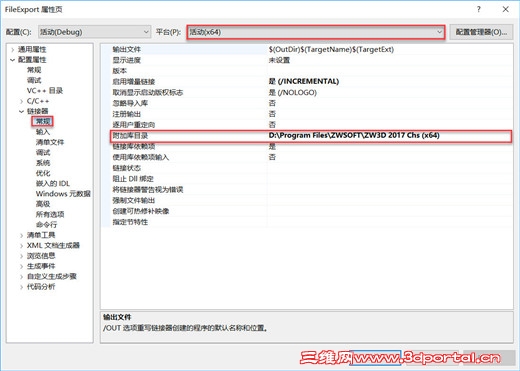
( ?/ H' ~% Z2 i, c: e' `图3-7 3.6在FileExport属性页中,选择链接器,选择常规,在附加库目录中输入中望3D安装目录地址,(注意:如果是64位系统,平台必须选择X64!)如图3-8所示。6 }( g& ^& z$ w& w1 p% u
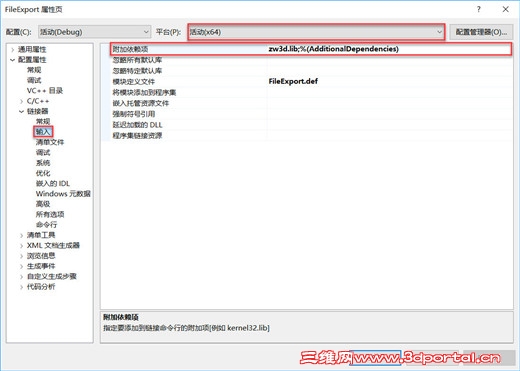
图3-8 3.7 在FileExport属性页中,选择链接器,选择输入,在附加依赖项中输入zw3d.lib,(注意:如果是64位系统,平台必须选择X64!)如图3-9所示。
9 y8 D/ M% j+ A6 g% p! @" x图3-9 3.8输入以下代码,定义项目中的FileExport.cpp文件。$ G0 J/ a! j/ S8 \, P
#include<stdio.h>$ o4 S7 X, P5 p3 j7 N2 Y( ~! A
#include<string.h>
y' R+ c+ @4 N# z) Q #include"VxApi.h"7 i/ X f3 m; q) W N
intFileExportPdf(void);
. U9 E* i! U& t: D Q& C intFileExportInit(intformat, void *data)' Z* r+ f. o; t4 [
{
7 z1 N. B0 M: v) X! k& e: @ cvxCmdFunc("FileExportPdf", (void*)FileExportPdf, VX_CODE_GENERAL);
4 ]6 E. E5 u. [! t return 0;# K C8 C0 l, P# p1 D
}
8 F$ T6 e/ S8 E4 M3 H intFileExportExit(void) l# o6 J* D0 w( @" ?
{! {; `) m+ T- n
cvxCmdFuncUnload("FileExportImg");
( N$ V7 y* |0 o9 E* f cvxCmdFuncUnload("FileExportPdf");
1 z2 u- U. \% K5 {1 C2 t return 0;7 A# P" {$ ^% q, W1 y: K1 c+ F
}
5 P7 I9 u' G+ C3 I# D7 _/ U2 c intFileExportPdf(void)8 p9 P0 S& t, v; S% N5 e
{: `/ p! q3 F0 Q W$ z
intiRet = 0;! v# u) ?+ s* h! _
vxNameExportName;! m: a a8 p6 E) y: @8 K8 F& [
vxPathFilePath;; H' G% I; r0 o' a' \5 l
svxPdfDataPdfData;
/ U! b5 w2 Q- A, b% H7 r4 W cvxFileDirectory(FilePath);$ O7 K9 T; u" N0 G8 i" O
iRet = strcpy_s(ExportName, "test.pdf");
$ S! x0 O2 r6 P. C if (FilePath[0])
8 @/ z7 D5 L" W iRet = cvxPathCompose(FilePath, ExportName);
) X' H5 @3 _& B* s% b else
5 d) U, @/ {7 M8 @" [) E1 j" i4 e2 l iRet = strcpy_s(FilePath, "test.pdf");+ s" m' [; h7 w' ]; b( B. C
if (iRet)
. e* U; U' M+ o- y {% ^4 L: \9 W% x4 b
cvxMsgDisp("Fail to find the export path.");
/ o- q- G" ]; T: @ returniRet; 9 @" z' L* z5 `" }
}1 |9 c- f& `2 H! U% Q
cvxMemZero((void*)&PdfData, sizeof(PdfData));
; g" ~$ b: ~ |- ^4 ]+ r PdfData.PaperHeight = 300;5 _1 R- V. x! g+ c4 t ? P' ?+ [' z
PdfData.PaperWidth = 220;* I6 d: k" X2 N& |1 ?% X& ?
PdfData.RangeMode = VX_EXPORT_PDF_RANGE_MODE_NORMAL;( o5 L, l# X9 E) B! Z# j
PdfData.Type = VX_EXPORT_PDF_TYPE_OBJECT;
' K# O% }) |3 b5 s2 j: O5 J iRet = cvxFileExport(VX_EXPORT_TYPE_PDF, FilePath, (void*)&PdfData);
1 W- }3 q, v1 [ if (iRet)# d) Q; Y1 Y7 S+ z" K
cvxMsgDisp("Fail to save as pdf format.");
! p% l1 v7 `- B else
6 O+ X9 P4 u% m) ^ cvxMsgDisp("File is saved successfully.");. X; c/ n' D, S. v+ U3 b& F3 I% w6 r3 e3 u
returniRet;0 k z" @4 d' _4 \+ t- L
};
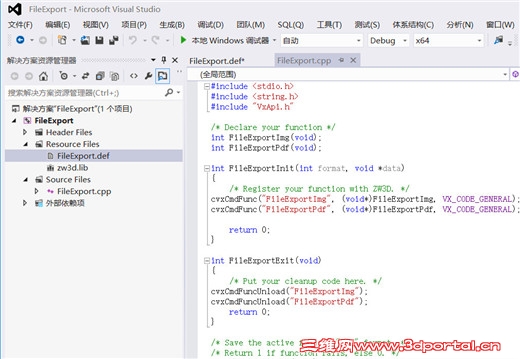
4 m' F6 e: i$ j9 _0 Q8 Q% k, c图3-10 3.9 输入以下代码,定义项目中的FileExport.def文件。
4 {8 W9 J9 J# d. O; S LIBRARY FileExport.dll5 X0 @" b7 T4 F! p" p9 I6 @0 }& c
EXPORTS7 v* M1 J- u; Y( N$ ~; ]4 ]2 g
FileExportInit
; w+ z8 Y7 @& H$ \* d( p2 l9 a FileExportExit
2 Q5 R8 G- g1 ?6 | FileExportImg
8 ], a* C1 O1 h+ H: F3 e w FileExportPdf
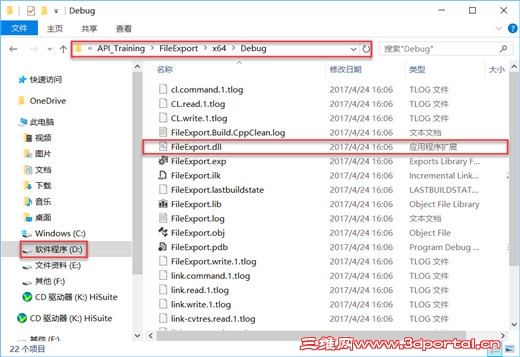
3 B F, {0 @! Q8 }) O+ r1 d7 X图3-11 3.11 右键FileExport项目选择生成,在该项目目录中Debug文件夹下会产生FileExport.dll应用程序文件。& n( L- }+ u# E; S+ j! s4 D
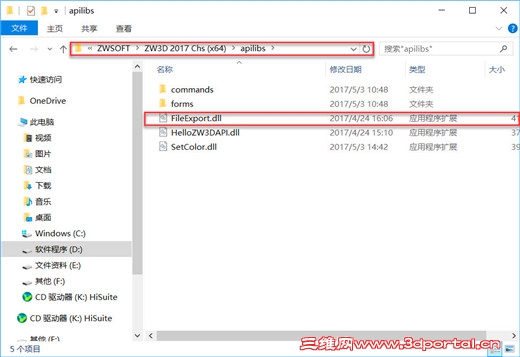
图3-12 3.12 在中望3D安装目录下,新建文件夹apilibs文件夹,将FileExport.dll文件复制到该文件夹中,即在中望3D中加载该应用程序。; R3 l' R! {- s W) t
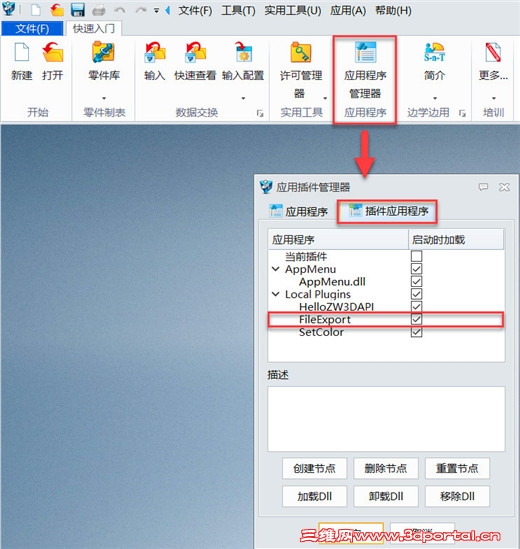
图3-13 3.13 打开中望3D,选择应用程序管理器,选择插件应用程序。我们可以看到,FileExport程序已经加载到了中望3D。/ J/ P, Q) ?( f# z+ z5 {
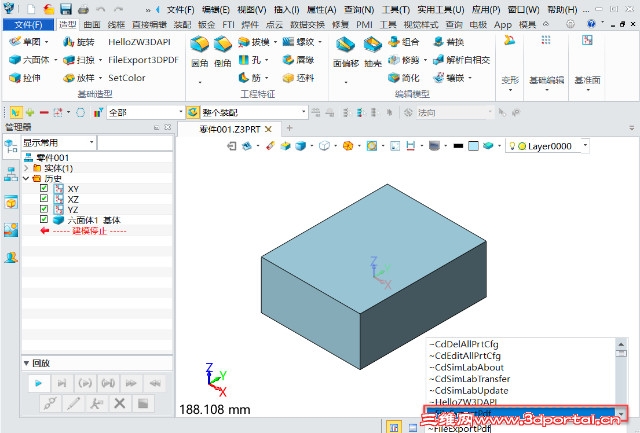
图3-14 3.14 下面我们来使用一下这个程序,在中望3D中新建一个块零件并保存到桌面,然后在命令框中输入~符号,然后通过方向键选中FileExportPdf应用程序,然后回车输入该程序,在桌面我们得到了这个零件的3D PDF文件。
0 t8 {* O( L" w图3-15 4.定制二次开发工具栏
: w% C) N; a3 Y' `, H6 w* E 每次要在输入框中手动输入~FileExportPdf命令太麻烦,下面,我们来介绍一下如何将二次开发程序添加到工具栏或指定位置。
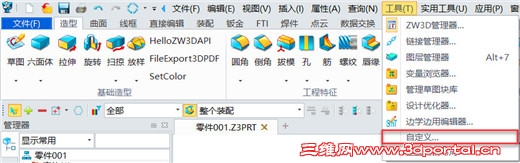
, u/ d. R9 B2 m" z% c 4.1 在中望3D零件环境下,选择工具,选择自定义,进入自定义界面。
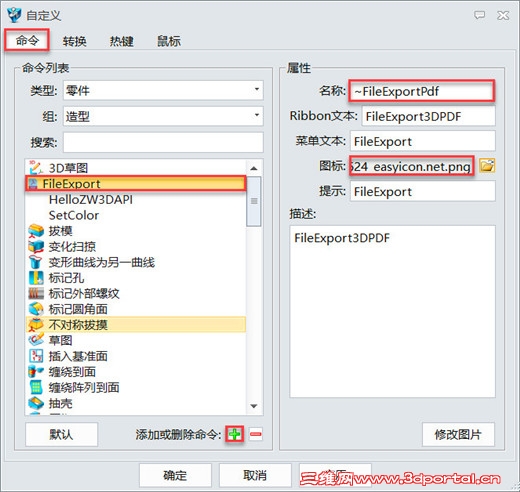
/ G& G8 L) x0 y5 A: y# J图4-1 4.2 在自定义命令界面中,点击添加命令按钮,按图4-2依次输入按钮名称、PNG图标等属性。
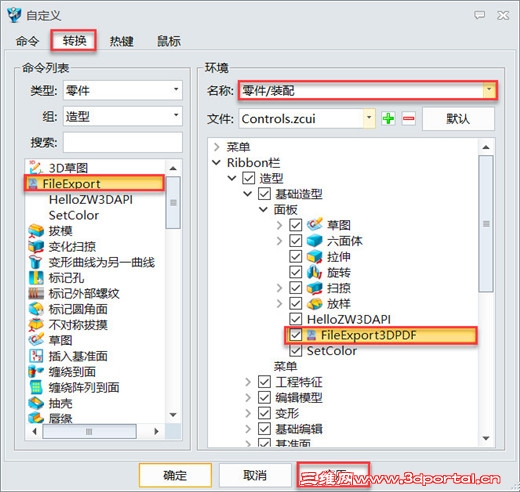
/ |" G( B+ K6 J- c, h7 s图4-2 4.3 在自定义转换界面中,先找到4.2中创建的FileExport命令。然后,用鼠标将该命令拖动到图4-3所示位置,或者拖动到您所指定的位置,选择应用。
1 z8 S5 [( K8 e. Z0 h1 P9 w3 ^图4-3 5.命令使用测试
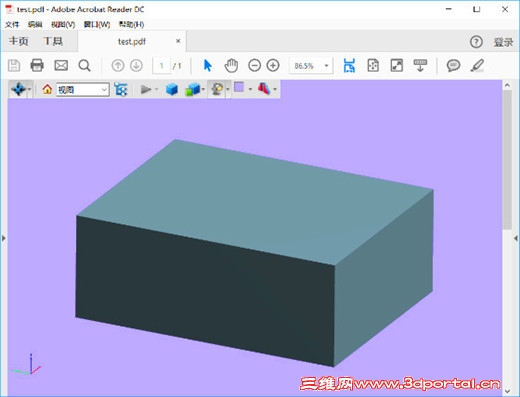
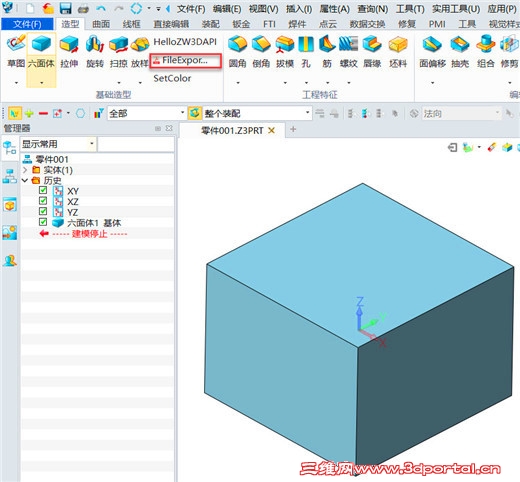
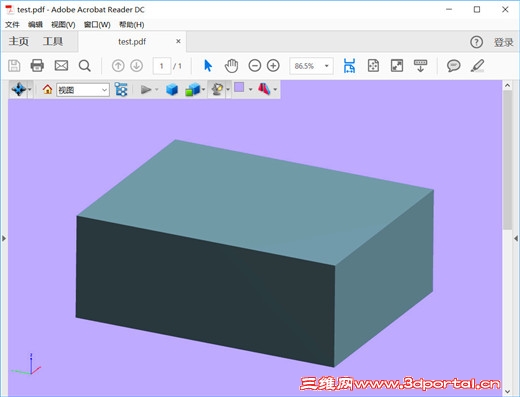
5 r5 @5 t4 v; D J$ I' k2 K; q 这样我们就在中望3D实用工具栏中添加了FileExport这个命令按钮,接下来,我们就可以直接在造型选项栏中使用该命令了,在测试零件所在位置就可以得到一个3D PDF,如图5-1所示。
# X; u: B7 |) X9 s/ Y图5-1 总结:- K- v- B- c v# W1 i
本教程给大家简单介绍了中望3D二次开发的流程,思路是在Visual Studio中创建dll程序,再将该程序加载到中望3D中。通过二次开发,我们将原本需要点四步的操作,简化到只需要一步,大大提高了工作效率,当然,在此教程的基础上,我们还可以进一步开发,将输出PDF的操作批量化,附件是本教程的所有程序,大家一起动手,开启您的中望3D私人定制之旅吧!
* e H- I( |" V/ Y8 v& R6 R 马上下载中望3D2017版,体验智能设计,让创意无极限:http://www.zw3d.com.cn/product-58-1.html
! x/ m) Z, S0 V& F6 O) `7 R \5 @1 o Z3是什么格式文件:http://www.zw3d.com.cn/blog/201503131763.html
7 W: f: g {* ~( q S

7 h2 O: s) p7 w8 @+ ^/ N& ?5 i, D8 R
6 K/ r: m* `/ y2 `, k+ J5 o. F |
|







 发表于 2017-7-26 10:40:32