|
|
马上注册,结识高手,享用更多资源,轻松玩转三维网社区。
您需要 登录 才可以下载或查看,没有帐号?注册

x
/ j7 I: ^- ?3 u- QSOLIDWORKS添加及保存贴图 ICT—Eric Zhou邱光斌 D0 v' j' y' `
摘要:在使用SOLIDWORKS进行产品设计工作时,有时需要在设计阶段对产品的外观进行初步的设计,给产品添加企业Logo或所需的图片,这时就需要用到SOLIDWORKS中的贴图功能。SOLIDWORKS中贴图的文档并非jpg、png等图片格式,而是其特有的文件格式,本文将介绍如何在SOLIDWORKS使用贴图及保存贴图。9 i% _& f( c: g- x/ V2 a" o, P
关键字:SOLIDWORKS 外观 贴图
- g- p: Y4 Y$ G
, S3 x; Q) X k* \) N【智诚科技/邱光斌/Eric Zhou】本文将通过SOLIDWORKS 2017演示如何在模型中添加贴图及保存贴图。
1 ]$ ?- x* x# s v! q" ?一、添加贴图
+ B) {$ ` H9 M1、打开软件右侧的任务窗格,选则外观选项卡并选中贴图。% @, b6 M6 R, ]: R$ {
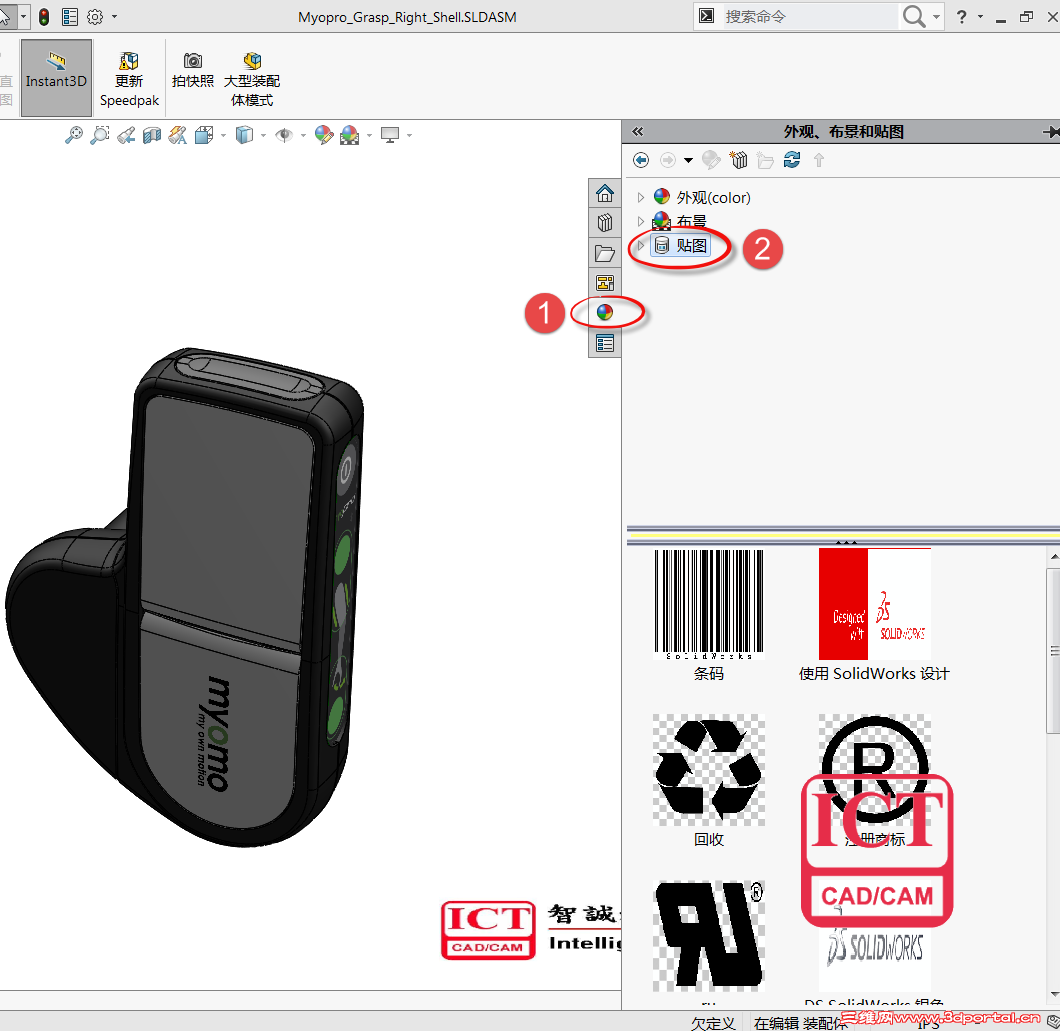
5 [. K) h7 u# O4 a' l+ T; c* Q3 n% d图1 任务窗格
( F* o; E& T( `7 }软件中默认只带有SOLIDWORKS官方提供的一部分贴图,此时我们会发现在任务窗格中并没有任何添加自定义贴图的按钮。/ D( ?0 K/ ?4 g; i
2、将软件中含有的贴图任意拖拽一个至模型中需要贴图的位置。' f) u& B4 n+ T2 k, T# `0 H
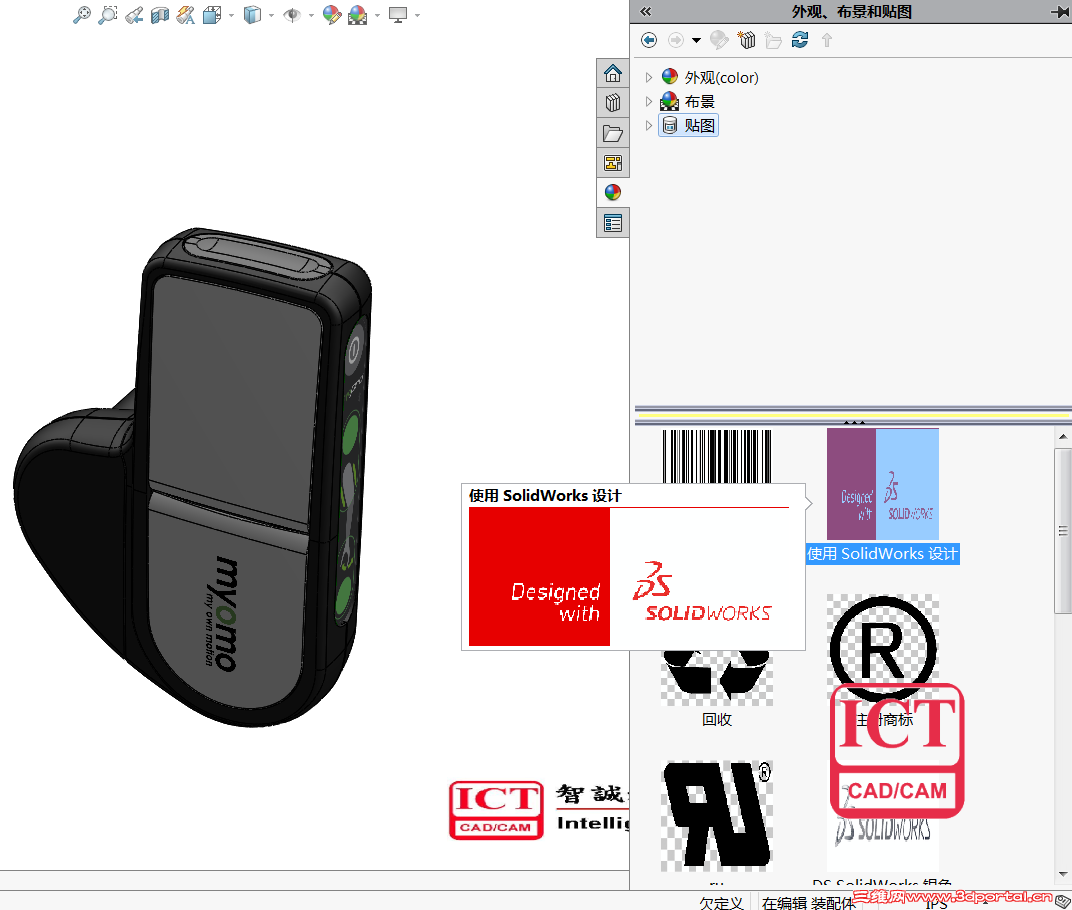
9 l/ M+ I8 s; B) M& I图2 拖拽贴图
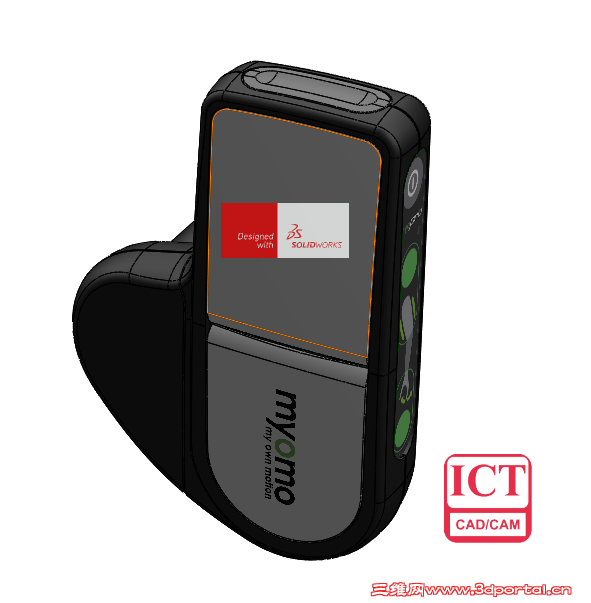
$ c% D7 D6 L; ^将贴图拖拽至所需位置。
' V7 C4 R7 M* |' a8 x
 ; J' x9 L+ n, G) Z6 U& |/ |
图3 贴图位置
6 i: ]) E# n3 G5 C6 { h
 $ D2 N8 u/ G$ U, B" E
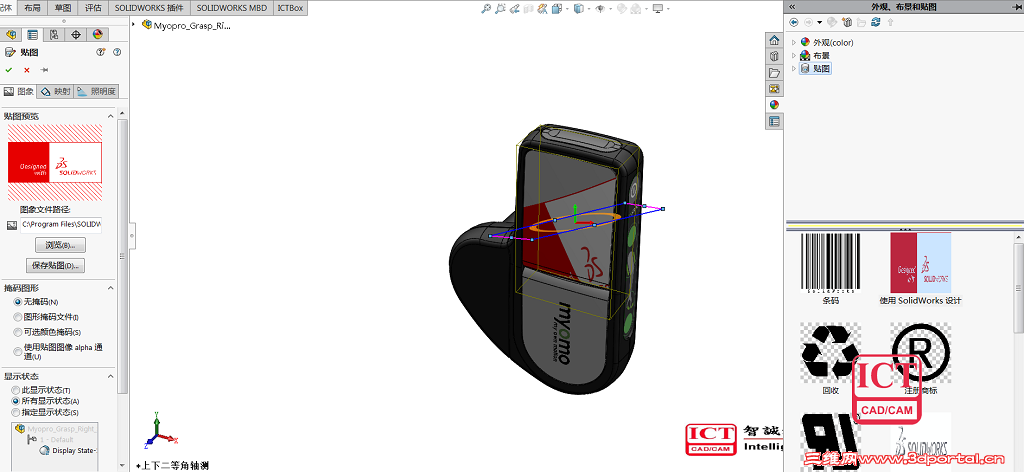
图4 完成后界面
6 d. m2 y( P5 n a& E' v- M$ w此时不需要对贴图进行操作,将视线转移至左侧属性栏。
5 W: ~( D* G' M3、添加自定义图片
' r+ K: V7 V5 d1 q) T n" @4 f; `
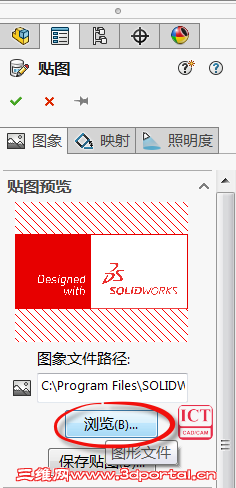
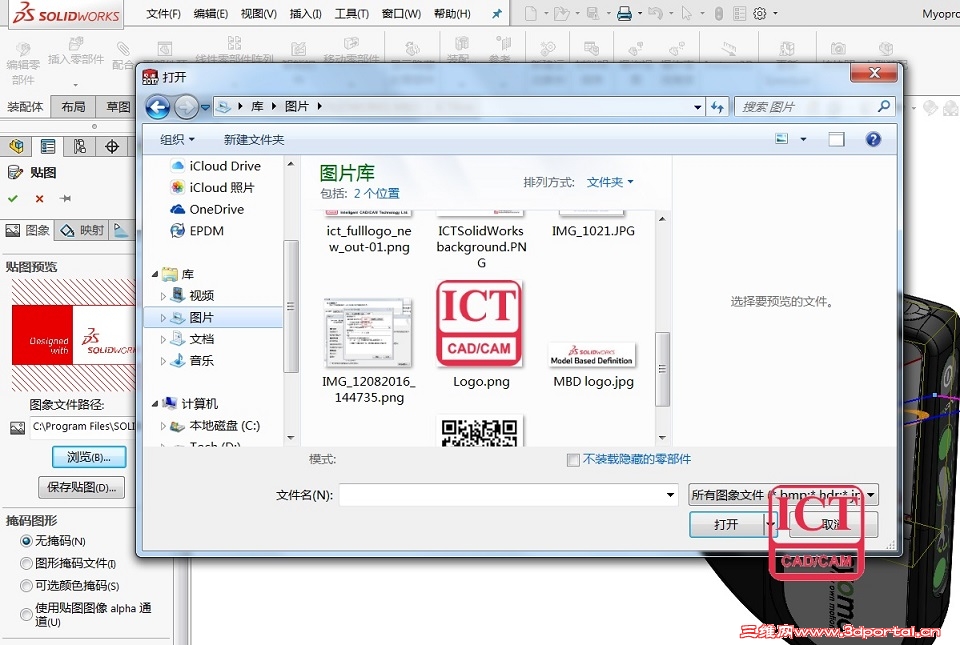 1 g! `2 E- i! {; B8 o, b7 w& C
图5 添加自定义图片$ p3 R6 A4 H" f4 O
此时即可选择所需添加并作为贴图的图片,添加后效果如下图所示。! r( ^( L! I6 M8 L' ]( n& y( |6 {$ \- I
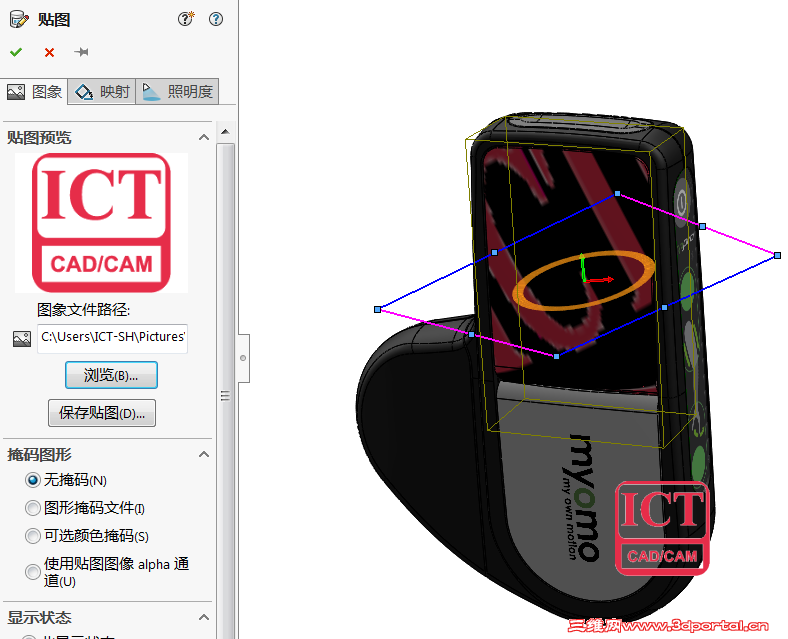 K, i* X; O* _( l) x
图6 添加图片后效果
' h, Q! i* ] N3 S2 n8 }: Z) t4、通过轴将贴图调整至合适大小、方向和位置。% Z: ~1 Y2 Y6 A" f3 Y6 k
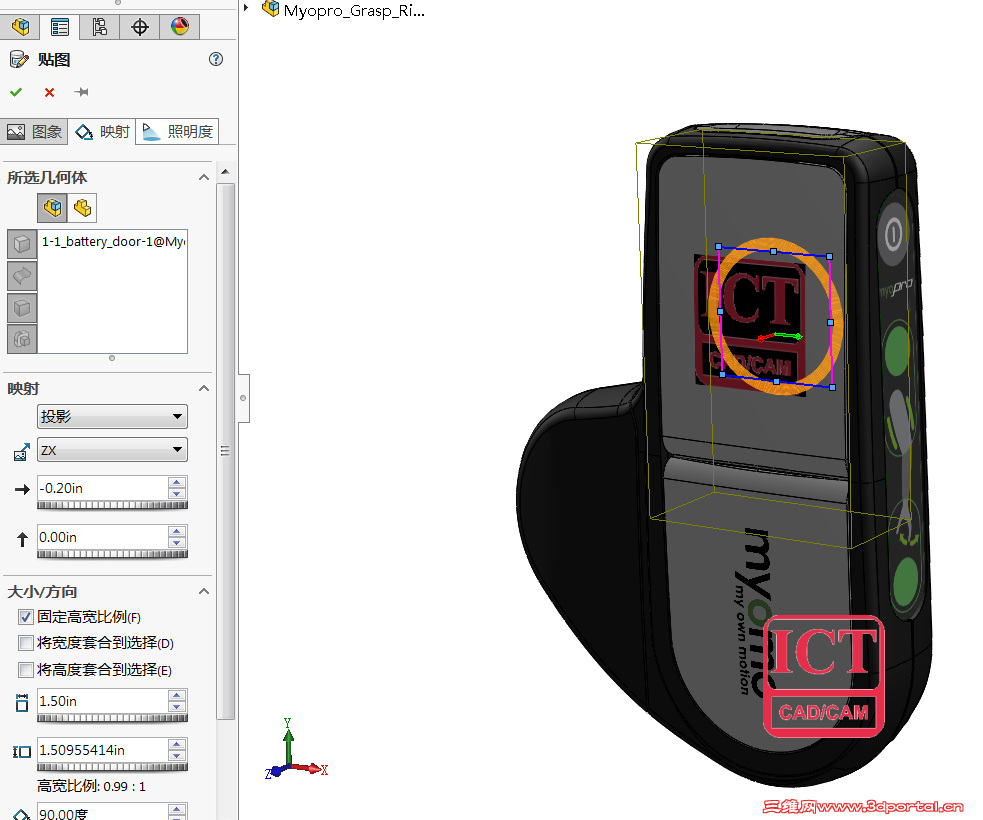 4 s. \% Y7 {9 ?+ l8 y3 j
图7 调整位置、比例及方向
+ Q1 H2 _. K3 B4 X0 {4 @二、保存贴图及添加图库。
- H! @) y: I' {( R1、保存贴图到图库
5 q8 n# B, G# y3 ]( K
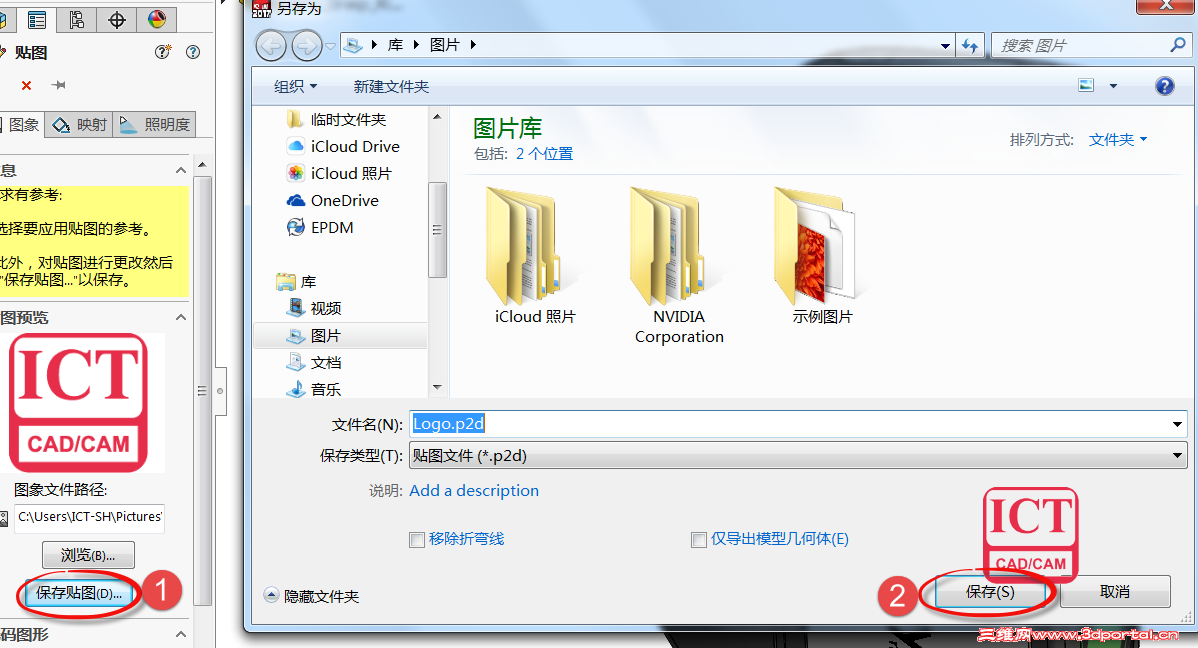
* z3 X% l: \3 U* G2 V3 h6 N
. S) e4 @% g; F7 {- e图8 保存贴图/ E2 S( P* _) W( _6 p, ?2 g
2、添加图库文件位置
9 {% T, O8 l+ @* j+ f5 K
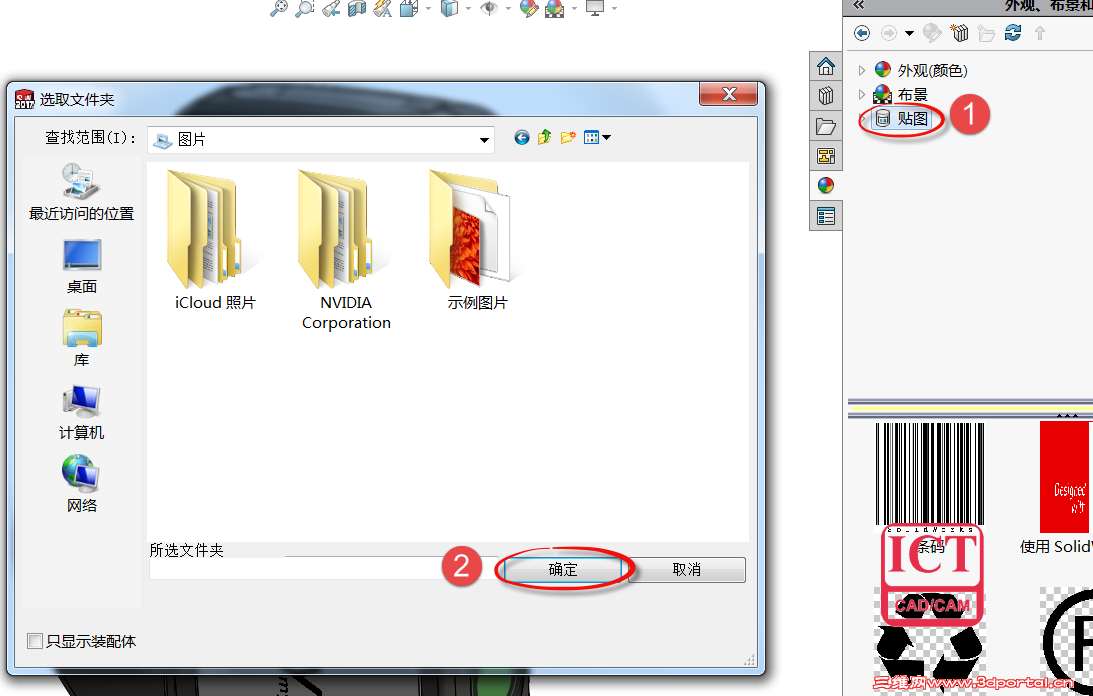 7 h: T# N+ P& o @' r. C
图9 添加文件位置 / Z6 J; b0 X" N; \4 ^0 S
此时就可以在任务窗格 中看到新添加的位置及贴图,如下图所示。
% B1 x* K8 s, e B0 b
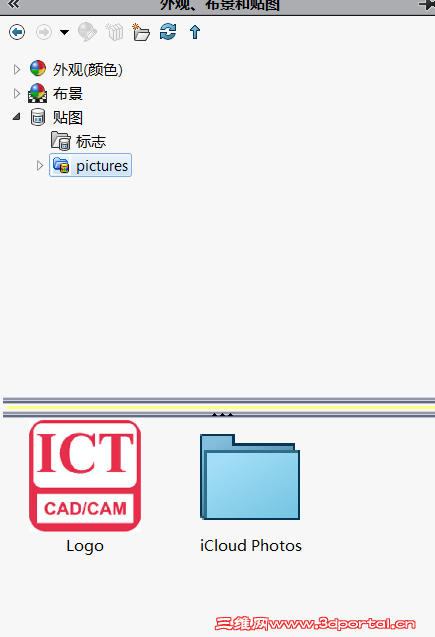 5 M$ T1 G1 J# @: g J
图10 新的文件位置及贴图2 S% u) K/ z: P3 }
通过上述方法即可添加自定义贴图及自定义文件夹,帮助工程师添加所需的贴图,以及方便快速地调用贴图文件。' R! u" n& K% d/ r
, ~1 P! L$ C2 e0 G6 L* K
# u4 H* Q Y8 m# \
|
-

评分
-
查看全部评分
|







 发表于 2017-4-8 23:32:10